

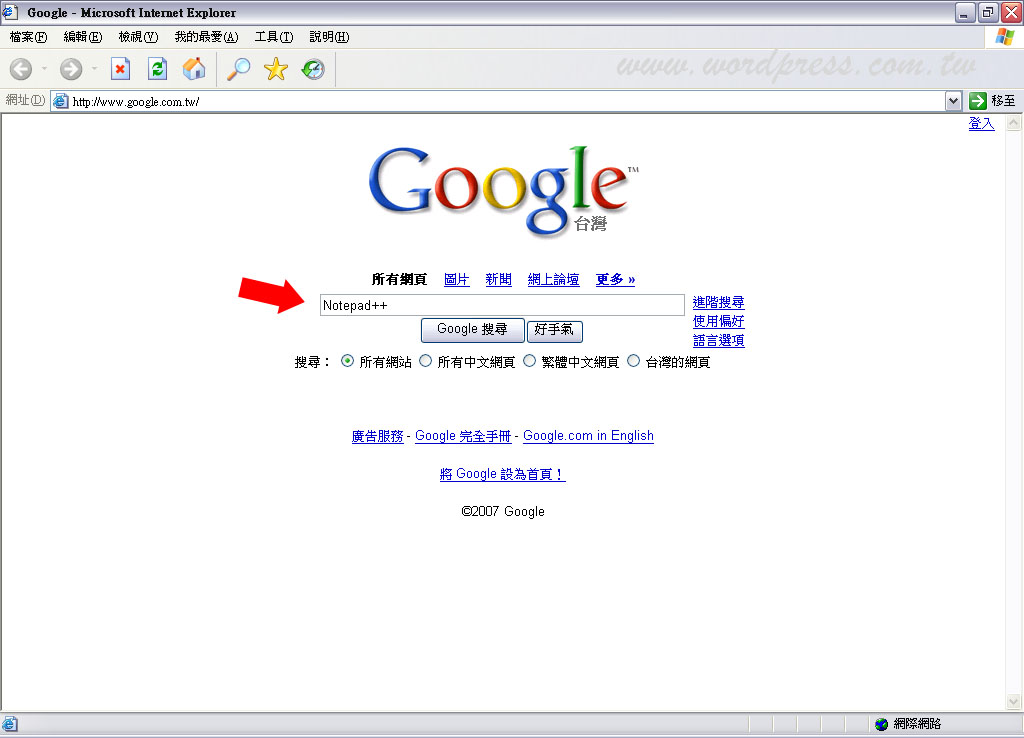
(圖一)
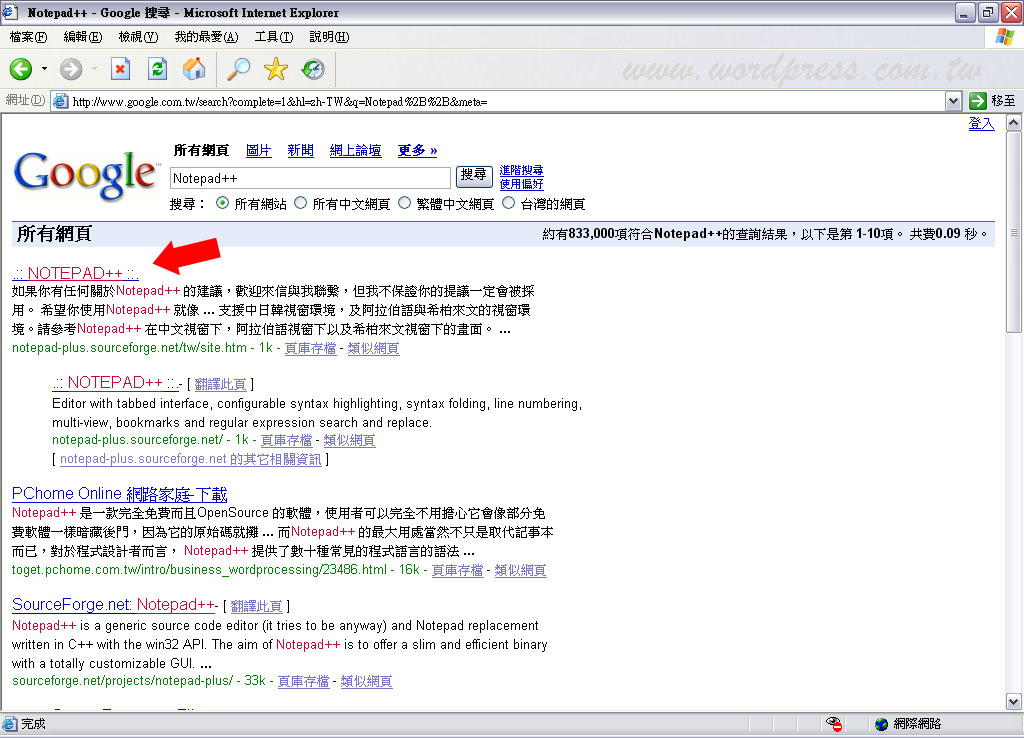
2. 搜尋結果頁面,找到了Notepad++官網的中文頁面,如紅色箭頭所示(圖二)。
(圖二)
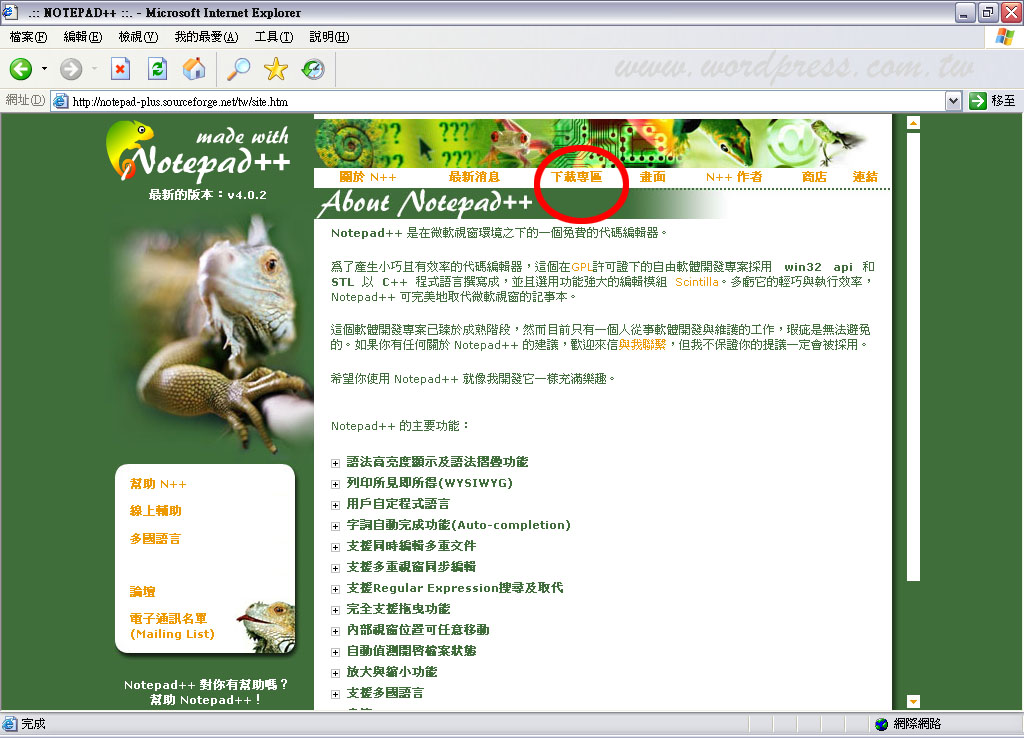
3. 來到Notepad++官網的中文頁面後,在網頁上方找到下載專區,紅色圈圈處(圖三)。
(圖三)
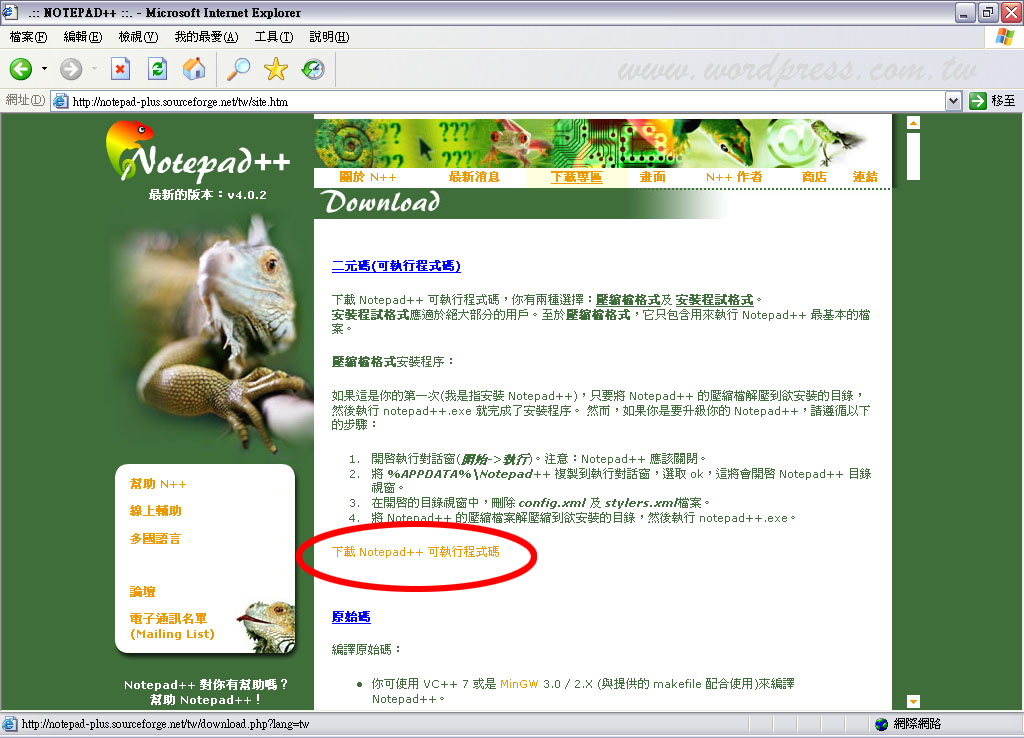
4. 在下載頁面,我們點選下載 Notepad++ 可執行程式碼,紅色圈圈處(圖四)。
(圖四)
5. 連接到下載軟體的地方(圖五)。
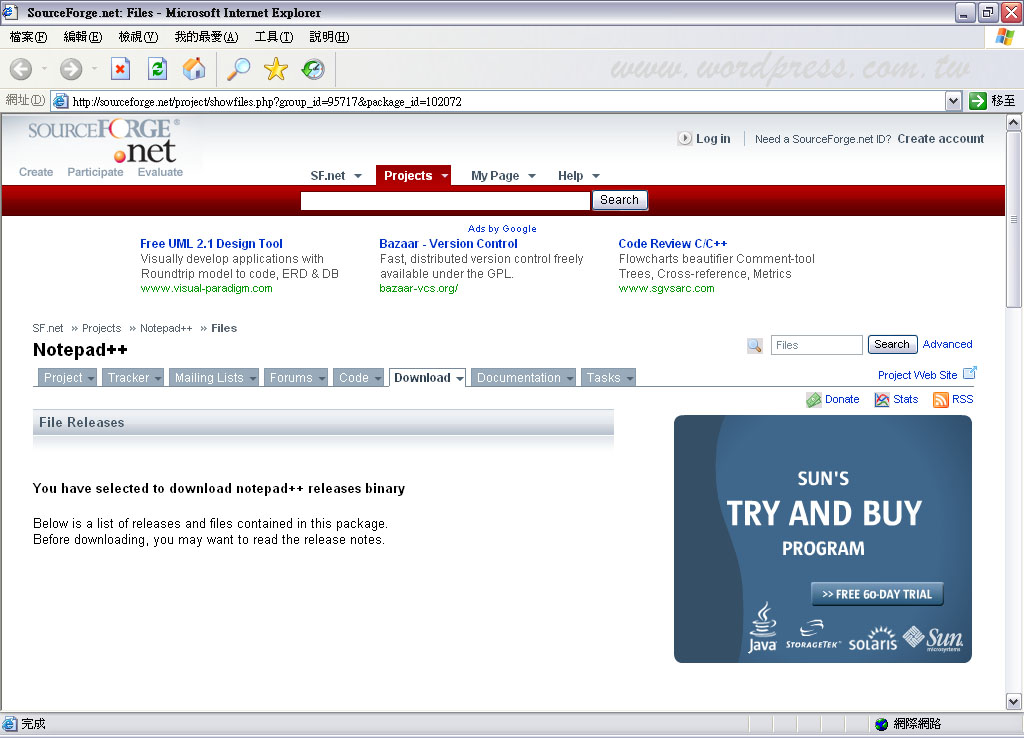
(圖五)
6. 點選npp.4.x.x.Installer.exe(最新版本與擷取圖片時不同,所以以x.x代替)下載檔案,紅色圈圈處(圖六)。
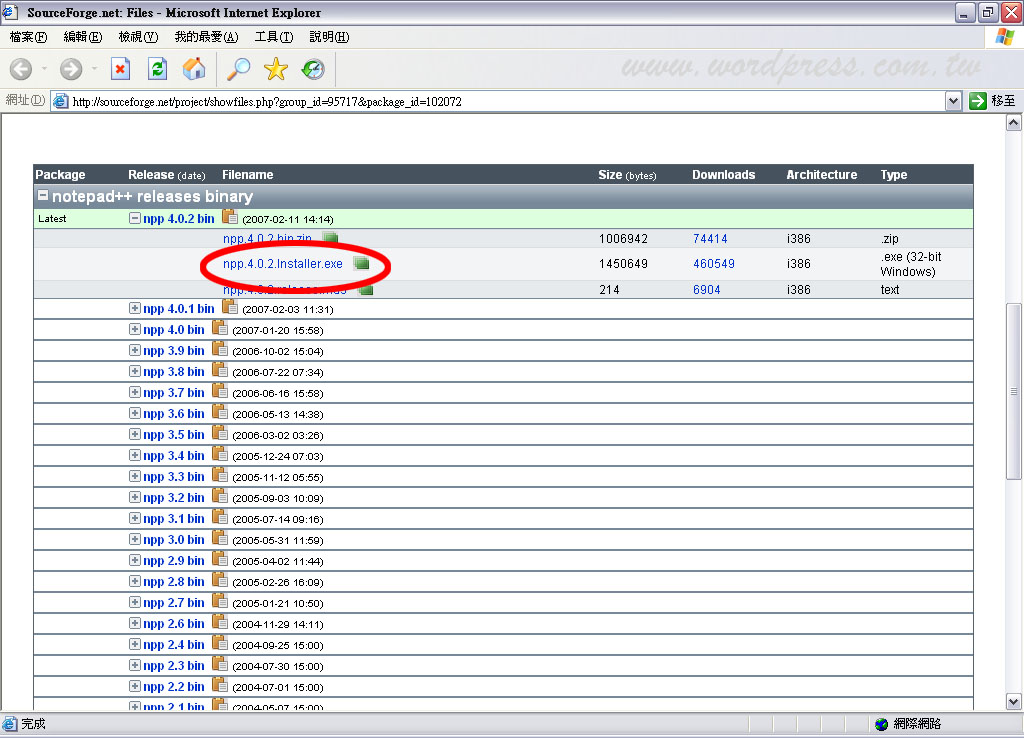
(圖六)
7. 出現檔案下載的視窗,瀏覽器出現警告列,紅色箭頭所指處(圖七)。

(圖七)
8. 在警告列點選滑鼠右鍵,下載檔案,紅色圈圈處(圖八)。
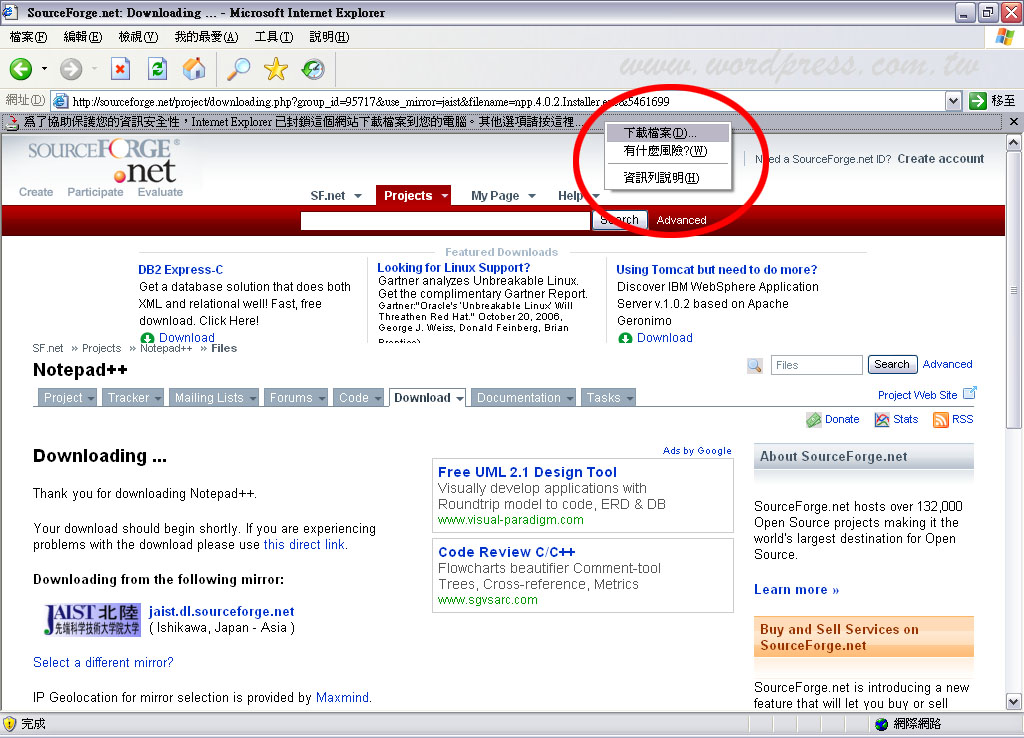
(圖八)
9. 檔案下載對話視窗,選擇儲存,紅色圈圈處(圖九)。
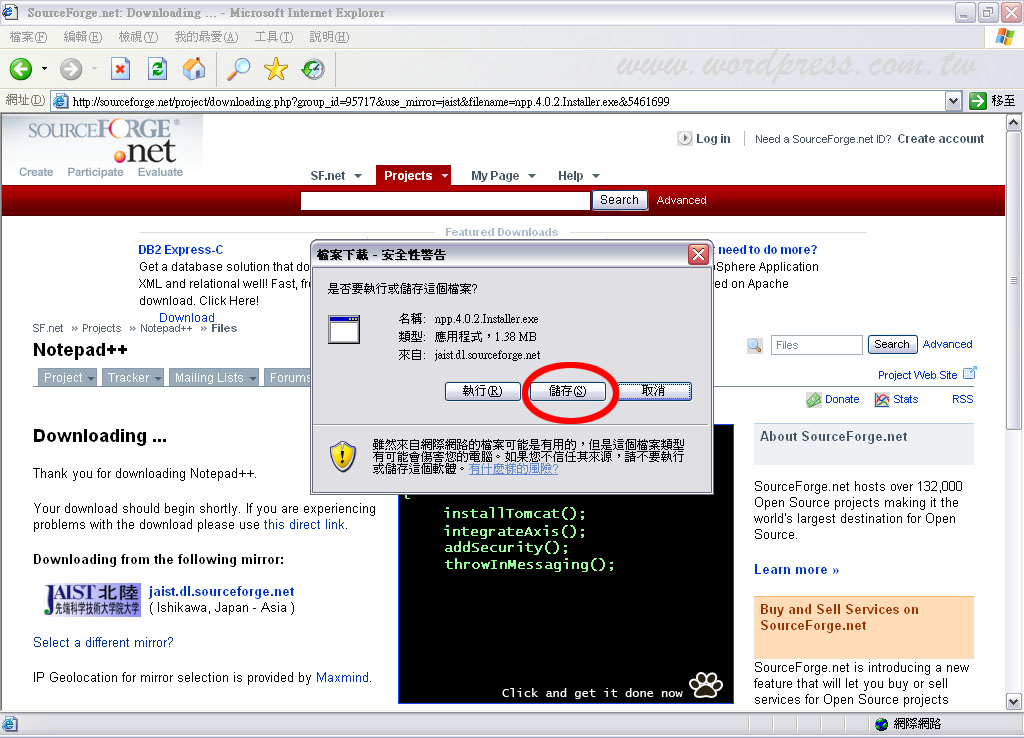
(圖九)
10. 選擇檔案儲存資料夾(圖十)。

(圖十)
11. 檔案正在下載,很快就可以下載完畢(圖十一)。

(圖十一)
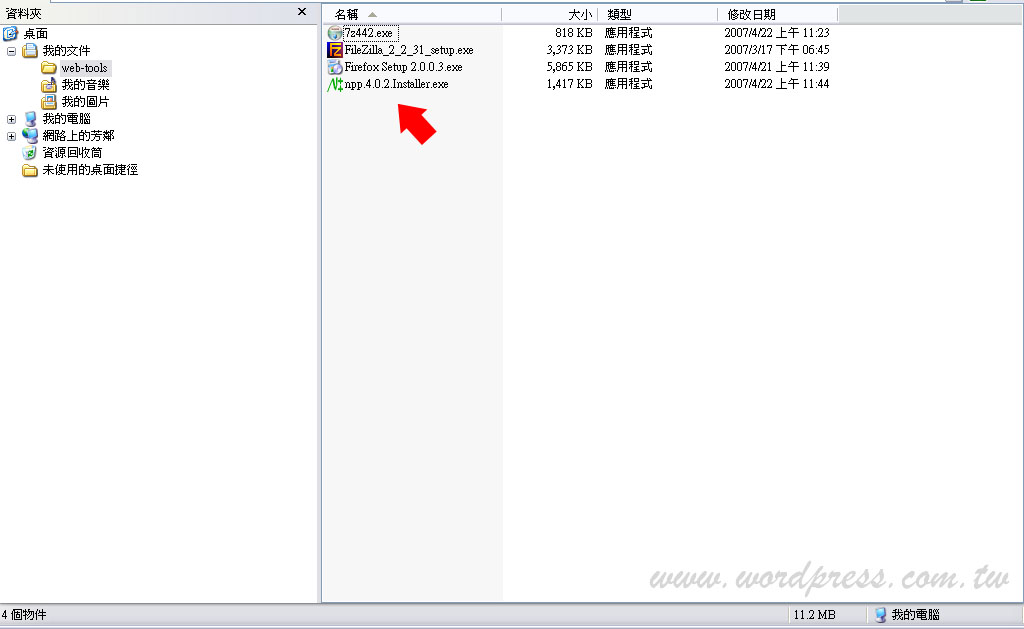
12. 在檔案總管裡面,找到下載回來的執行檔,紅色箭頭所指處,準備安裝(圖十二)。
(圖十二)
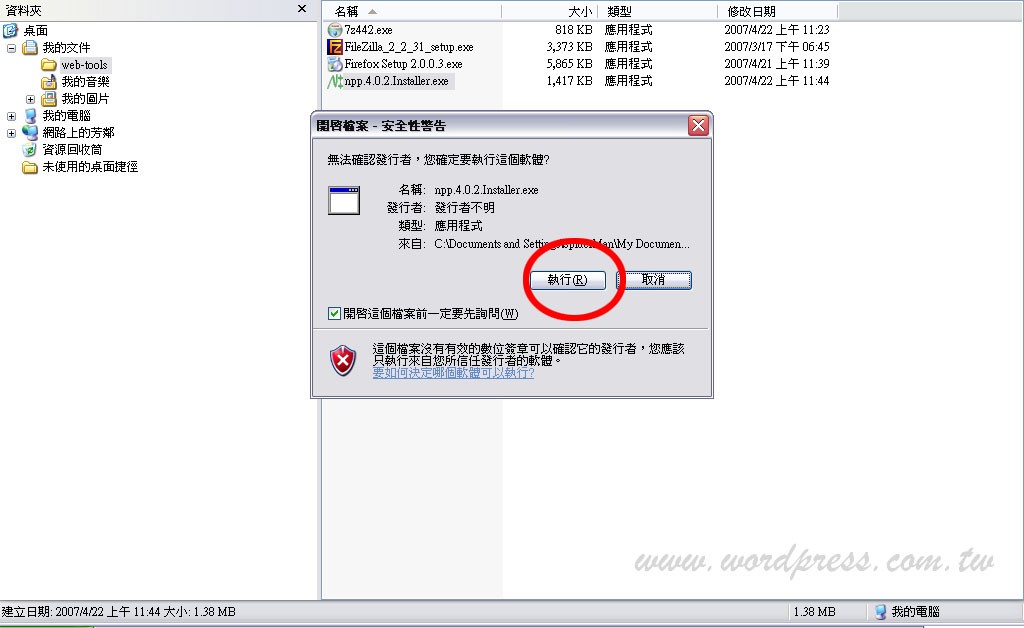
13. 開始安裝,出現安全性警告視窗,選擇執行,點選紅色圈圈處(圖十三)。
(圖十三)
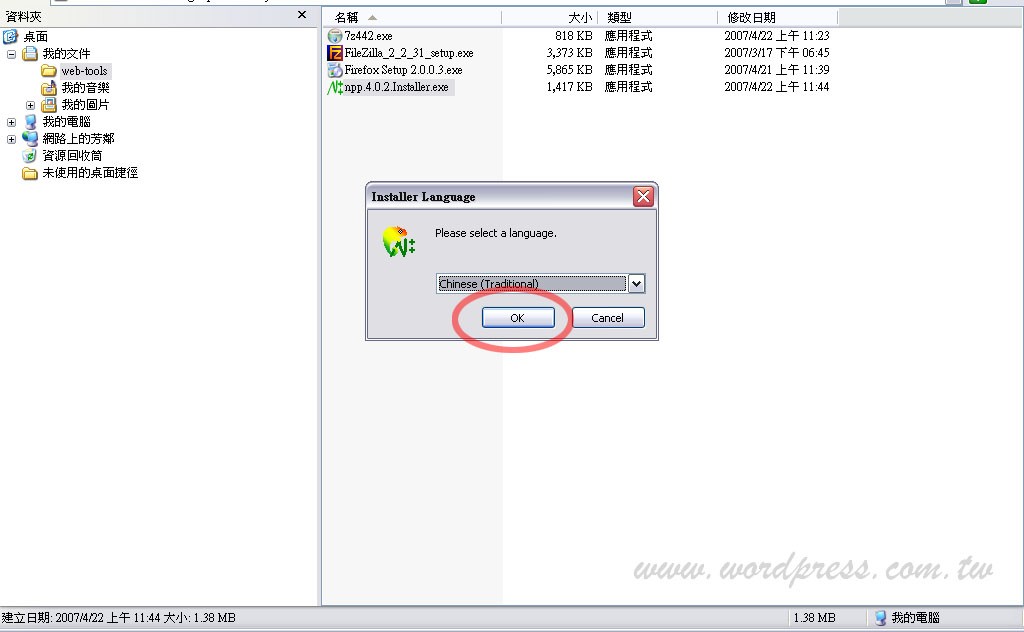
14. 選擇語言版本,然後點選OK,紅色圈圈處(圖十四)。
(圖十四)
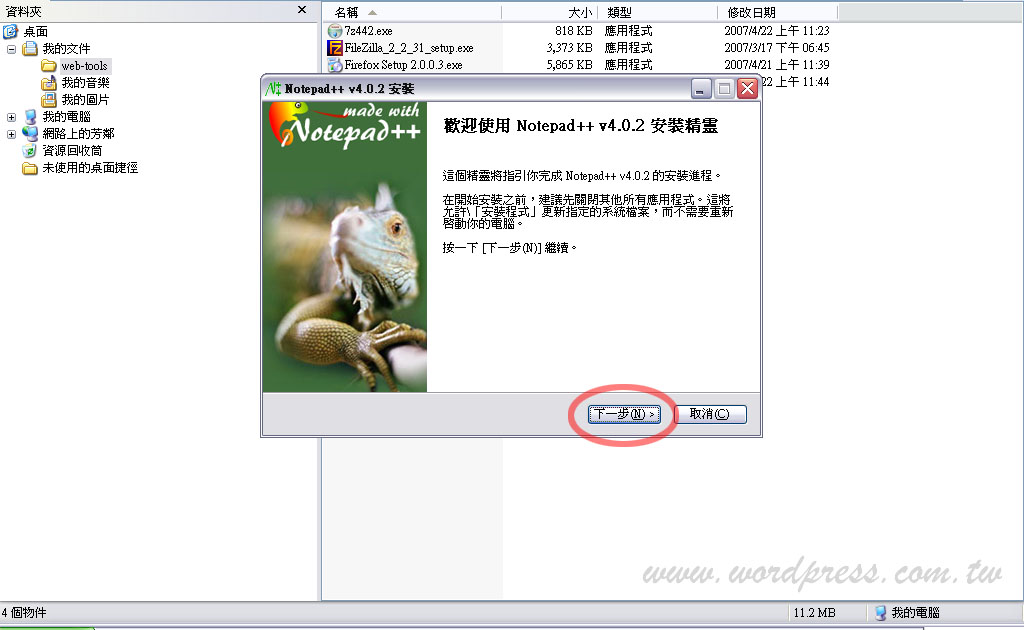
15. 開始進行安裝,點選下一步,紅色圈圈處(圖十五)。
(圖十五)
16. 授權協議,點選我接受,紅色圈圈處(圖十六)。
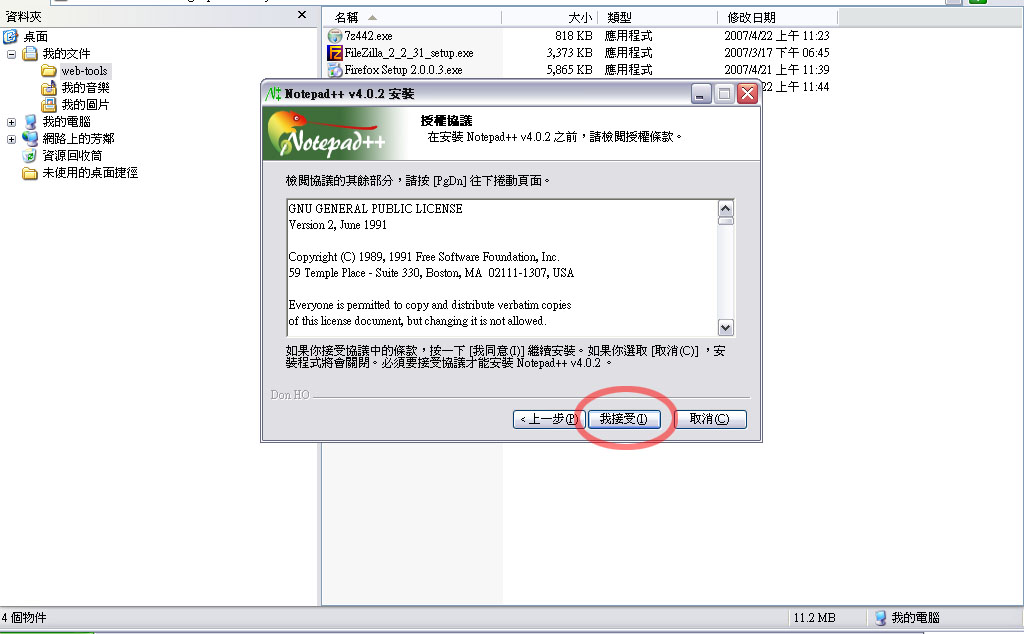
(圖十六)
17. 指定安裝路徑,採用預設,然後點選下一步,紅色圈圈處(圖十七)。
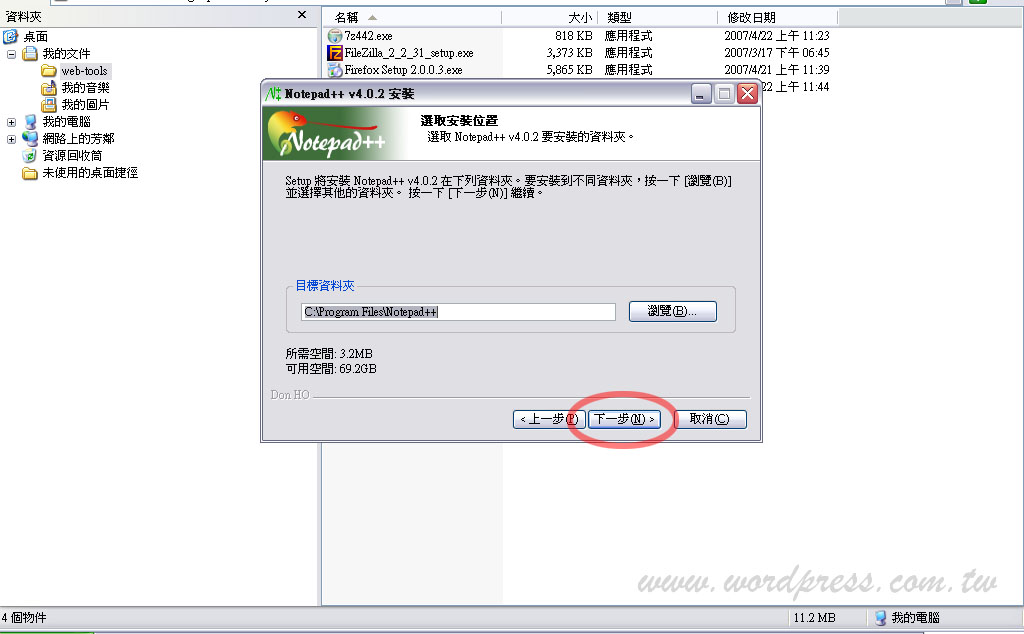
(圖十七)
18. 安裝元件採用預設,然後點選安裝,紅色圈圈處(圖十八)。
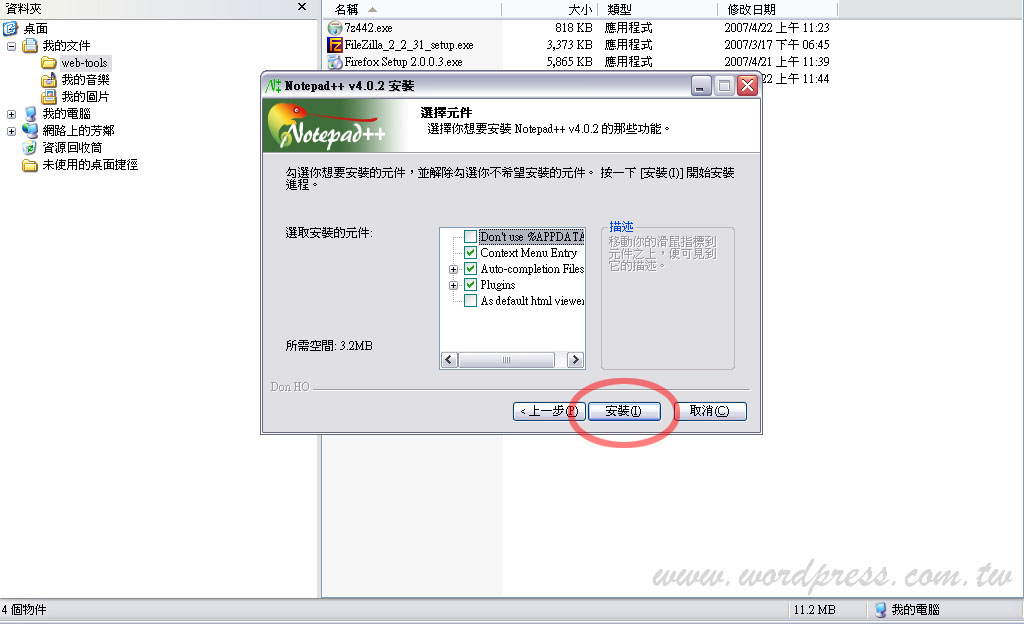
(圖十八)
19. 正在安裝,一下子就可以安裝完畢(圖十九)。
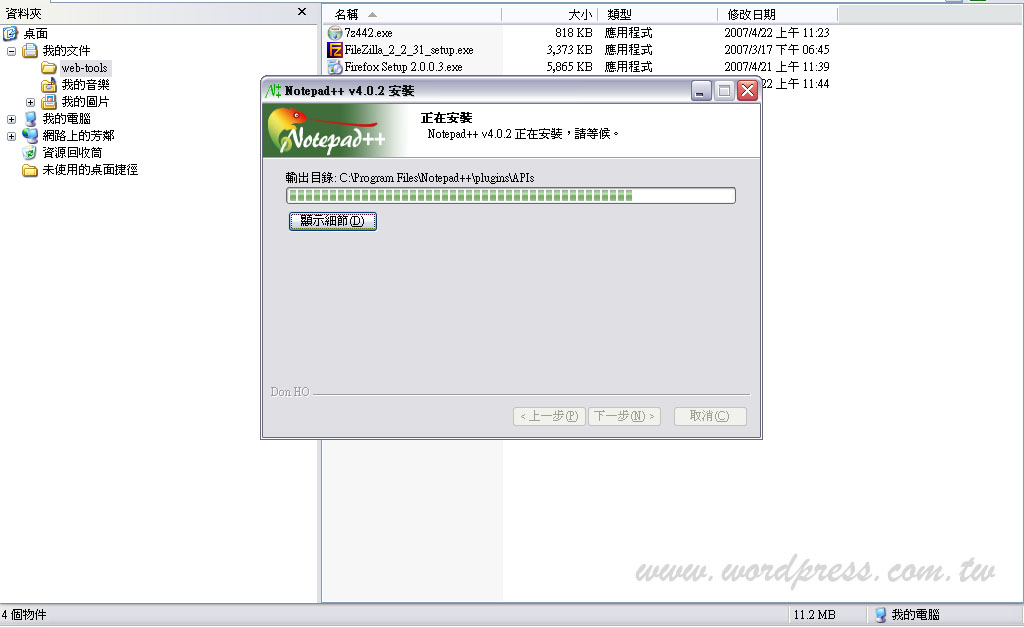
(圖十九)
20. 安裝完畢(圖二十)。
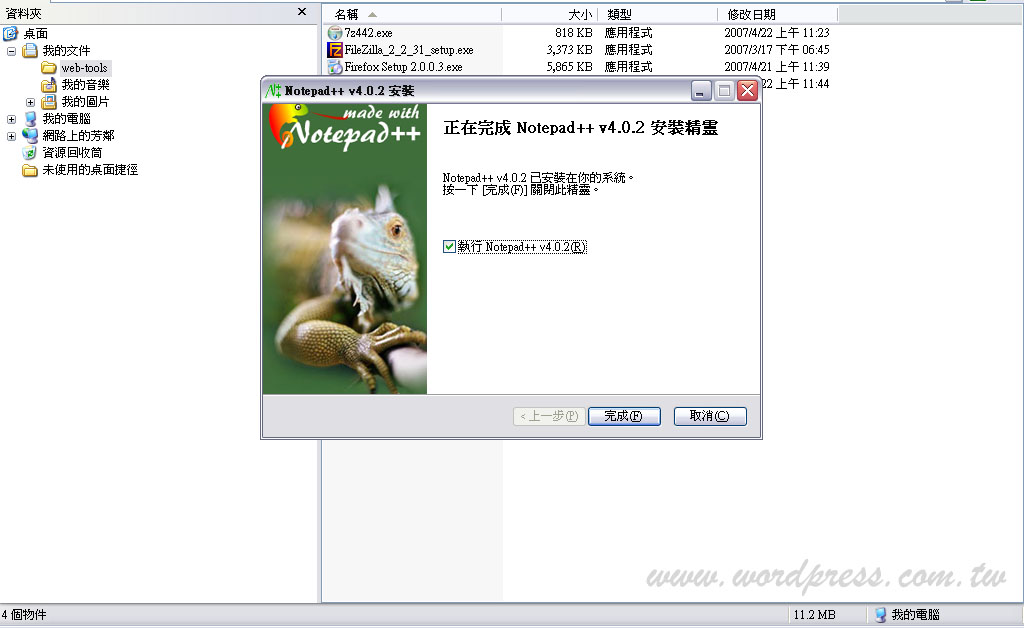
(圖二十)
21. Notepad++程式執行的畫面(圖二十一)。
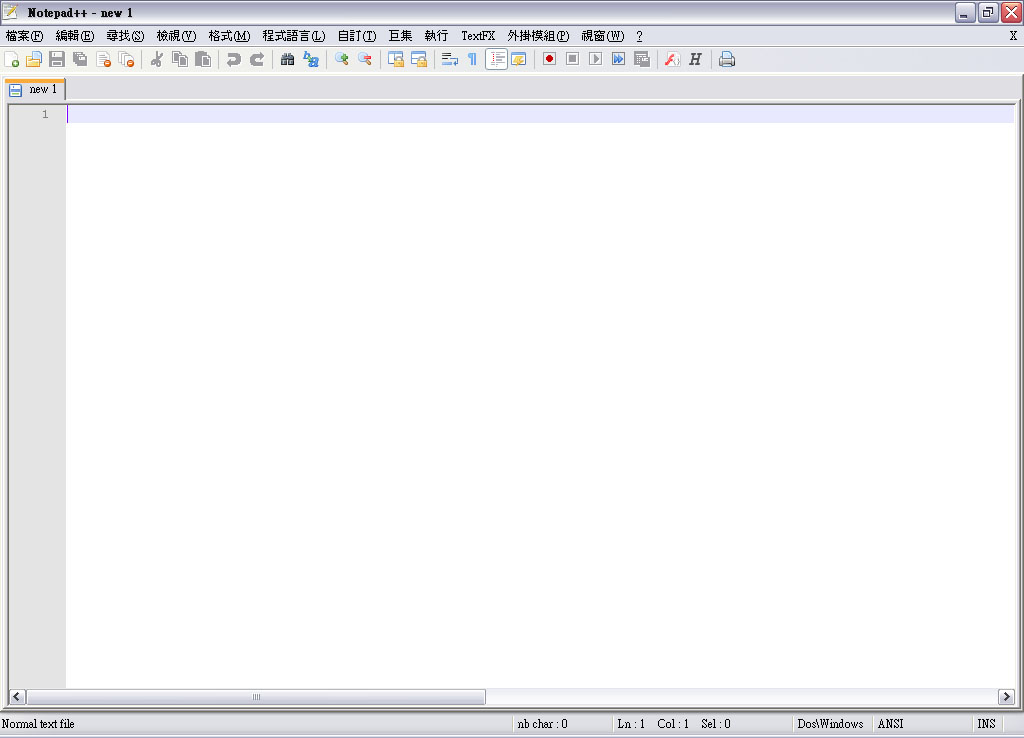
(圖二十一)
以上就是Notepad++這個編輯軟體的下載與安裝過程,簡單、支援中文、免費。
這個軟體不論是在全新安裝WordPress時,或是安裝完後的外掛程式與佈景主題編輯,都會需要用到。max也將在往後的例子中在跟大家分享相關的使用說明。