Polylang 多語系外掛程式

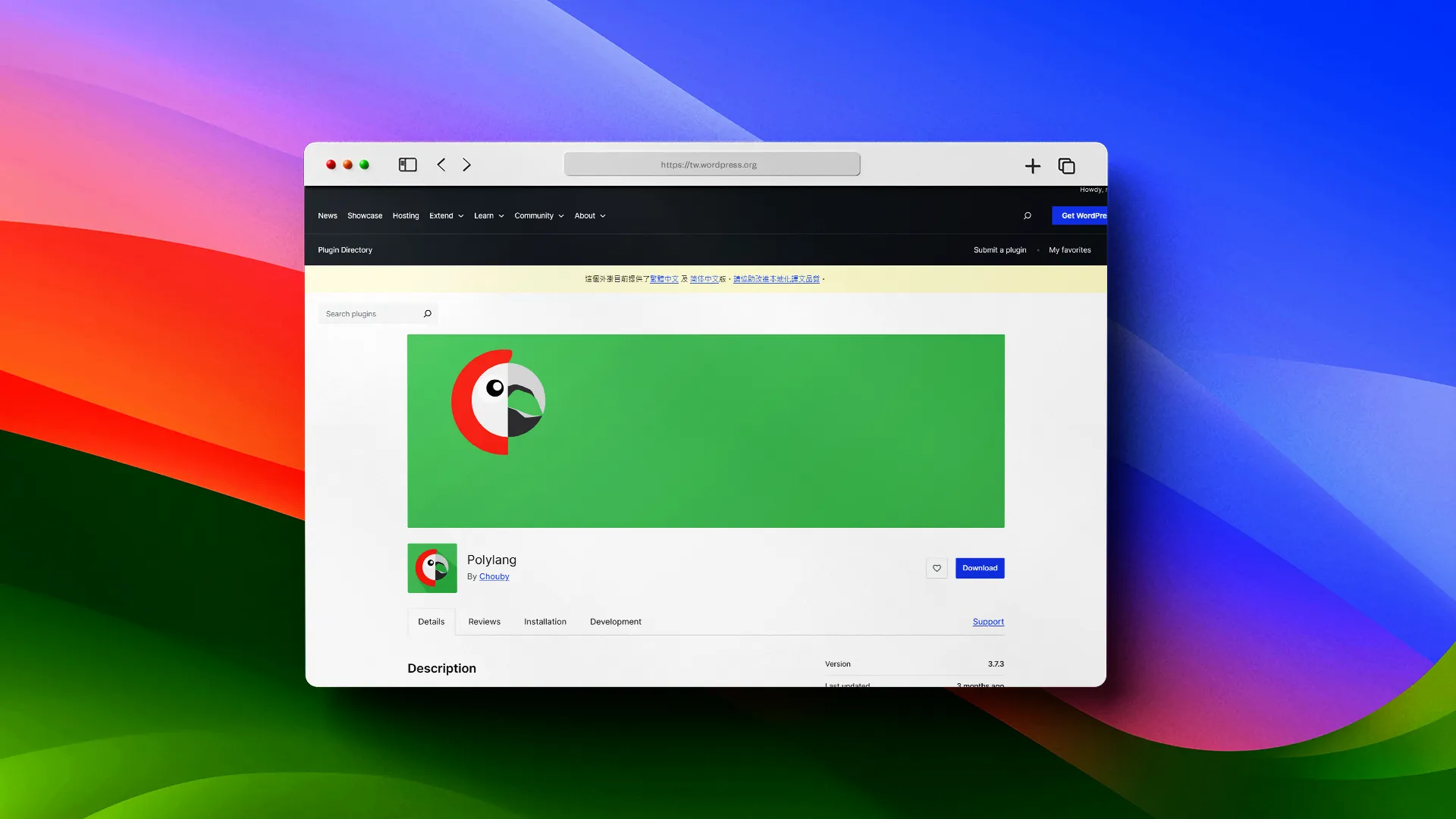
Polylang 多語系外掛程式

Polylang 多語系外掛程式,這是一款超過 80萬安裝啟用數的多國語系外掛程式,中小企業網站拓展國際貿易的最佳伙伴,如果你是公司網站,經營國際貿易,那麼這是一款絕對值得推薦的多語系外掛程式。 使用 WordPress 來架設網站,一直都是中小企業網站架設的最佳選擇,今天分享的 Polylang 多語系外掛程式,更是每個想要拓展國際貿易的小小企業網站必備的外掛程式之一,與其他多國語系外掛程式相比,這是一款安裝、設定、操作都十分容易的多語系外掛程式,更棒的是它是免費的,對許多新創的中小企業來說,可以大大減低初期的創業成本,有興趣的朋友一定要試試今天分享的這一個外掛程式。 Polylang...

Contact Form 最佳表單外掛推薦

2025-08-15

Contact Form 最佳表單外掛推薦,內容包含 WordPress 網站最常見也是最好用的 9 款聯絡表單外掛程式,操作容易、設定簡單、功能強大,最棒的還是免費版本就可以應付多數 WordPress 網站的功能需求。 Contact Form 聯絡表單可以說是每一個 WordPress 網站最基本的功能之一,表單外掛程式也幾乎是每一個 WordPress 網站安裝的第一個外掛程式。今天的內容要跟大家分享 9 款Contact Form 聯絡表單外掛程式,每一個外掛程式都擁有很多的愛用者,每一款外掛也都是強調操作、設定、使用容易上手的熱門外掛程式,更棒的是今天分享的這 9款聯絡表單外掛程式都是免費的,有興趣的朋友不要錯過了。 Contact Form 最佳表單外掛推薦 Contact Form 7 有在關注網站文章的朋友應該會發現,我個人非常喜歡 Contact Form 7 表單外掛程式,這是一款開發歷史超過 15年,安裝啟用數也超過一千萬的熱門表單外掛程式。有著非常穩定的表單傳送功能,設定的方式雖然感覺很舊式,不過常見的表單功能一樣都不缺,對於垃圾訊息的防護一點也不馬虎,支援整合 Akismet、reCAPTCHA、Cloudflare Turnstile…等,提供有效過濾垃圾訊息功能。在 WordPress 外掛程式區還有大量的第三方功能外掛搭配,提供 Contact Form 7 表單外掛程式擴充功能,是一款非常值得信任的表單外掛程式。 外掛程式名稱:Contact Form 7 外掛程式網址:https://tw.wordpress.org/plugins/contact-form-7/ 外掛程式啟用安裝數:10+ million 繁體中文本地化支援:100% Forminator Forms Forminator Forms 表單外掛程式由著名的 WPMU DEV 開發,只要是經營 WordPress 網站有一段時間的朋友,對 WPMU DEV 一定不會陌生。網路上也常常會看到他們發佈關於 WordPress 相關的文章,也提供了很多實用的外掛程式服務。今天分享的 Forminator Forms 表單外掛程式就是其中一款,有超過 60萬的安裝啟用數。以免費的表單外掛程式來說,Forminator Forms 提供的功能非常多,表單的編輯非常視覺化,欄位可以直接拖拉編輯,也提供即時預覽能。除了表單外,還可以建立投票、市場調查、問券、訂閱…等等,可以說是一款全功能的表單外掛程式,樣式設計與調整也很方便,對於垃圾訊息的防護也很完整,常見的 reCAPTCHA, hCaptcha, and Cloudflare Turnstile 通通有,控制台還提供表單傳送紀錄,以一款免費的表單外掛程式來說,這是一款很適合新手朋友使用的表單外掛程式,為一的缺點就是沒有繁體中文本地化支援。 外掛程式名稱:Forminator Forms – Contact Form, Payment Form & Custom Form Builder 外掛程式網址:https://tw.wordpress.org/plugins/forminator/ 外掛程式啟用安裝數:600,000+ 繁體中文本地化支援:0%(截至 20250814) WPForms WPForms 表單外掛程式,是一款超過 6百萬安裝啟用數的熱門表單外掛程式,有很多佈景主題預載的範本聯絡頁面,都是以這個外掛程式建立的,所以也是很多新手朋友接觸到的第一個表單外掛程式。一樣的提供拖拉編輯與即時預覽的功能,提供表單範本可以直接匯入套用,唯免費版本提供的範本有限,另外功能也比較少,建立一般的聯絡表單可以,需要一些進階功能的話,需要升級到付費本,建議網站聯絡表單功能簡單的網站使用。另外,WPForms 表單外掛程式開發者同時開發了 WP Mail SMTP 外掛程式,給一些自架 WordPress […]

$

MailPoet Newsletters Email Marketing 外掛

2025-08-04

MailPoet Newsletters Email Marketing 是一款超過 5000000 安裝啟用數的電子報郵件行銷外掛程式,讓 WordPress 網站輕鬆建立內容訂閱系統。 今天跟大家分享的 MailPoet 電子報外掛程式,是一款免費實用又功能強大的電子報行銷工具外掛程式,在 2020年底左右加入成為 WooCommerce 母公司 Automattic 的一員 ,不論在程式開發與維護上都將獲得更進一步的支持,因此也廣受 WordPress 網站管理者的喜愛。如果你也是一位想要建立電子報系統,又希望設定簡單操作容易的外掛程式來套用,那麼今天分享的外掛程式不要錯過了。 MailPoet Newsletters Email Marketing 外掛程式的安裝步驟一樣,請先登入 WordPress 網站控制台,接著到外掛/安裝外掛,搜尋外掛關鍵字請輸入:MailPoet,找到以後請點擊立即安裝。 外掛程式安裝完成啟用以後,會來到外掛程式的初步設定畫面,請點擊 Begin Setup 按鈕開始設定。 Start by configuring your sender information 填寫寄件者的資訊,請填入名稱與信箱,完成後請點擊繼續按鈕。 Confirm privacy and data settings 確認是否採用字型與隱私權設定,大家可以斟酌自己網站情況後同意或是拒絕,完成後請點選繼續。 沒有申請過 MailPoet 的朋友會出現 Connect MailPoet 連結到官網,有申請過的朋友則會出現連結到帳號按鈕,文章範本以新註冊帳號為例,所以是連結到 MailPoet 官網。 初次申請的朋友,在畫面上可以看到幾個方案,文章範例示範如何從 Free 免費方案開始申請。免費方案提供最多 500個訂閱者,每個月有 5000封信件的傳送額度,對於一般網站來說是一個不錯的選擇。 接下來就開始建立帳號,這類電子報、郵件傳送服務,對於垃圾信件的管理比較嚴格,所以帳號申請過程會需要填寫一些資料,請大家確實填寫,方便順利完成註冊。另外,文章開始有提到,MailPoet 也是 Automattic 的一員,所以有申請 WordPress.com 帳號的朋友,也可以透過連結 WordPress.com 帳號來做設定。 資料填寫完成後,會出現 Google reCAPTCHA 的驗證畫面,驗證完成後會往下一步驟進行。 帳號建立成功後,會發送一封確認信件到申請帳號的電子郵件信箱,繼續完成帳號啟用的步驟。 登入申請帳號的信箱,點擊信件中的 Confirm your email address 確認信箱連結。 下來的步驟會確認一些資料,來幫助我們建立電子報的作業,請依步驟進行即可,這個頁面詢問的是網站的網址,還有是不是有自己的訂閱者名單,確認請點擊 NEXT 下一步。 再次確認網站網址與是否有自己的訂閱者名單,同時請勾選同意 MailPoet 關於垃圾郵件的條款說明。 設定完成畫面,會看到網頁中有一組 API 金鑰,請將它複製起來。 回到外掛程式啟用畫面,將剛剛複製好的 API 金鑰貼上,啟用 MailPoet 外掛程式。 外掛程式啟用成功以後,會出現連結 MailPoet 成功的訊息,就可以開始使用 MailPoet 外掛程式所提供的服務了。 回到外掛程式的歡迎頁面,還有其他提示步驟還沒有完成,這裡文章範例先跳過,我們先設定網站的郵件傳送功能。 在開始使用 MailPoet 服務前,先點擊 MailPoet […]

$

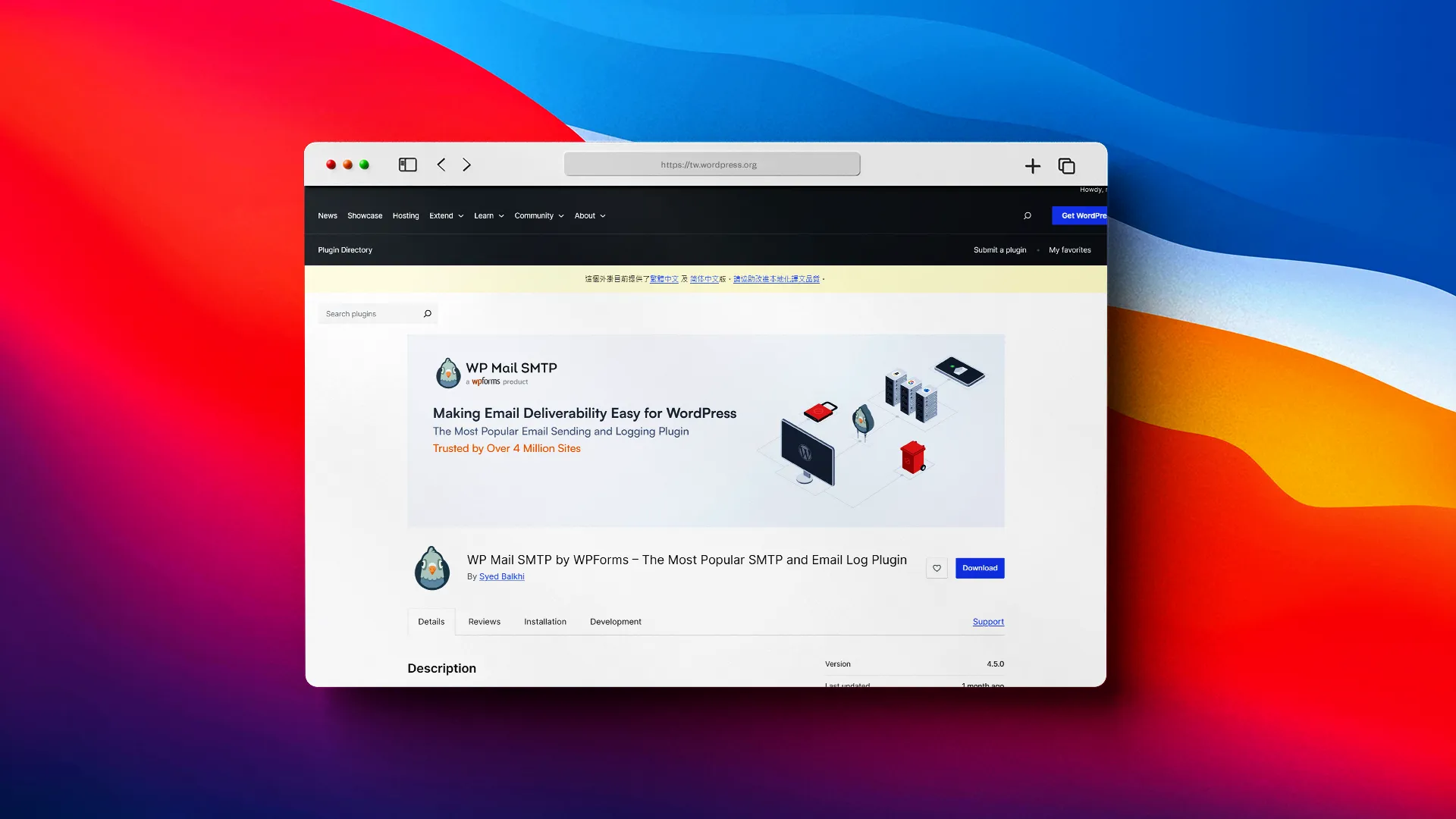
WP Mail SMTP 發信外掛程式

2025-07-18

WP Mail SMTP 發信外掛程式,解決 WordPress 網站信件、聯絡表單發送問題,是每個自架網站的管理者必備的 WordPress 電子郵件 SMTP 寄件外掛。 有越來越多的主機商,因為垃圾郵件的氾濫而限制了網站郵件傳送功能,近期更嚴重的影響到網站聯絡表單的傳送。今天分享的 WP Mail SMTP 發信外掛程式,就是為了解決這個問題而開發的外掛程式,開發者同時也是知名的表單外掛程式 WPForms 的開發者,如果你的 WordPress 網站,也是 WPForms 表單外掛程式的愛用者,那麼搭配今天所介紹的 WP Mail SMTP 外掛程式,就不要錯過了。 WP Mail SMTP 發信外掛程式 接下來的內容就跟大家分享如何使用 WP Mail SMTP 發信外掛程式,來幫網站建立表單傳送、發信功能,有很大部分都是在申請免費的 SMTP 服務,請大家耐心閱讀。 安裝方式與其他外掛程式相同,可以直接到外掛/安裝外掛,搜尋關鍵字 WP Mail SMTP,今天的文章範例,我們因為安裝了相同開發者開發的表單外掛程式 WPForms,所以直接在 WPForms 的功能選單中操作,這點請特別留意。 登入 WordPress 網站控制台,接著到 WPForms 選單,找到 SMTP。 點擊以後來到 WP Mail SMTP 發信外掛程式安裝精靈畫面,請點擊 Install WP Mail SMTP 按鈕。 WP Mail SMTP 發信外掛程式安裝完成以後,需要進行相關設定,請點擊 Open Setup Wizard 開始設定精靈按鈕。 接下來就照著指示一步一步往下進行就可以了。 接著選擇郵件發送系統,最前面的三個是外掛程式推薦的發信服務商,請選擇 Brevo,選取完成後請點選 Save and Continue 按鈕。 Configure Mailer Settings 郵件發送服務設定,這裡需要注意的是填入授權的 API Key 與寄送網域 Sending Domain,因為是第一次操作這些資料都需要申請設定,請點擊 Get Start with Brevo 按鈕,開始申請免費帳號。 接著來到 Brevo 官網,請點擊 Sign Up Free 免費註冊按鈕。 開始註冊的畫面,可以看到有兩裝選項,一種是與社群帳號連結,另外一種則是透過電子郵件信箱註冊,這篇文章我們將示範輸入電子郵件信箱來註冊。輸入信箱與設定密碼後,請點擊 Create an account 建立帳號按鈕。 […]

$

View Transitions 畫面轉換外掛程式

2025-06-17

View Transitions 畫面轉換外掛程式,可以在跨文件檢視畫面轉換時,展現流暢的轉換效果,目前除了 Firefox 瀏覽器外,幾乎都支援這個效果。

View Transitions 多頁面應用程式的跨文件檢視模式轉換,從 Chrome 126 開始,Chrome 支援跨文件檢視畫面的轉場效果。有興趣的朋友也可以在 Can I use 查閱到所有支援的瀏覽器清單,今天的文章內容易跟大家分享,如何在 WordPress 網站中透過外掛程式來建立這個換頁效果,安裝就可以套用效果,而且非常明顯實用,有興趣的朋友一定要試試。

View Transitions 畫面轉換外掛程式

外掛程式安裝步驟一樣,先登入 WordPress 網站控制台,接著到外掛/安裝外掛/搜尋外掛,關鍵字請輸入:View Transitions,找到以後請點擊立即安裝就可以了。

外掛程式安裝啟用以後,可以在控制台的設定/閱讀,看到 View Transitions 外掛程式的設定項目,繁體中文本地化也已經全部完成,基本上設定都可以一目了然,除了頁面轉換效果選擇外,如果想要針對個別的樣式作設計,也可以自己新增,不熟悉的朋友,基本上採用預設的設定,就可以套用效果了。

外掛程式名稱:View Transitions
外掛程式網址:https://tw.wordpress.org/plugins/view-transitions/
外掛程式推薦:★★★★★

外掛程式展示效果

結論

今天分享的 View Transitions 畫面轉換外掛程式,是一款操作容易設定也很簡單的頁面轉換效果外掛程式,如果想要建立特別的也面效果,那麼這是一款值得安裝的外掛程式,為一需要留意的是還沒有支援全部的瀏覽器,網站管理者請特別注意。

$

reSmush.it 圖片壓縮外掛程式

2025-03-24

reSmush.it 圖片壓縮外掛程式,是一款幫助網站圖片壓縮檔案大小最佳化的免費外掛程式,操作容易不需要設定就可以開始使用,是網站管理者必備的影響處理外掛程式。

關於媒體庫的管理,一直都是很多 WordPress 網站管理者的重要功課,不過這個媒體庫的功能也一直是 WordPress 長久以來讓大家最不滿意的一項功能。不過很棒的是,有非常多的外掛程式開發者,開發了非常多關於圖片、媒體的相關外掛程式可以來幫助網站管理者。今天跟大家分享的這個外掛程式,就是具備這樣的功能,可以幫助我們快速的壓縮圖片的檔案大小,節省網站儲存空間,有興趣的朋友可以參考看看。

reSmush.it 圖片壓縮外掛程式

外掛程式安裝步驟一樣,先登入 WordPress 網站控制台,接著到外掛/安裝外掛,關鍵字請輸入:reSmush.it,找到了以後請點擊立即安裝即可。

外掛程式安裝完成啟用以後,可以在控制台的左側選單欄找到設定/reSmush.it 外掛程式選單。

點擊以後可以看到,不需要設定,外掛程式自動抓取網站需要壓縮最佳化圖片檔案數量,同時也提示一次最佳化的圖片數量是 1000個檔案,如果要開始最佳化,點擊最佳化所有圖片按鈕,就可以開始了。

點擊以後,外掛程式就會開始幫網站的圖片進行最佳化,依據各自主機提供的資源不一,最佳化的過程不一樣,不過基本上這個過程很快。

所有圖檔最佳化完成以後,就可以看到外掛程式出現完成的提示字串。

回到控制台的媒體庫,點擊圖片清單,可以看到多了一欄 reSmush.it 狀態,可以很清楚看到圖片壓縮最佳化的比例,同時也提供圖檔還原的設計,如果最佳化後效果不好,影響網站內容展示,可以有還原的設計非常棒。

外掛程式名稱:reSmush.it : The original free image compressor and optimizer plugin
外掛程式網址:https://wordpress.org/plugins/resmushit-image-optimizer/
外掛程式推薦:★★★★★

結論

如果你的 WordPress 網站內容,需要使用大量的圖片來建立內容,那麼找尋一款好用的圖片最佳化外掛程式就非常重要,今天分享的 reSmush.it 圖片壓縮外掛程式,繁體中文本地化完整,安裝啟用就可以開始使用,不需要任何設定,可以說是一款非常易用的圖片最佳化外掛程式,有興趣的朋友一定要親自試試。

$

Content Control 內容控制外掛程式

2025-02-19

Content Control 內容控制外掛程式,讓管理者輕鬆的建立會員專屬內容,透過不同內容的展示來給特定的成員,者可以算是最簡單的一種設計方式。 在 Content Restriction 如何建立會員限定內容這篇文章,跟大家分享過如何建立會員專屬內容,該篇文章使用了兩款外掛程式去組合建立會員專屬內容。對很多 WordPress 網站新手朋友來說,可能稍微複雜一些。今天分享的這個內容控制外掛程式,對新手朋友來說,應該是相對簡單的一種設計方式,有興趣的朋友可以參考看看。 Content Control 內容控制外掛程式 外掛程式安裝步驟一樣,先登入 WordPress 網站控制台,接著到外掛/安裝外掛,關鍵字請輸入:Content Control,找到以後請點擊立即安裝。 外掛程式安裝完成啟用後,可以在控制台/設定/Content Control 選單,點擊可以對外掛程式作基本設定。 Restrictions 內容限制,點擊可以自訂限制內容的項目,這裡先不做設定。 Settings/General 一般設定,這裡需要填寫的就是預設的限制訊息 Default Denial Message。 Settings/Block Controls 區塊控制,Block Manager 區塊管理這項設定需要自訂限制內容建立後才會出現。 Settings/Licensing 授權碼,如果是購買付費版本的朋友,可以在這裡填入 Pro Licensing 付費授權碼,使用更多付費版本提供的功能設定。 基本上不需要做什麼設定,外掛程式也可以開始使用,登入文章、頁面編輯畫面,可以在右側區塊功能選單中看到外掛程式 Enable Controls 的設定按鈕。 啟用後可以看到兩個設定選項,Device Rules 裝置規則與 User Rules 成員規則兩像設定項目。 Device Rules 裝置規則,簡單來說就是控制裝置顯示與复的設定,例如不想要出現在手機上,那麼請在這裡做設定。 User Rules 成員規則設定的原則主要是兩個要點,一個是登入與登出者的設定,另外一個要點是 User Role 成員規則,選擇使用者成員的設定。 以這篇文章範例,Who can see this content? 誰可以看到內容?這裡我們選擇登入的成員 Logged In Users,User Role 成員規則這裡選擇符合條件,Chosen Roles 這裡我們選擇訂閱者(subscriber)。 設定完成以後,回到網站前台,訪客在沒有登入的情況下文章內容是不會出現的。 前面示範的是直接在文章內容的區塊作限制的設定,接下來跟大家示範一下如何直接建立內容限定,請到外掛程式設定選單/Content Control 選單,接著點擊 Add Restriction 按鈕。 點擊後會彈出限定內容建立視窗,依序填入限定內容的基本資料,像是方案名稱、使用者狀態(登入或是登出)、使用者條件、設定完成後要記得點擊啟用。 Protecting Content 內容防護,這裡主要是設定內容不被閱讀時要怎麼處理,顯示提示視窗或是網頁轉向。 Content 內容,這裡設定邏輯條件,簡單來說如果要讓訪客看到內容,需要符合我們設定的條件,才可以看到內容、允許或是拒絕的設定。 在設定裡面,我們稍微做了一下設計,讓限制內容的區塊出現會員專屬內容需要登入的設計。 限制內容建立後外掛程式的 Block Manager 區塊管理就會出現,可以依照自己網站的需求啟用或是停用。 外掛程式名稱:Content Control – The Ultimate Content Restriction Plugin! Restrict Content, Create Conditional Blocks & […]

$

GeoDirectory 商業目錄外掛程式

2025-02-13

GeoDirectory 商業目錄外掛程式,可以讓 WordPress 網站輕鬆建立地圖展示效果的商業目錄,與各種頁面編輯器整合也非常完整,適合各類型網站使用。

使用 WordPress 架設網站非常有意思,很多關於網站的想法、功能,都可以透過外掛程式來達成目的,這應該也是大家這麼喜歡 WordPress 的關係。今天分享的 GeoDirectory 外掛程式,免費版本就可以在建立目錄功能時帶入地圖效果,非常方便實用,有興趣的朋友可以參考看看。

GeoDirectory 商業目錄外掛程式

外掛程式安裝步驟一樣,先登入網站控制台,接著請到外掛/安裝外掛,搜尋關鍵字請輸入:GeoDirectory,找到以後請點擊立即安裝。

外掛程式安裝完成啟用後,會來到外掛程式設定精靈,初次使用的朋友建議按照設定精靈逐步完成。首先第一步是選擇地圖樣式,免費版本請選擇右側地圖樣式,接著請點擊下一步。

接著來到預設地圖點的設定,原則上建議設定與將來使用相關的地點,如果是建立公司行號分公司資訊地圖的可以設定總公司地點。

點擊 Show Advanced 按鈕,就可以進行預設地點地標的設定。如果輸入地址無法正確標定,也可以試試直接在地圖上拖拉到定點做標注。

接下來是額外的功能安裝,範例教學這裡我們選擇跳過,如果有需要的朋友,也可以在往後的操作使用時再另外手動安裝即可。

第四個步驟設定是匯入與匯出功能,首次使用的朋友這裡就直接跳過就可以。

最後就是安裝完成的提示視窗,可以點擊回到控制台即可,或是想要持續收到外掛程式開發資訊的朋友,可以點擊 Allow 同意加入。

今天分享的這個外掛程式,設定項目雖然很多,不過會跟大家稍微說明一下,同時應注意哪些設定,首先是一般設定,這裡需要注意的是要不要對訂閱者做 Restrict wp-admin 管理限制,預設是訂閱者做限制。另外,這個外掛程式不需要 Google Maps API 就可以開始使用了,非常方便。

General/Default location 預設地點地標,這個如果在設定精靈步驟中沒有設定,可以在這裡再做設定。

General/Pages 頁面,外掛程式預設會幫網站建立幾個頁面,如果想要自己建立的話記得到這個設定調整頁面。

General/Reported Posts 報告記錄,如果有開放登入地圖資訊時,這裡就會有記錄可以檢視。

General/Titles & Meta Settings 標題資訊設定,商業目錄地圖可以說是一種自訂的文章格式,外掛程式提供了標題 Meta 資訊,可以讓自訂文章格式的SEO效果更符合自己網站需求。

General/Search 搜尋設定,這裡需要留意的是要採用公制(公里)還是英制(英里),大家記得依據自己所在的地區做設定。

General/Dummy Data 預建內容,外掛程式提供預建內容建立功能,如果需要建立一個罐頭內容可以在這裡啟用建立。

General/Developer 開發專用設定,這裡主要是關於程式使用的方法,新手朋友可以採用預設的就可以。

General/Uninstall 外掛程式移除設定,這裡可以啟用當外掛程式停用移除時,一併移除所有相關資訊,這一點要注意使用,開發網站的話可以啟用,一般網站開始運作後,不建議啟用,萬一哪天網站外掛程式錯誤,需要移除重新安裝時,確保以前建立的資料可以保存。

Email 郵件設定,商業目錄外掛程式主要是提供建立商業資訊,常常會有表單輸入、發送,這裡可以做相關的郵件設定。

Design 樣式設計,主要可以設計單篇文章或是頁面樣式,或是由外掛程式自動設定,商業目錄也可以算是一種自訂文章格式,想要讓單篇的展示樣式設計可以在這裡調整。

Import/Export 匯入與匯出,這裡可以將設計好的內容作匯入與匯出,方便大家在更多使用同樣外掛程式的網站上套用,更棒的是連設定都可以匯入與匯出,對於同時管理眾多網站的網站管理者來說,這是很棒的管理工具。

API 金鑰設定,如果需要啟用或是停用程式的 API 金鑰,可以在這裡做設定。

外掛程式設定完成,可以看到外掛程式預建好的頁面範本 Location 地點,目前是還沒有任何資訊建立的樣子。

接下來跟大家簡單分享建立 Places 商業目錄地點的方法,請點擊 Add New Place 新增地點按鈕。

新增地點也是一種自訂文章格式,編輯方法跟一般文章頁面相同,依序填入想要建立的商業目錄地點資訊就可以。

編輯完成發佈以後,就可以在前台看見商業目錄建立完成的清單資訊,當然也有所在位置的地點標示。

外掛程式名稱:GeoDirectory – WP Business Directory Plugin and Classified Listings Directory
外掛程式網址:https://tw.wordpress.org/plugins/geodirectory/
外掛程式推薦:★★★★★

結論

我個人非常喜歡使用 WordPress 來架設網站,其中有一個非常重要的原因就是因為,只要是網站的需求就會有外掛程式者開發功能來輔助 WordPress 網站,可以說是非常棒的一件事,讓網站建立不需要自己重新開發程式,有什麼比這個更讓網站設計者開心的呢,如果你也想要建立一個商業目錄清單的功能效果,那麼今天分享的 GeoDirectory 外掛程式一定要試試,免費版本就可以暨練出非常專業的商業目錄展示效果。

$

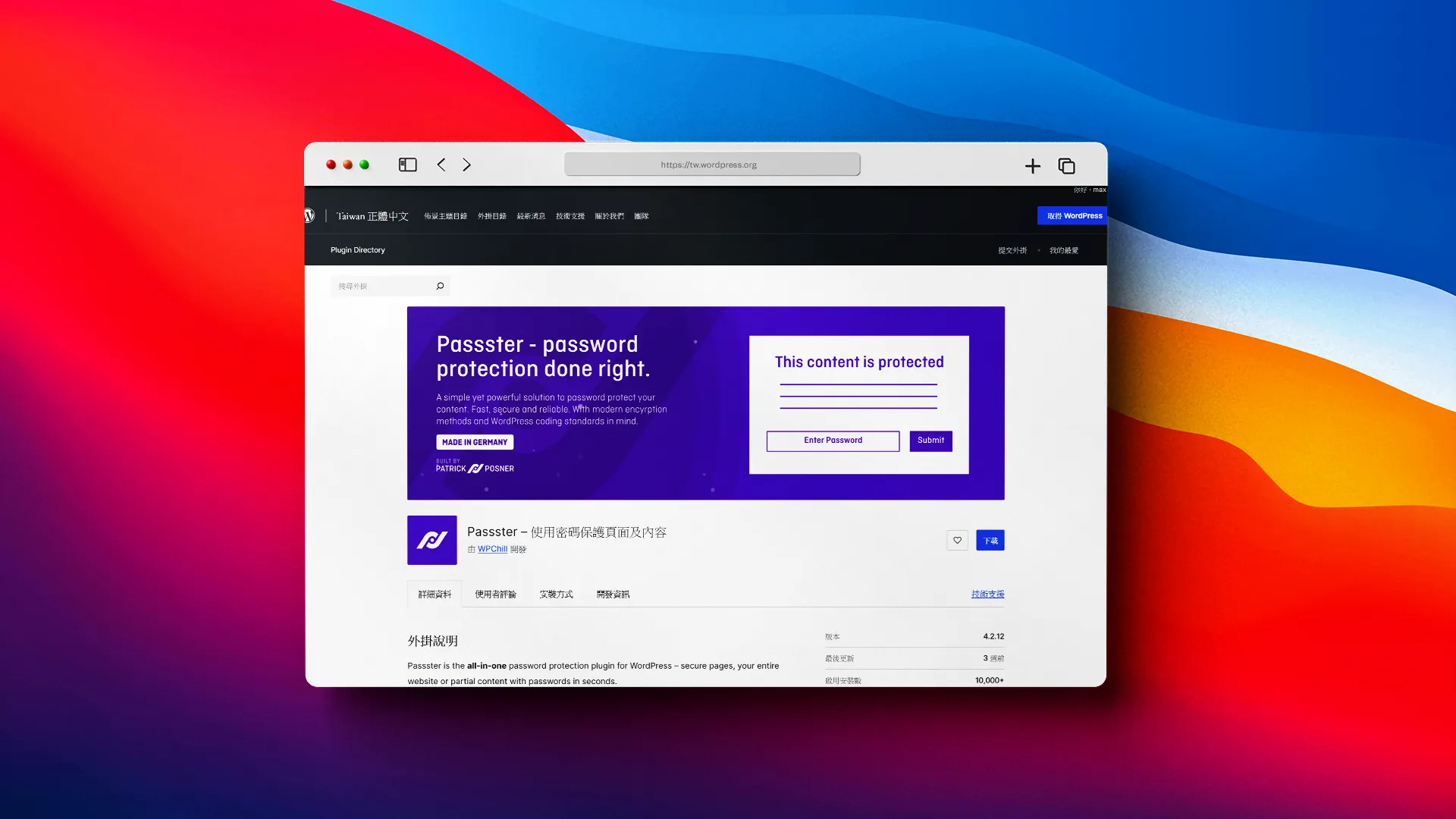
Passster 密碼保護內容外掛程式

2025-01-10

Passster 密碼保護內容外掛程式,可以讓我們輕鬆的透過密碼設定來建立隱藏內容,很適合針對部分會員開放的內容網站使用。

如果是經營會員制的 WordPress 網站,又不想要安裝太過於複雜的會員管理程式,那麼今天分享的密碼保護內容外掛程式就很適合,透過外掛程式提供的設計,可以整篇文章或是部分內容受到密碼保護,僅提供給知道密碼的成員瀏覽,是一款操作十分容易的內容管理外掛程式,有興趣的朋友一定要試試。

Passster 密碼保護內容外掛程式

外掛程式安裝步驟一樣,先登入控制台,接著到外掛/安裝外掛,搜尋外掛欄位,關鍵字請填入:Passster,找到後請點擊立即安裝。

外掛程式安裝完成啟用以後,會看到安裝完成的提示字串,如果想要加入外掛程式開發者的訂閱,可以點擊提示字串連結,示範文章這裡選擇跳過。

在控制台的選單欄,可以看到外掛程式設定選單,一般/Form Labels & Description:這裡是設計密碼保護的提示內容,欲設有部分是中文內容,大家可以依據自己網站的需求,編輯這些預設內容。

Design/Form:這裡設計密碼保護提示區塊的樣式設計,可以依據自己網站需求調整顏色、字型大小等設計樣式。

Advanced/Usage Mode:啟用 Use Ajax 的設計,可以不需要重新載入頁面就可以顯示密法保護的內容,有需要的清在這裡啟用。

Global Protection/全域保護,如果想要整個網站都套用密碼保護內容,那麼需要在這裡啟用。

WooCommerce Integration 商店外掛程式整合,這是付費的功能,如果想要與自己的 WooCommerce 商店整合的話,請訂購外掛程式付費版本。

外部服務:這裡也是付費功能,需要付費才能啟用與 reCAPTCHA 驗證與 Bit.ly 短網址服務。

System Status:這裡展示網站的伺服器規格資訊。

Utilities 工具:這裡提供外掛程式版本(4)的整合設計,同時也提供匯出與匯入設定的設計。

在文章編輯頁面,右側選單欄可以看到外掛程式提供的功能區塊,如果想要啟用密碼保護內容,點擊就可以開始設定了,啟用後整篇文章就會開始密碼保護。

文章密碼保護展示效果。

另外,外掛程式提供的密碼保護內容自訂設計,可以新增密碼保護內容。

建立的方式與一般文章編輯相同,編輯完成後可以啟用密碼保護,並設計好密碼,完成後會產生一組短代碼,將它複製起來。

來到文章編輯畫面,在文章中插入短代碼,這樣就可以讓文章的部分內容受到保護。

完成以後,就可以在前台的文章看到部分內容密碼保護的展示效果。

外掛程式名稱:Passster – Password Protect Pages and Content
外掛程式網址:https://wordpress.org/plugins/content-protector/
外掛程式推薦:★★★★★

結論

建立密碼保護內容,今天分享的外掛程式可以說是最簡單的一種方法,透過外掛程式提供的設計,不論是整篇文章或是部分內容都很輕鬆就可以建立完成,與區塊編輯器也完全相容,想要建立簡單的內容限制閱讀的朋友可以參考看看。

$

Code Embed 程式碼嵌入外掛程式

2024-12-27

Code Embed 程式碼嵌入外掛程式,可以讓我們輕鬆的在文章頁面內容中插入程式碼,特別是自訂欄位的內容更是方便許多。

自訂欄位(Custom Fields)是 WordPress 存在很久的一個進階功能,一般使用者很少使用到,不過這是一個網站開發者經常使用的技巧,也因為這樣很多外掛程式開發者,投入自訂欄位(Custom Fields)的開發,例如知名的 Advanced Custom Fields (ACF)、Pods、Meta Box 都是提供這類功能的外掛程式。今天分享的這個外掛程式,對於自訂欄位展示,有了更簡便的設計方法,有興趣的朋友一定要試試。

Code Embed 程式碼嵌入外掛程式

1. 外掛程式的安裝方法一樣,先登入網站控制台,到外掛/安裝外掛,關鍵字請輸入 Code Embed,找到後請點擊立即安裝。

2. 外掛程式安裝完成啟用後,幾乎不需要設定就可以開始使用了。在控制台選單欄可以看到 Code Embed 選單,這裡需要注意的是 Keyword 程式碼的關鍵字,初次使用的人建議先採預設進行。

3. 接著會示範如何在文章中加入 自訂欄位(Custom Fields)的設計,這是不需要更動佈景主題檔案,就可以輕鬆展示自訂欄位(Custom Fields)效果的外掛程式。

4. 如果在文章編輯畫面沒有看到 自訂欄位(Custom Fields),先點擊右上方的選單功能按鈕,往下找到偏好設定。

5. 在一般/進階設定,將自訂欄位啟用就可以了。

6. 回到文章編輯畫面,可以看到自訂欄位出現了,我們可以開始填入文章內容需要的設計。

7. 自訂欄位的設計應注意事項,在欄位名稱,填寫需注意以外掛設定的 Keyword 程式碼的關鍵字為首,接續填寫自己的設計名稱,另外需要注意的是,如果需要區隔請使用底線。

8. 教學示範以文章中插入飯店資訊為範例,在自訂欄位/欄位名稱,分別建立了 CODE1_hotel_name、CODE1_hotel_address、CODE1_hotel_tel,在自訂欄位/值,分別填入:飯店名稱、飯店地址、飯店電話登資訊,完成後儲存。

9. 在文章中插入外掛程式提供的程式碼嵌入標準語法,{{CODE1_hotel_name}}、{{CODE1_hotel_address}}、{{CODE1_hotel_tel}},這裡要注意的是嵌入語法需以 {{ }} 包住。

飯店名稱:{{CODE1_hotel_name}}

飯店地址:{{CODE1_hotel_address}}

飯店電話:{{CODE1_hotel_tel}}

飯店官網:{{CODE1_hotel_url}}

10. 完成以後,可以看到文章頁面多了飯店資訊這個自訂欄位的展示效果。

11. 熟悉區塊編輯的朋友,可以將這個自訂欄位區塊設計,存成區塊版面配置,這樣就可以在文章中需要時選擇插入套用。

12. 新增區塊版面配置時請填入名稱,如果會經常修改的話,記得勾選同步。

13. 新增文章如果需要相同自訂欄位設計,可以在 區塊版面配置,找到前面新增的區塊版面配置,直接匯入套用語法,接著在文章中填入新的自訂欄位值就可以了。

14. 如果熟悉 CSS 樣式設計,也可以自行為這個自訂欄位內容進行設計。

外掛程式名稱:Code Embed
外掛程式網址:https://tw.wordpress.org/plugins/simple-embed-code/
外掛程式推薦:★★★★★

結論

今天分享的這個外掛程式,可以將自訂欄位(Custom Fields)輕鬆的建立展出,讓網站的設計進一步更有彈性,也更方便編輯者的操作。以建立自訂欄位(Custom Fields)功能來說,這是一款值得大家試試的外掛程式。

外掛程式示範影片

$

Select All Categories and Taxonomies 分類標籤選取外掛程式

2024-12-18

Select All Categories and Taxonomies 分類標籤選取外掛程式,如果你是喜歡使用標籤的文章編輯者,那麼今天分享的這個外掛程式應該會喜歡的。今天分享的這個外掛程式功能目的很簡單,對於很多 WordPress 網站來說,標籤一直是文章該用不該用的爭議功能,不過如果你是文章標籤的愛用者,那麼這個外掛程式一定會喜歡,可以在區塊編輯頁面就展現所有的標籤,可以直接勾選套用,非常方便,有興趣的朋友一定要試試。

$

網站架設

WordPress 虛擬主機免費安裝設定

著作權授權條款

Max and WordPress

使用 WordPress 架設網站不再是一件痛苦的工作。我是 max,這裡分享的是關於 WordPress 網站架設的相關教學。同時也提供 WordPress外掛程式、WordPress 佈景主題、WordPress SEO…等使用經驗。幫助想要建立網站或是部落格的新手朋友,可以簡單,快速,無痛苦的建立網站與使用部落格。