


(圖一)
2.進入下載檔案的頁面,如果是PC的使用者,就下載左邊zip的壓縮檔。

(圖二)
3.將檔案儲存到電腦上,目前的版本是WordPress 1.5.1.2 “Strayhorn”。

(圖三)
4.當然你也可以直接下載正體中文版的WordPress,不過版本稍舊了些,在這裡我們為了搭配英文版的WordPress,所以只下載中文語系檔。
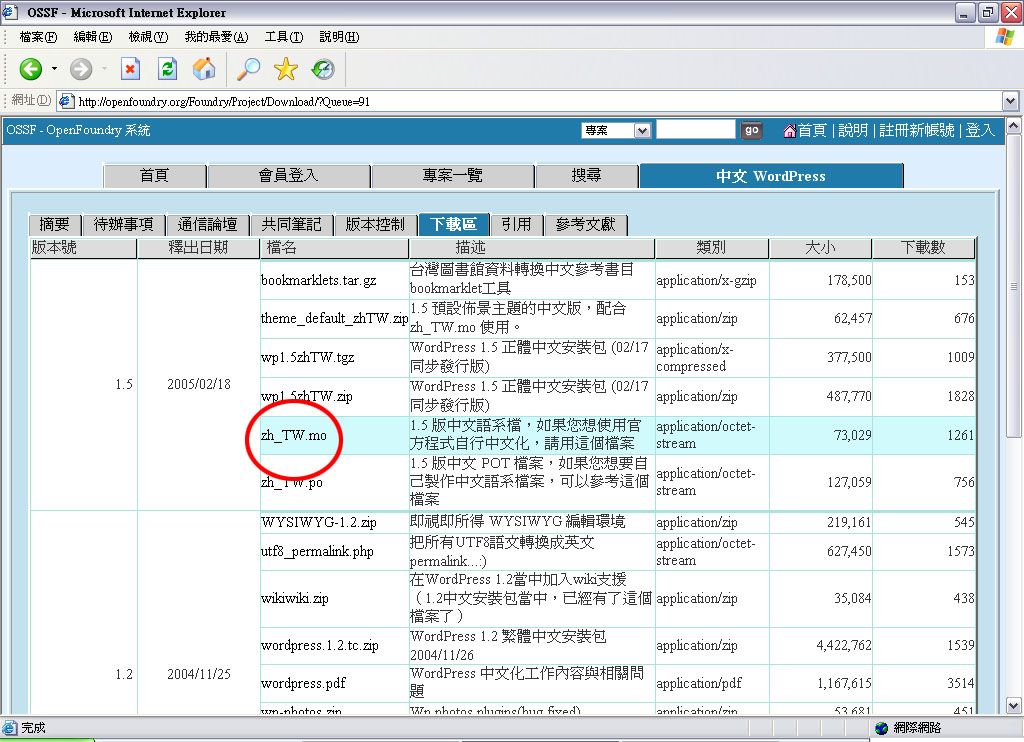
(圖四)
5.將WordPress 1.5.1.2解壓縮後,使用文字編輯器打開wp-config-sample.php輸入適當的資料設定。
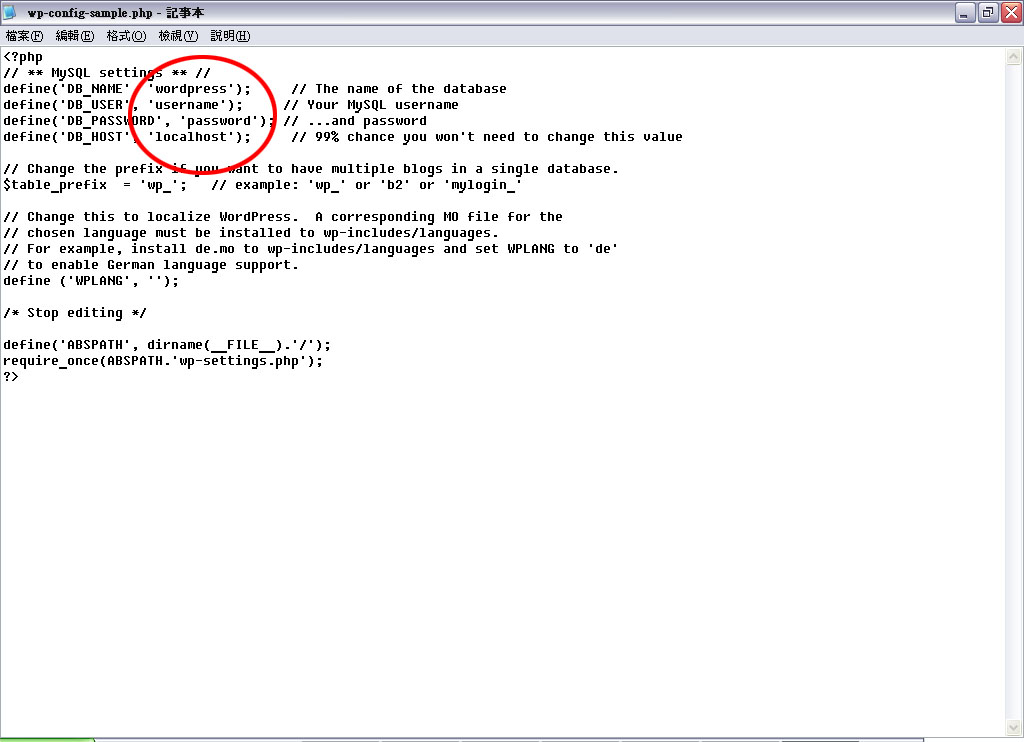
(圖五)
6.再來需要輸入語系設定,這樣才可以有中文化的使用介面,填寫完畢後,將檔案存成wp-config.php這個檔案名稱。
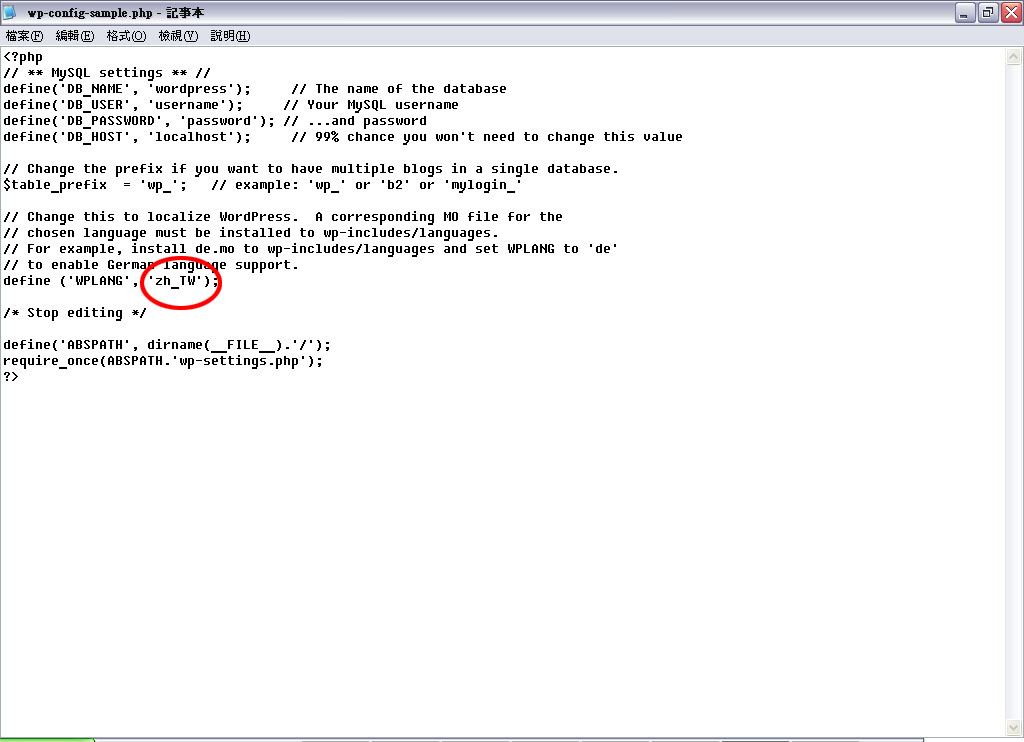
(圖六)
7.開啟FTP軟體將所有的WordPress檔案上傳到虛擬主機上,如果已經有FTP軟體,而且懂得使用,請直接跳到第八點。
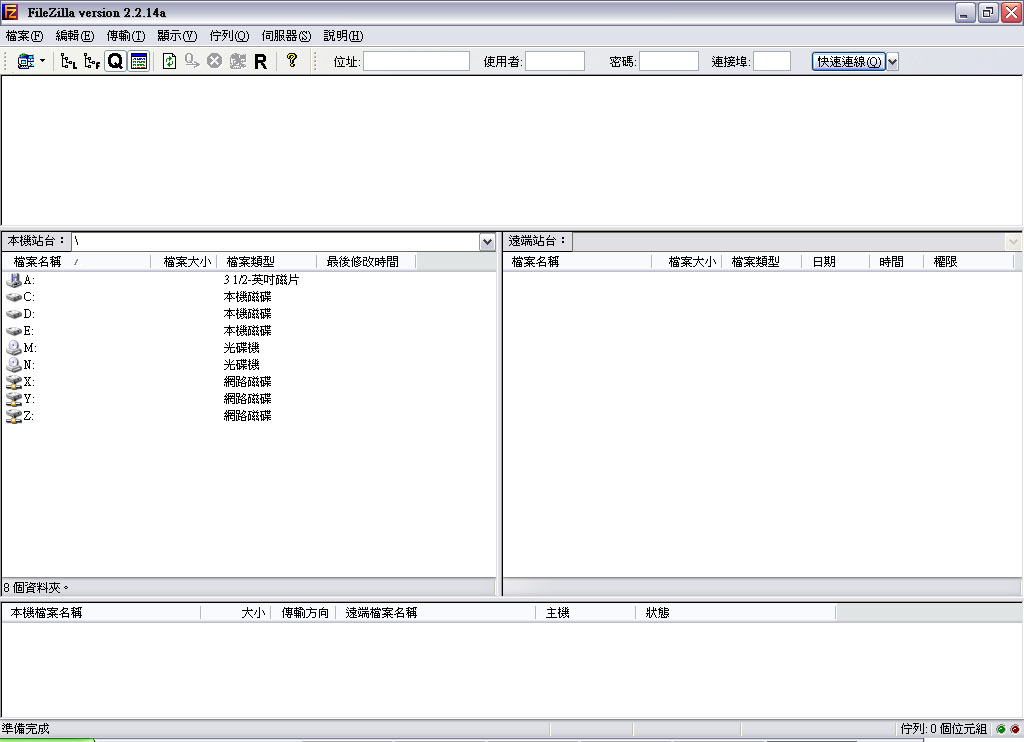
(圖七)
7-1.如果沒有FTP軟體的話,max推薦Fillazilla這個軟體,安裝簡便,支援正體中文,速度快,最重要的還是免費的。
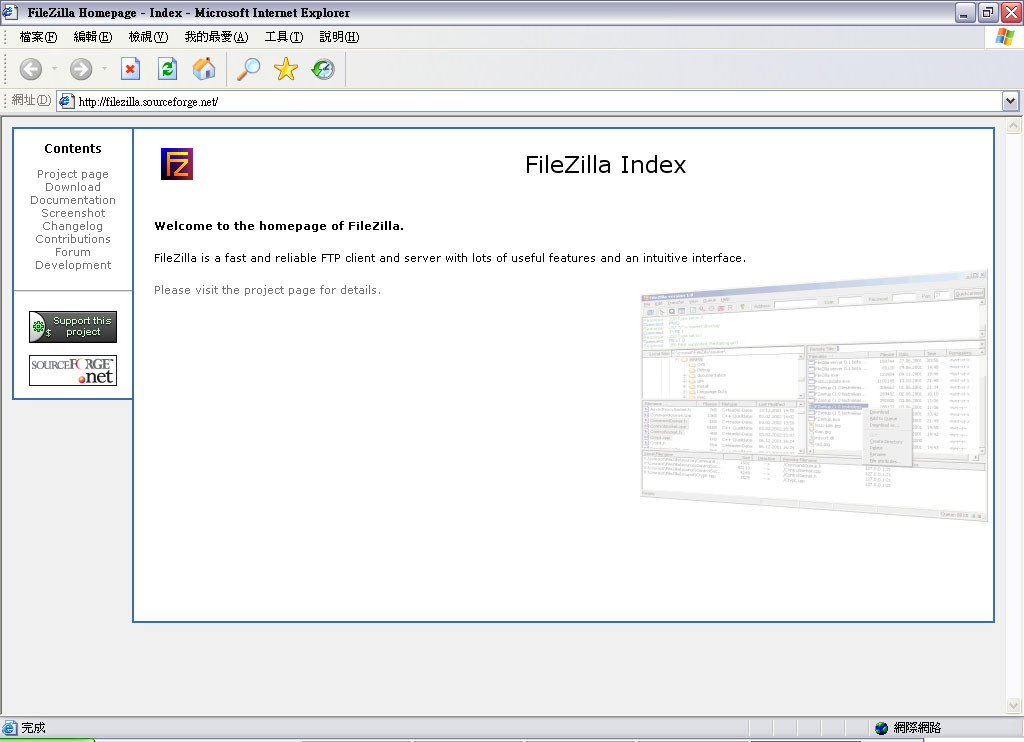
(圖七-一)
7-2.點選畫面左側的Download進入下載頁面,下載目前最新版本 FileZilla_2_2_14a_setup.exe(紅色箭頭所指處)。
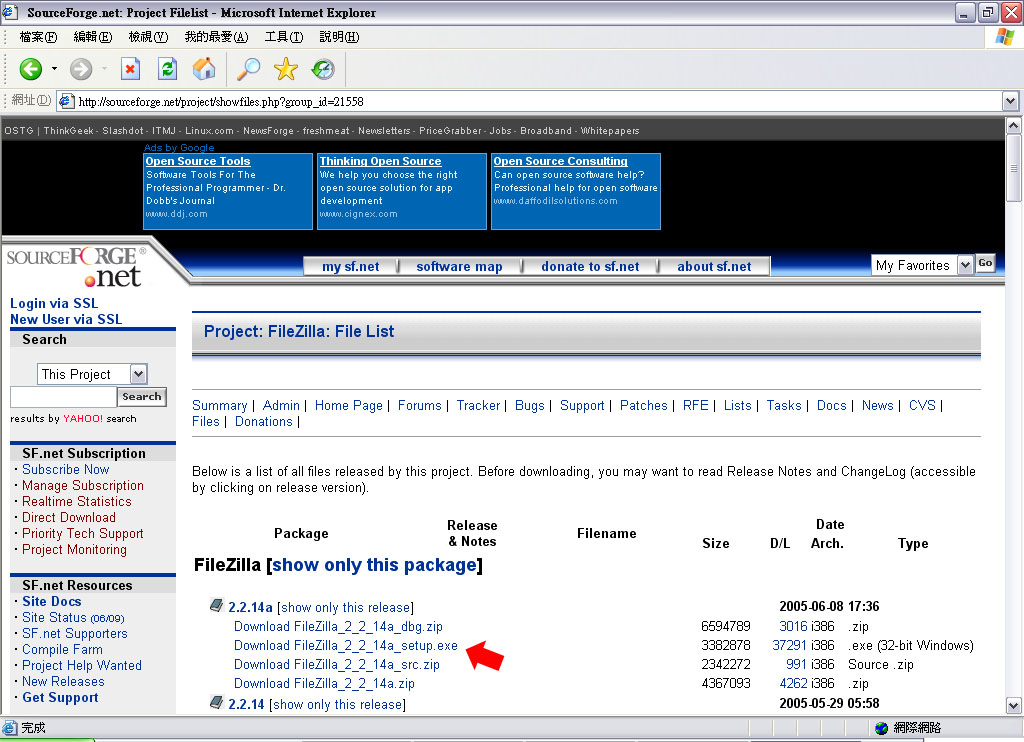
(圖七-二)
7-3.點選下載地,這裡我們選擇Tainan. Taiwan,選擇國內主機位置,可以增進下載速度。

(圖七-三)
8.上傳檔案到虛擬主機完畢後,在wp-includes資料夾裡面,建立languages這個資料夾。
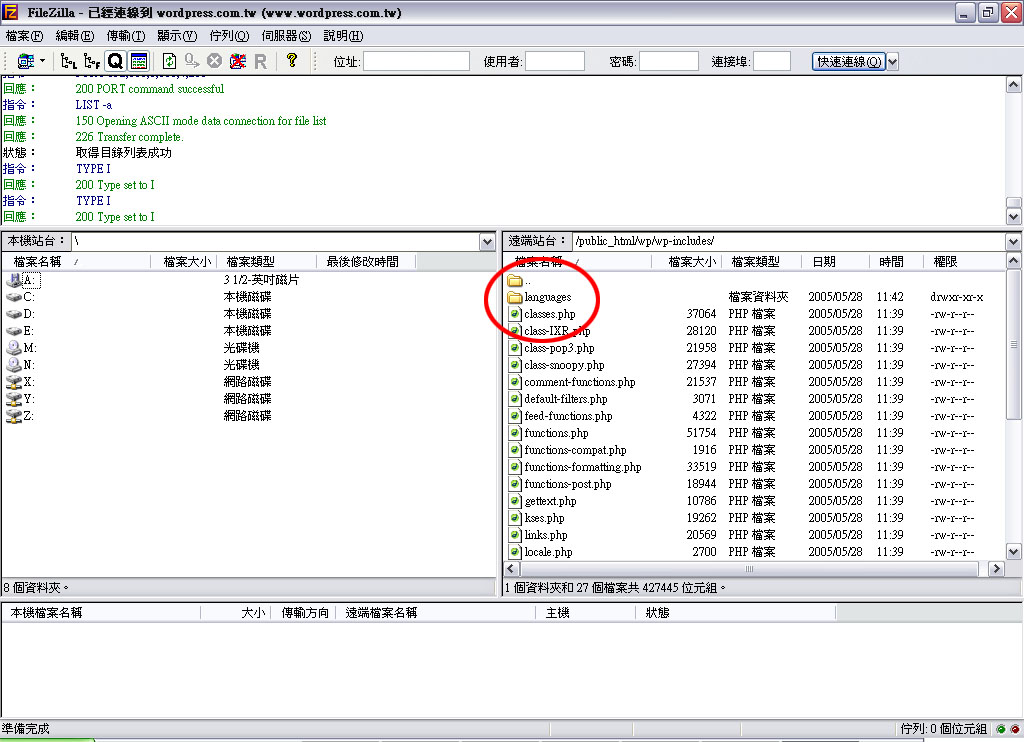
(圖八)
9.上傳正體中文語系檔(第四點所提到下載的zh_TW.mo檔)到languages資料夾裡。
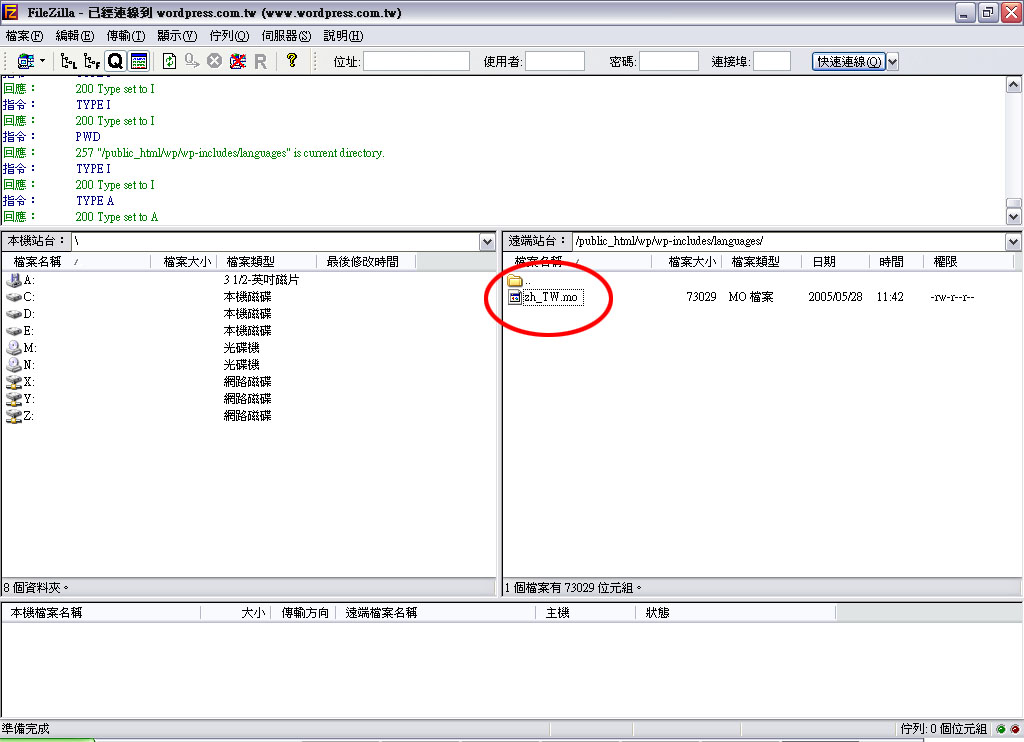
(圖九)
10.進行到這裡,可以說完成了大部分的準備工作,接著就是執行WordPress的安裝。 請見無痛安裝 WordPress Part III。 (註)新版本的安裝過程請參考無痛安裝 WordPress 2.3版。