

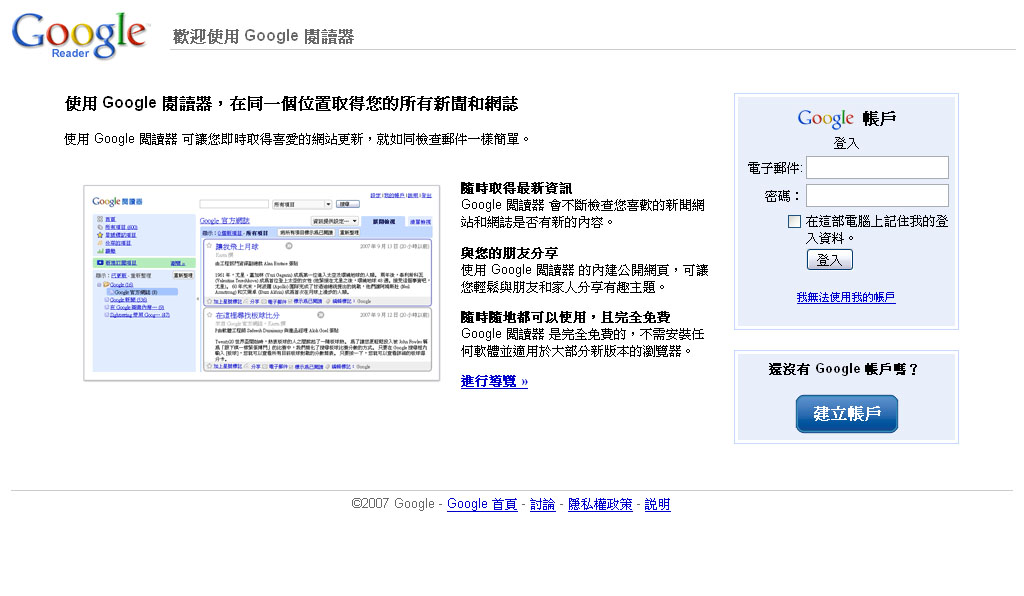
(圖一)
2. 登入以後,點選畫面左方的新增訂閱項目,訂閱你向要加入聯播的網誌(圖二紅色箭頭所指)。
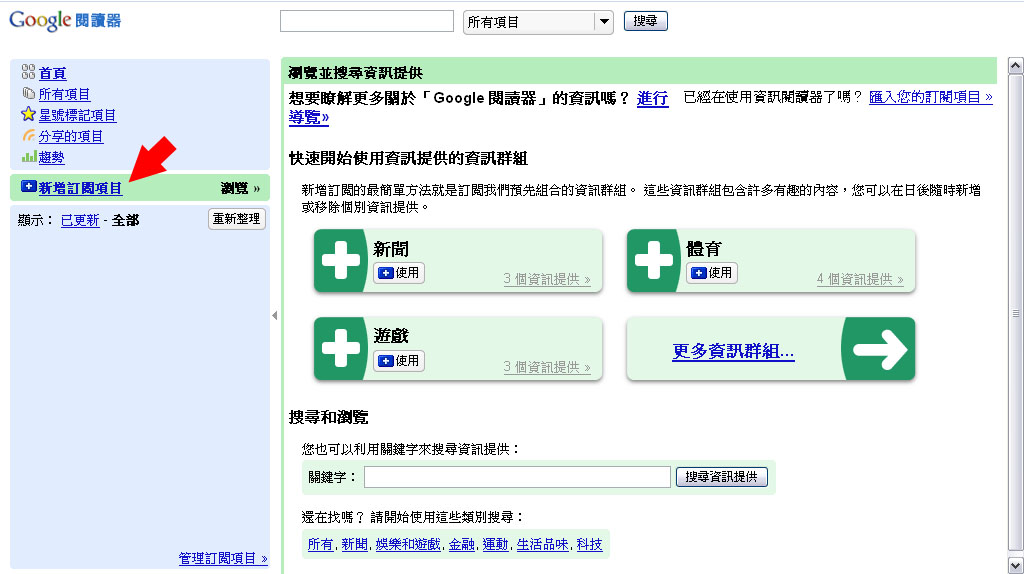
(圖二)
3. 逐一輸入你想要訂閱的其他網誌的網址(圖三紅色箭頭所指)。
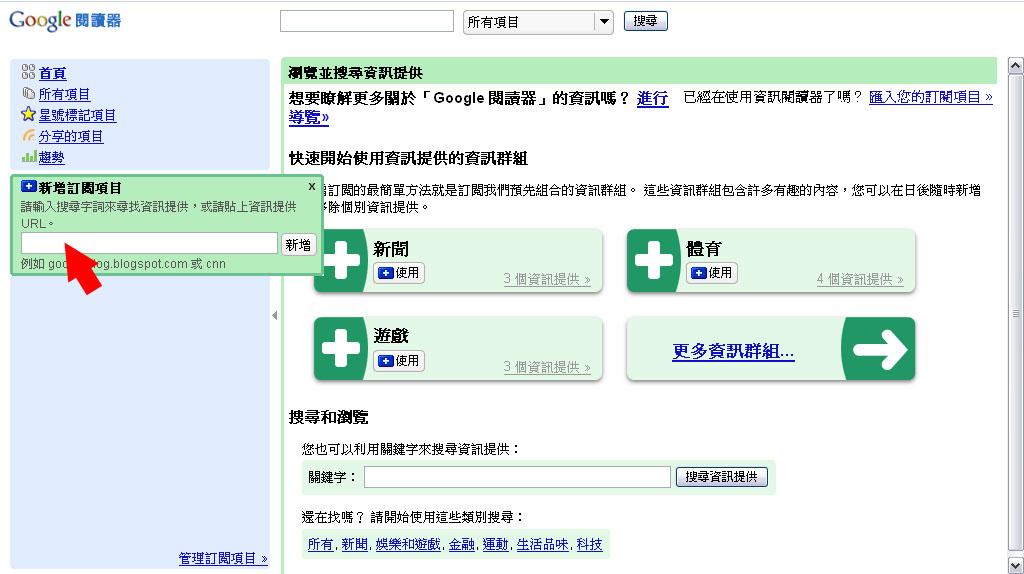
(圖三)
4. 輸入成功後你會看見這些網誌的名稱(圖四A),這些網誌的文章(圖四B),然後點選左下方管理訂閱項目(圖四箭頭所指)。
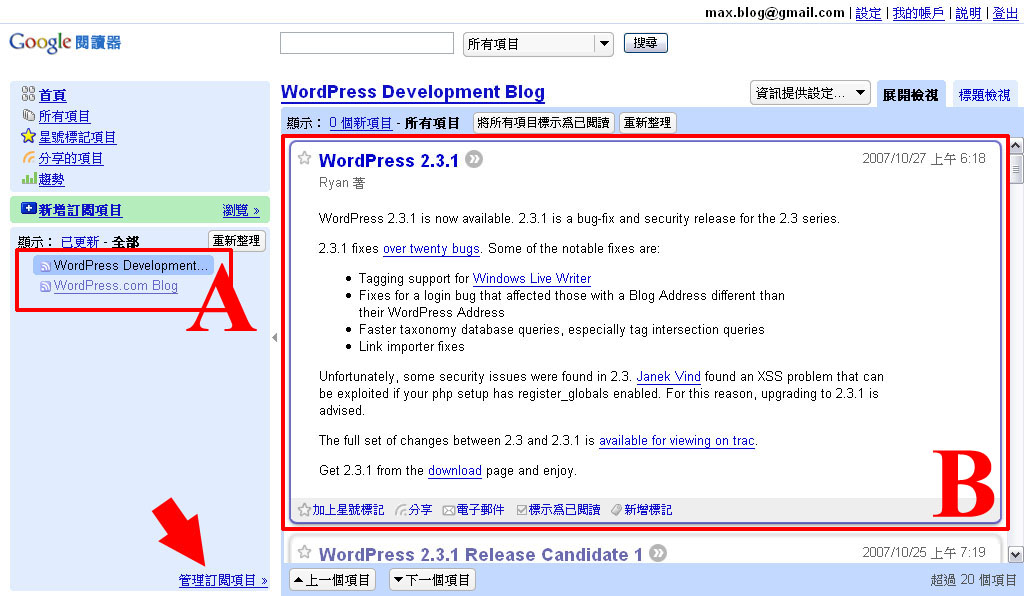
(圖四)
5. 將訂閱的網誌以新建資料夾的方式來分類管理(圖五紅色箭頭)。
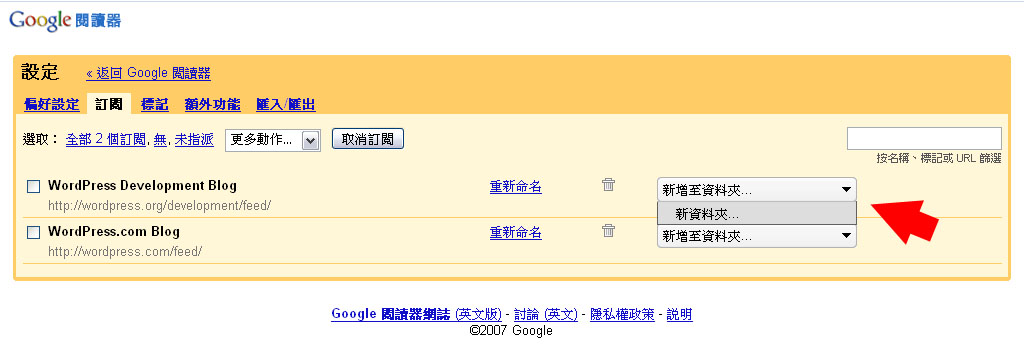
(圖五)
6. 輸入新資料夾名稱(圖六),這裡max以WordPress來命名,因為這些網誌都是跟WordPress有關的部落格,便於將來網誌聯播時相同性質的放在一起。

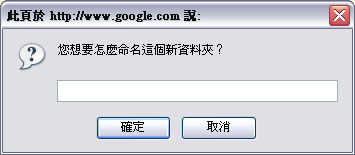
(圖六)
7. 分類完成後(圖七箭頭A所指),點選左上方標記(圖七箭頭B所指)。
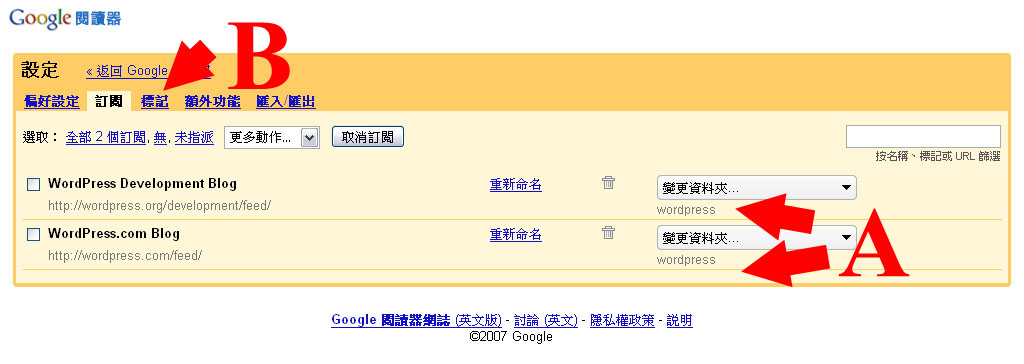
(圖七)
8. 將這個要聯播的資料夾從私人改變成公開(圖八箭頭所指)。

(圖八)
9. 要聯播的資料夾變成公開後(圖九箭頭A所指),點選圖九箭頭B所指處,我們就可以新增剪輯至您的網站上(圖九箭頭B所指)。
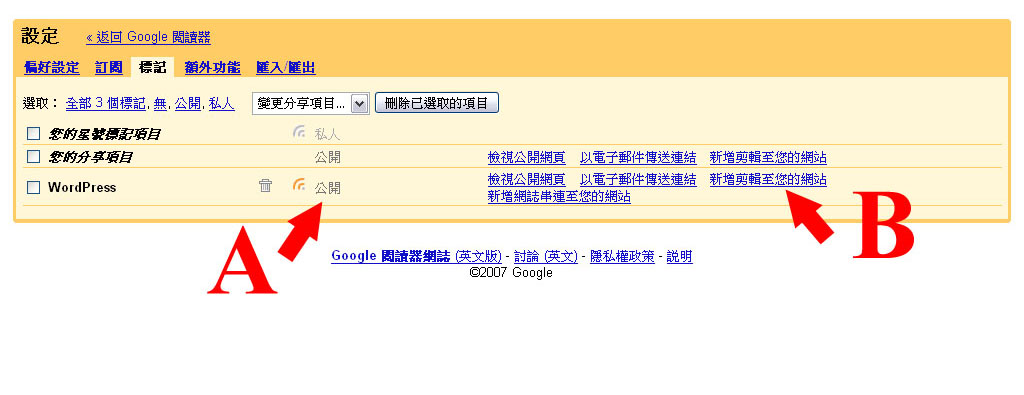
(圖九)
10. 來到網誌聯播程式碼的頁面,你可以自行輸入標題跟選擇配色,項目可以選擇訂閱文章的數目(1-10),右邊就會出現預覽的狀況。基本上這裡max沒有輸入標題,也沒有選擇配色,原因是想要讓這個程式碼按照部落格的佈景主題配色呈現,要不要如此,大家可以自行斟酌。最後將紅色框框的程式碼複製下來(圖十紅色框框)。
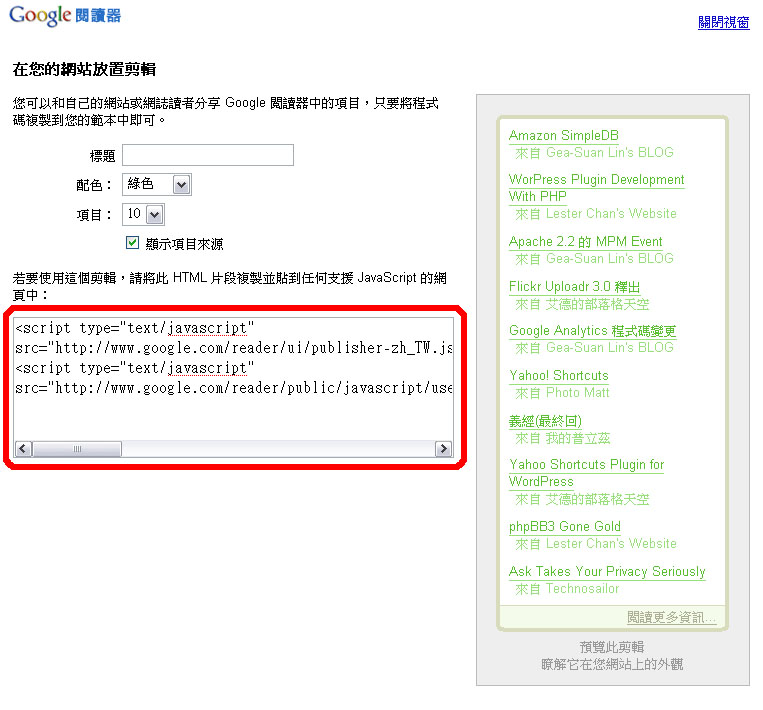
(圖十)
以上就是在Google reader(Google 閱讀器)設定的部分,接下來就是登入WordPress的管理介面,繼續進行後半部的設定。 11. 登入WordPress管理介面,來到佈景主題的管理介面,點選Widgets(圖十一紅色箭頭所指)。
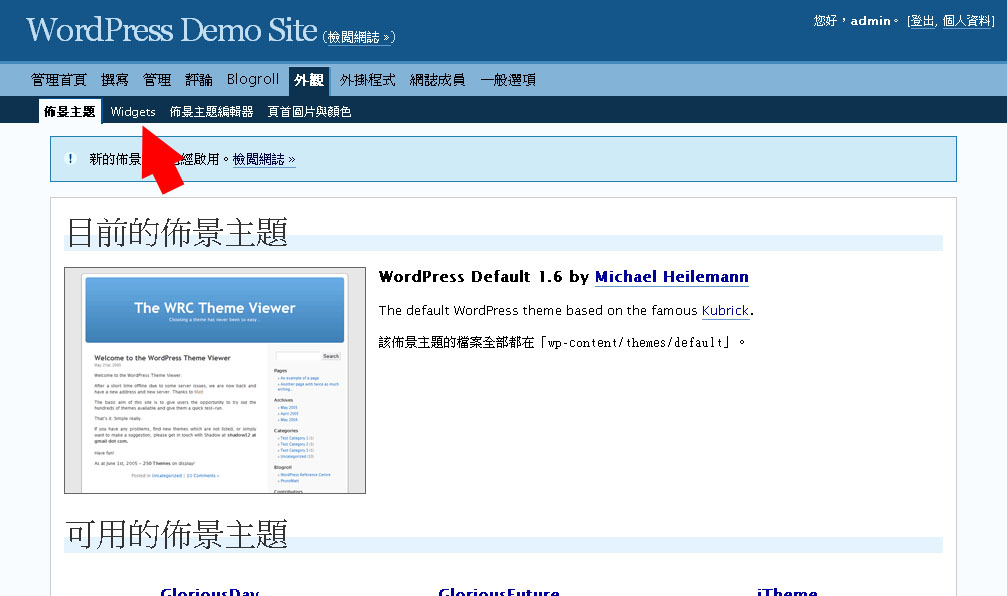
(圖十一)
12. 在可用的Widgets裡面找到Text1(圖十二紅色框框),將它拖拉到側邊欄(圖十二紅色箭頭所指)。
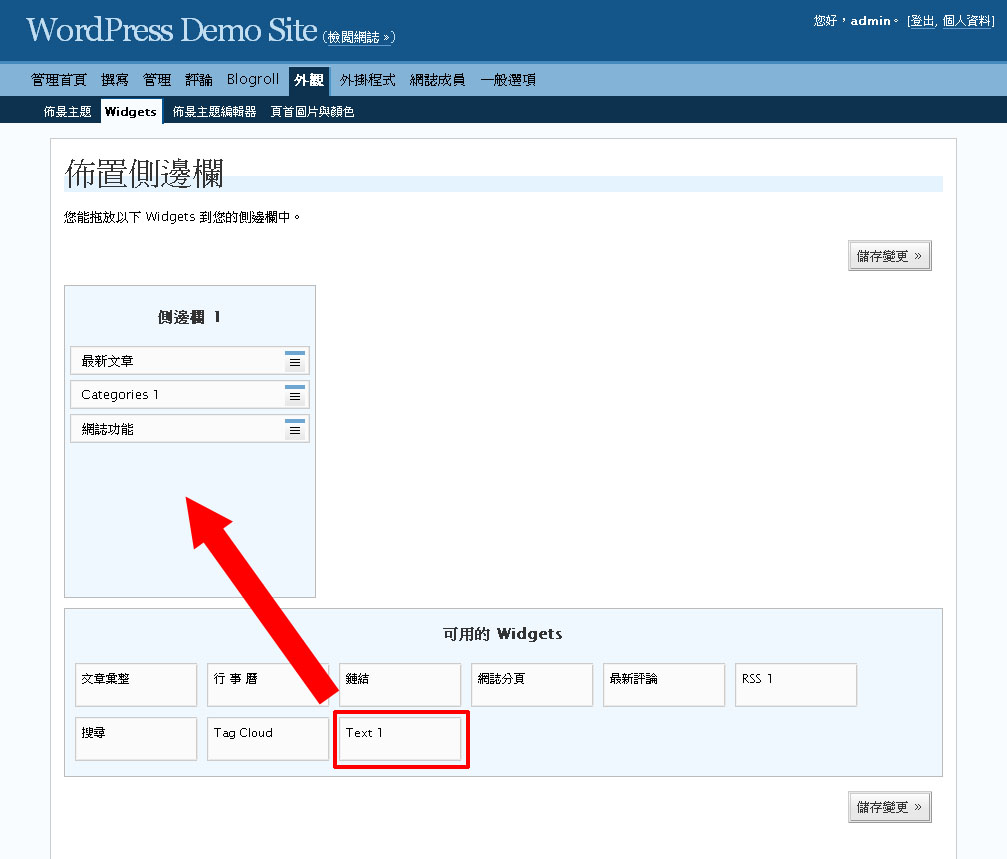
(圖十二)
13. 完成後點選Text1右側圖塊(圖十三紅色箭頭所指)。
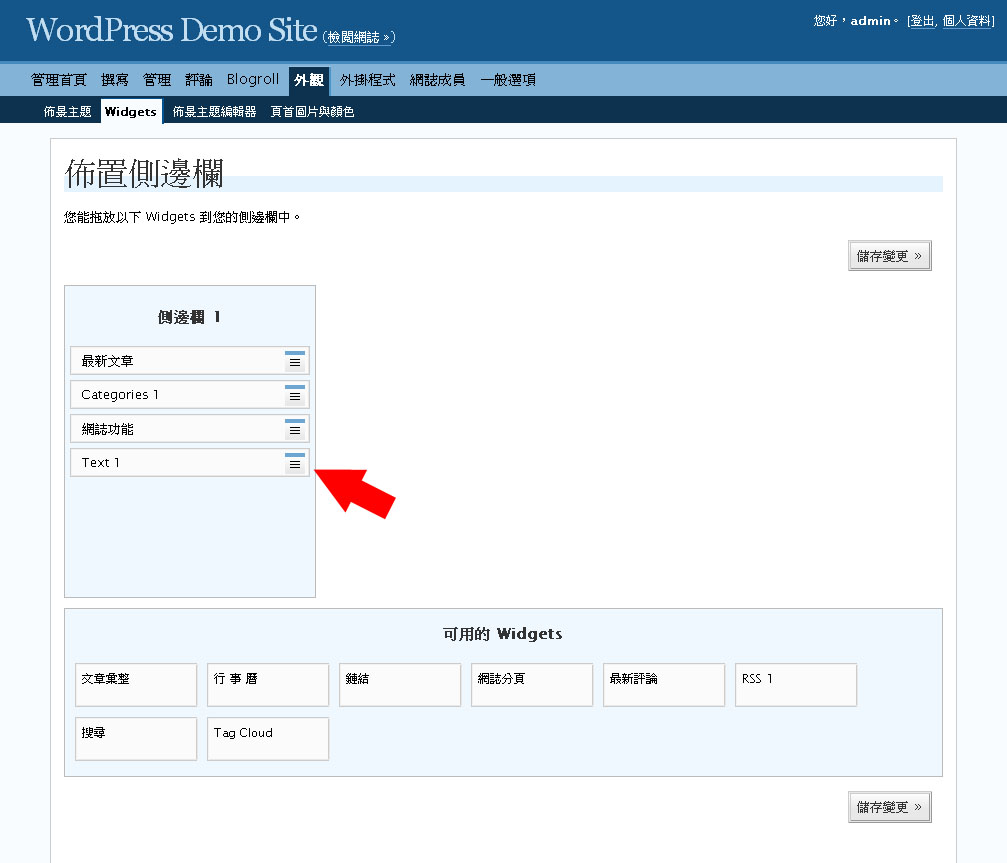
(圖十三)
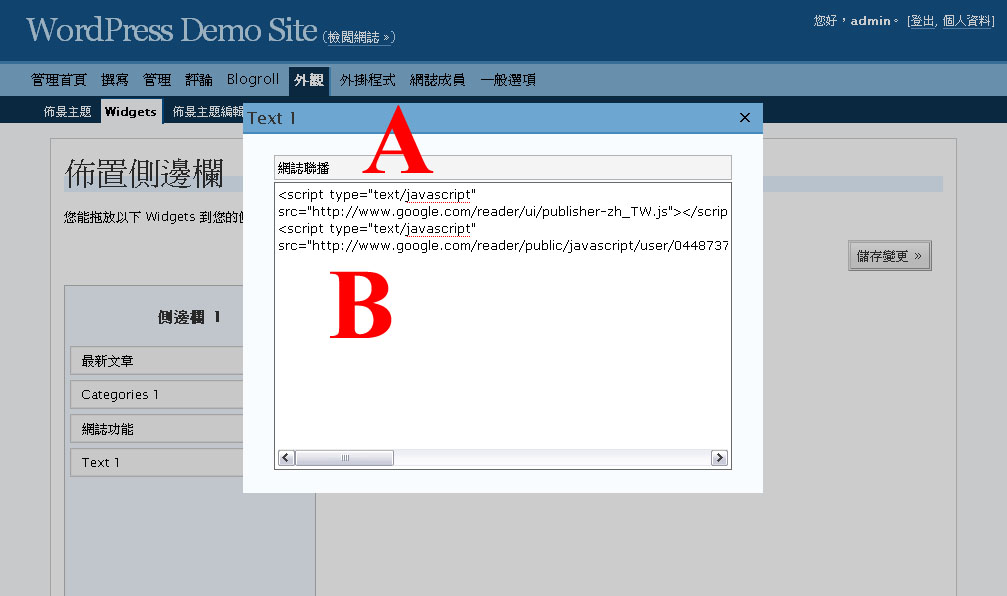
14. 彈出一個可以讓我們填入網誌聯播程式碼的視窗,填入網誌聯播的名稱(圖十四A),填入步驟10所取得的程式碼(圖十四B)。
(圖十四)
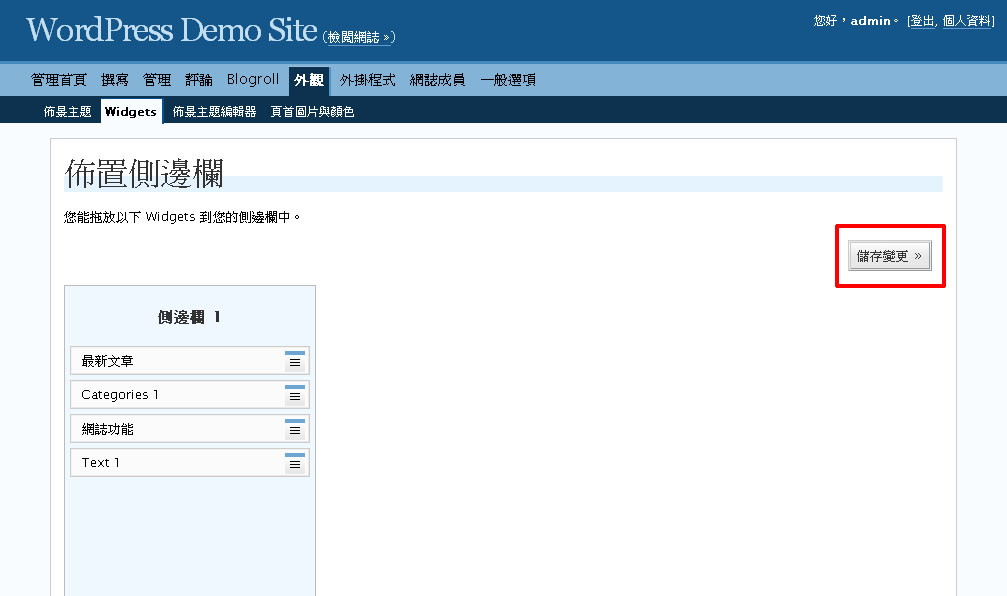
15. 輸入完畢後關閉彈出的小視窗,點選畫面右側儲存變更按鈕(圖十五紅色框框)。
(圖十五)
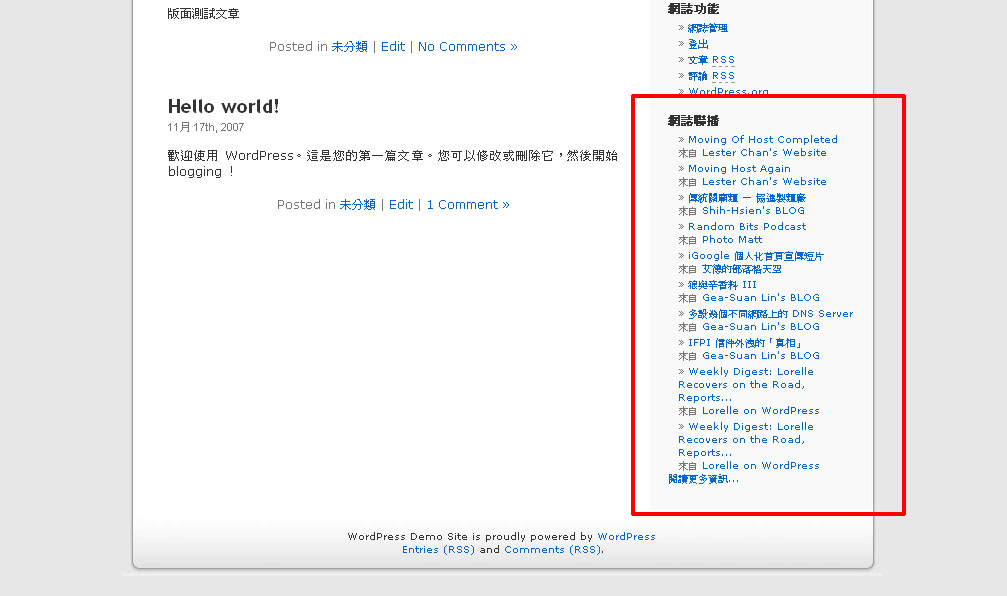
16. 回到部落格的首頁,一切順利的話,應該可以在側邊欄發現網誌聯播的連結(圖十六紅色框框)。
(圖十六)
以上就是簡單的利用Google reader(Google 閱讀器)所提供的功能,在自己的WordPress部落格加上網誌聯播的方法給大家參考。