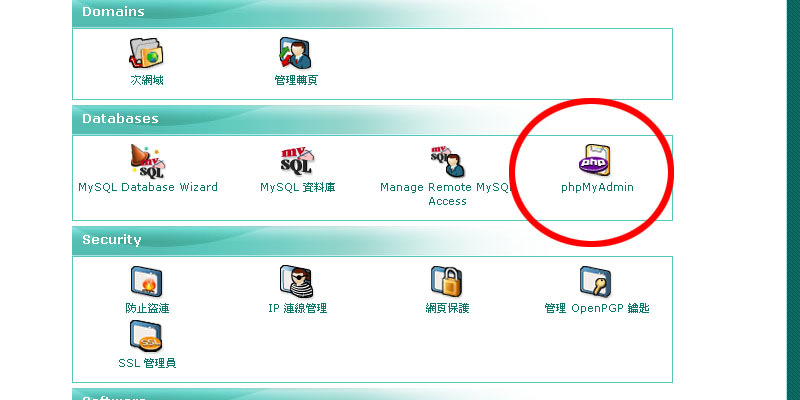
(圖十)
(2) 選取安裝WordPress的資料庫,將資料表全部選起來(圖十一,紅色圈圈)。
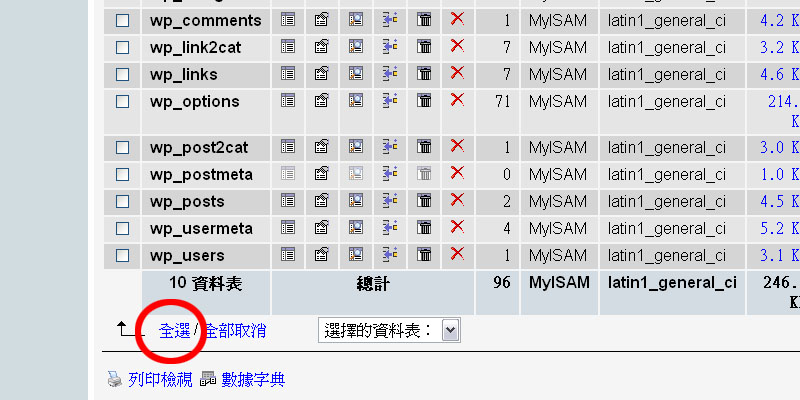
(圖十一)
(3) 選擇的資料表點選刪除(圖十二,紅色箭頭所指)。

(圖十二)
(4) 出現刪除資料表確認的畫面,點選是(圖十三,紅色箭頭所指)。
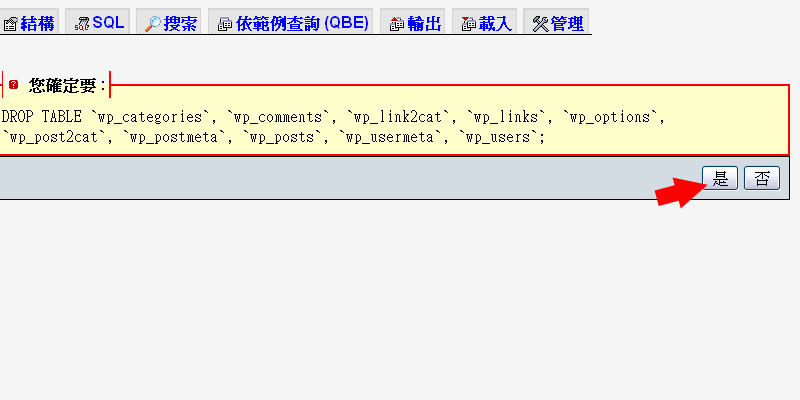
(圖十三)
(5) 刪除完畢後點選畫面右上方管理(圖十四,紅色箭頭所指)。
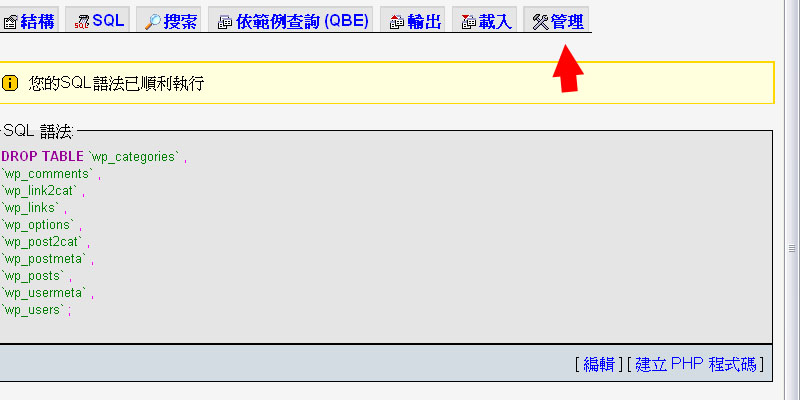
(圖十四)
(6) 管理頁面最下方,校對,將 latin1_general_ci(或是latin1_swedish_ci) 換選擇 utf8_general_ci (圖十五,圖十六,紅色箭頭所指),然後選選執行。
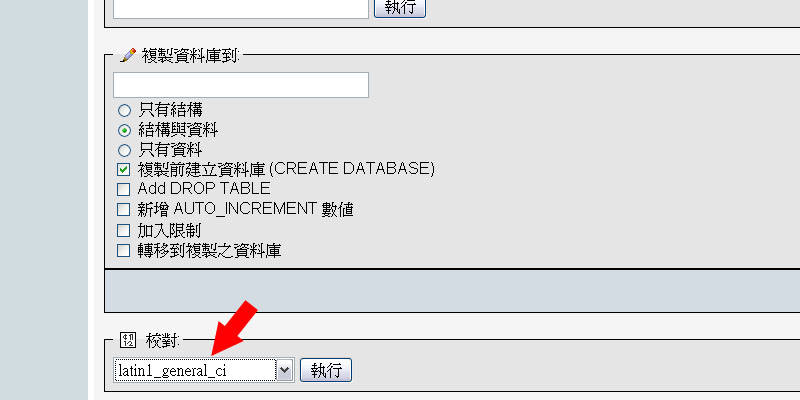
(圖十五)

(圖十六)
(7) 執行完畢點選畫面上方載入(圖十七,紅色箭頭所指)。

(圖十七)
(8) 開始上傳修正過的資料庫檔到虛擬主機,選取資料庫檔案(圖十八A),選取後點選執行(圖十八B)。
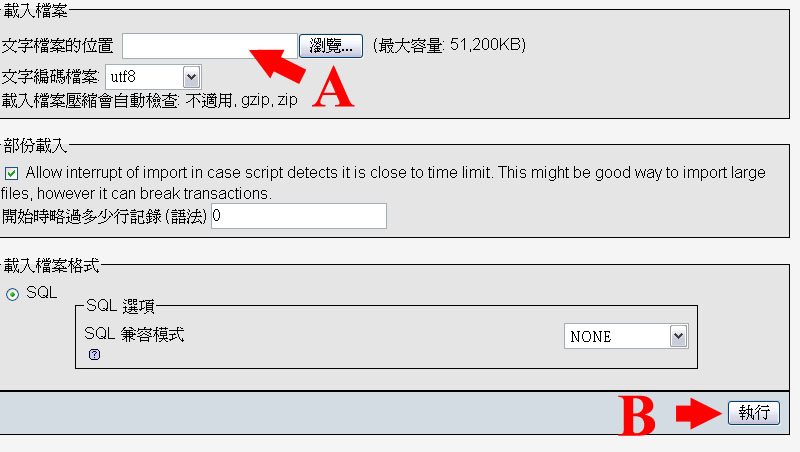
(圖十八)
(9) 上傳成功以後,會看見載入成功的畫面(圖十九)。

(圖十九)
(10) 以上完成後,在虛擬主機裡面的phpMyAdmin管理介面,總算可以正常的看見中文的資料,資料庫的修正到這裡就算是完成了。
(11) 接下來開啟自己的WordPress網頁,會發現部落格的頁面,中文變成了??????(圖二十,紅色箭頭所指),這是因為WordPress的版本是2.1.X版的關係,這時候馬上進行WordPress版本升級的動作,將WordPress升級到2.2.X版就可以解決??????的問題,需要留意的地方是在WordPress 2.2.X版wp-config.php檔,多了兩個地方要填入資料,define('DB_CHARSET', 'utf8');跟 define('DB_COLLATE', 'utf8_general_ci');(圖二十一,紅色箭頭所指)。
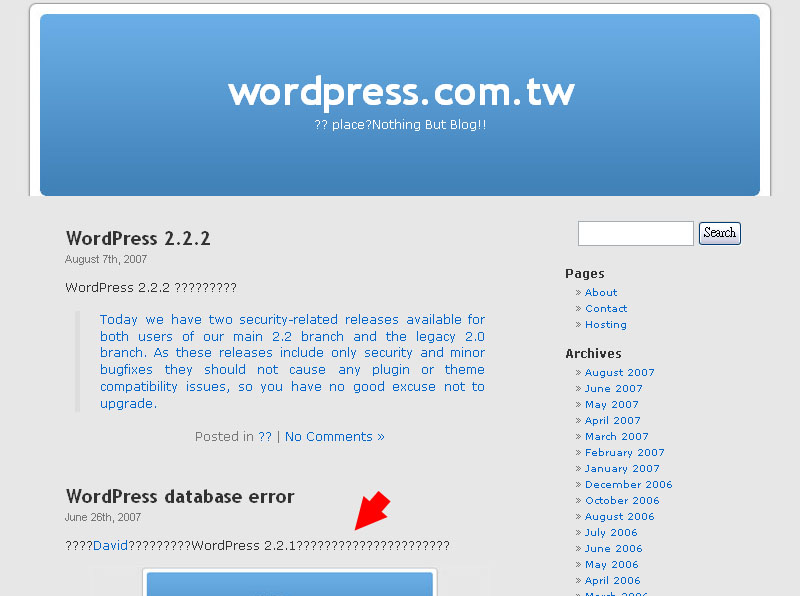
(圖二十)
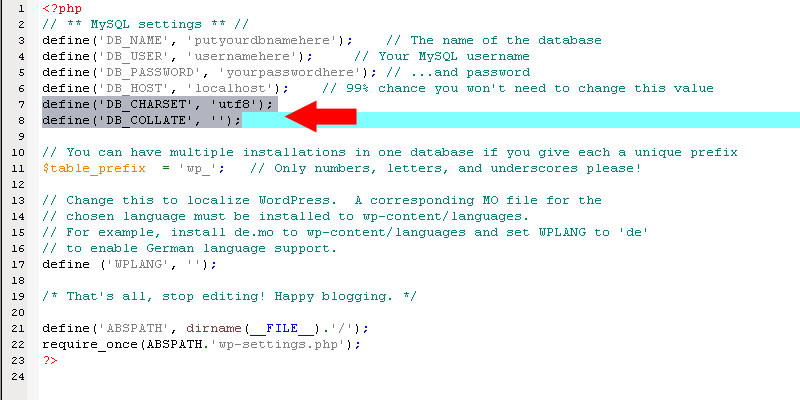
(圖二十一)
以上,就是將資料庫修正的過程跟大家分享。
特別提醒的是:
1. 如果想要作這樣子修正必須與max所提的情況相同者再進行修正。
2. 先到自己WordPress管理介面,將文章先行輸出,這樣萬一資料庫搞壞了,文章起碼有輸出備份下來。
3. 在修正資料庫過程自行安裝的phpMyAdmin,建議當資料庫修正完畢後就立刻刪除,這樣可以避免增加對程式照顧的負擔。
4. 全新安裝者,可以不必理會這一篇文章。