資料庫設定完成後,接下來就是要對進行WordPress的安裝了。
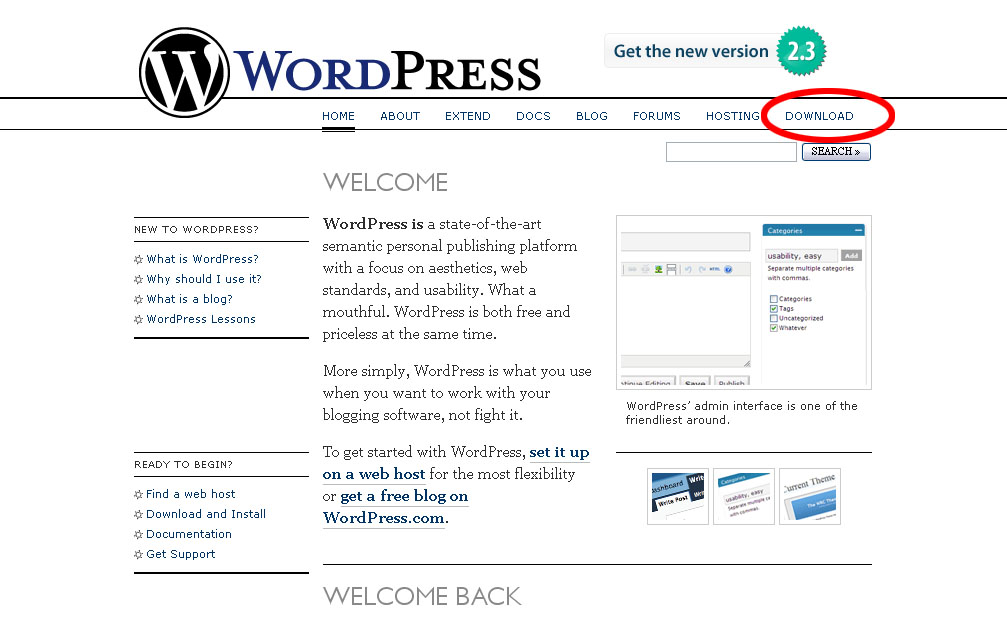
11. 首先打開瀏覽器,在網址列輸入www.wordpress.org,到WordPress的官網,找到網頁右上方的DOWNLOAD(圖十二紅色圈圈處)。
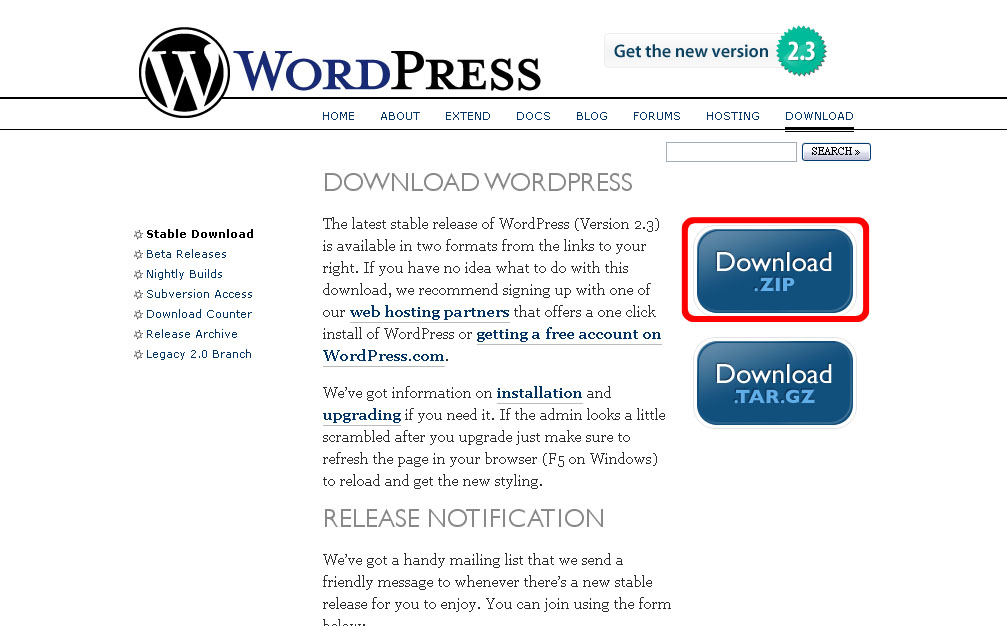
12. 來到下載WordPress程式碼的頁面,由於我們一般的使用者都是MS Windows系統,所以選取Zip的檔案格式(圖十三紅色框框處)。
13. 目前的版本是WordPress 2.3版,所以下載的檔案是wordpress-2.3.zip(圖十四)。
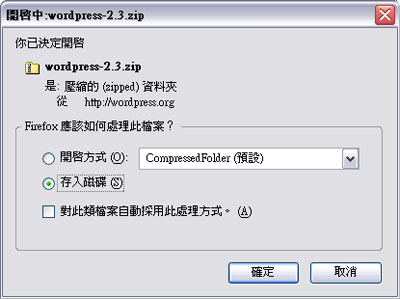
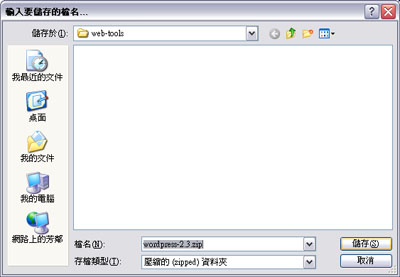
14. 選取放置wordpress-2.3.zip的資料夾(圖十五)。
15. 打開檔案總管,找到下載回來的wordpress-2.3.zip檔案,使用7-Zip解壓縮(圖十六),7-zip的使用可以參閱 max 在無痛安裝 WordPress 前傳-工具篇 7-Zip這一篇的說明。

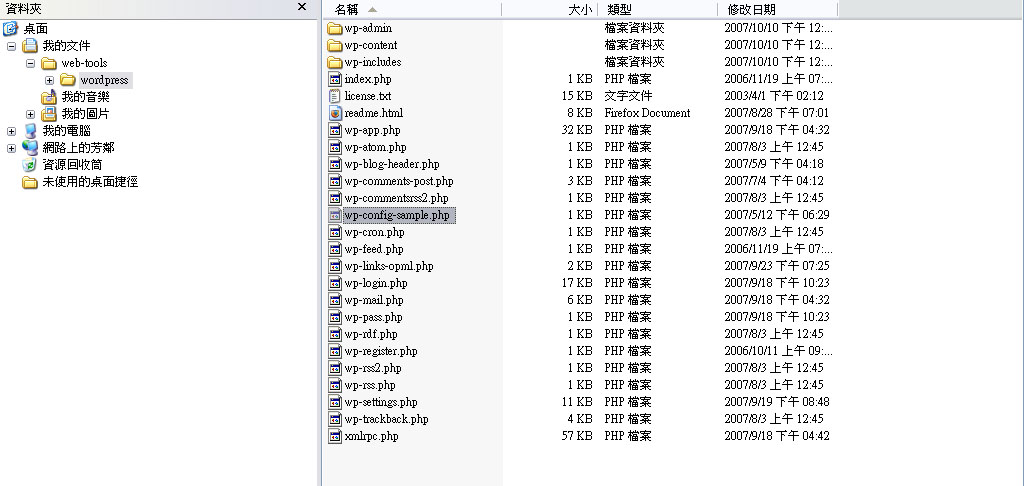
16. 解壓所以後,我們會得到一個wordpress的資料夾,在裡面找到wp-config-sample.php檔案(圖十七)。以Notepad++開啟後,設定資料庫的資訊(圖十八)。關於Notepad++的使用可以參閱 max 無痛安裝 WordPress 前傳-工具篇 Notepad++這一篇的教學說明。
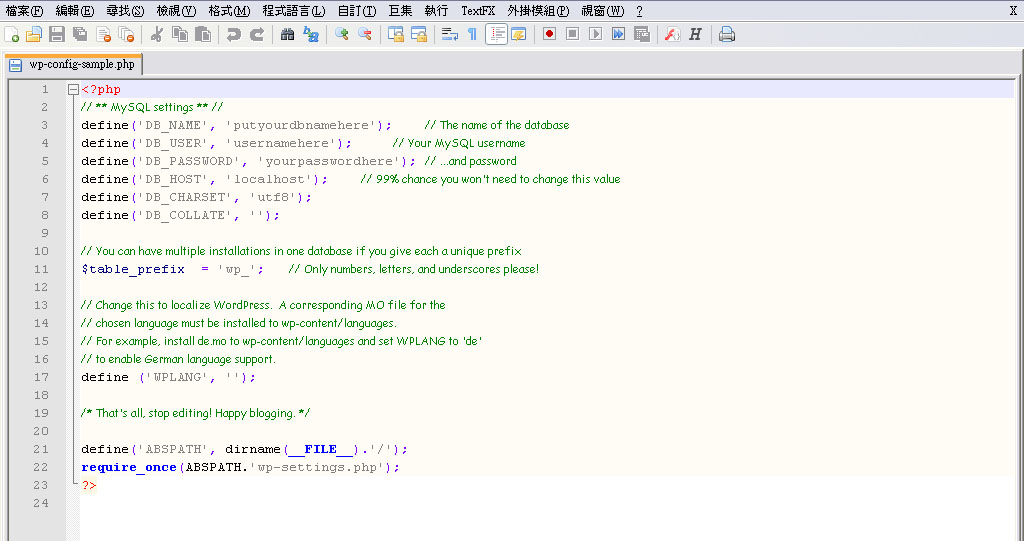
另外在wp-config-sample.php裡面幾個需要設定的地方如下說明:
define('DB_NAME', 'putyourdbnamehere'); // The name of the database

輸入資料庫名稱
define(‘DB_USER’, ‘usernamehere‘); // Your MySQL username
輸入資料庫使用者名稱
define(‘DB_PASSWORD’, ‘yourpasswordhere‘); // …and password
輸入資料庫使用者密碼
define(‘DB_HOST’, ‘localhost’); // 99% chance you won’t need to change this value
99%不需要修改
define(‘DB_CHARSET’, ‘utf8’);
define(‘DB_COLLATE’, ‘utf8_general_ci‘);
輸入步驟九對資料庫校對所做的設定,例如 utf8_general_ci
設定完成後將檔案儲存成wp-config.php這個檔案名稱,以上WordPress的相關設定完成。
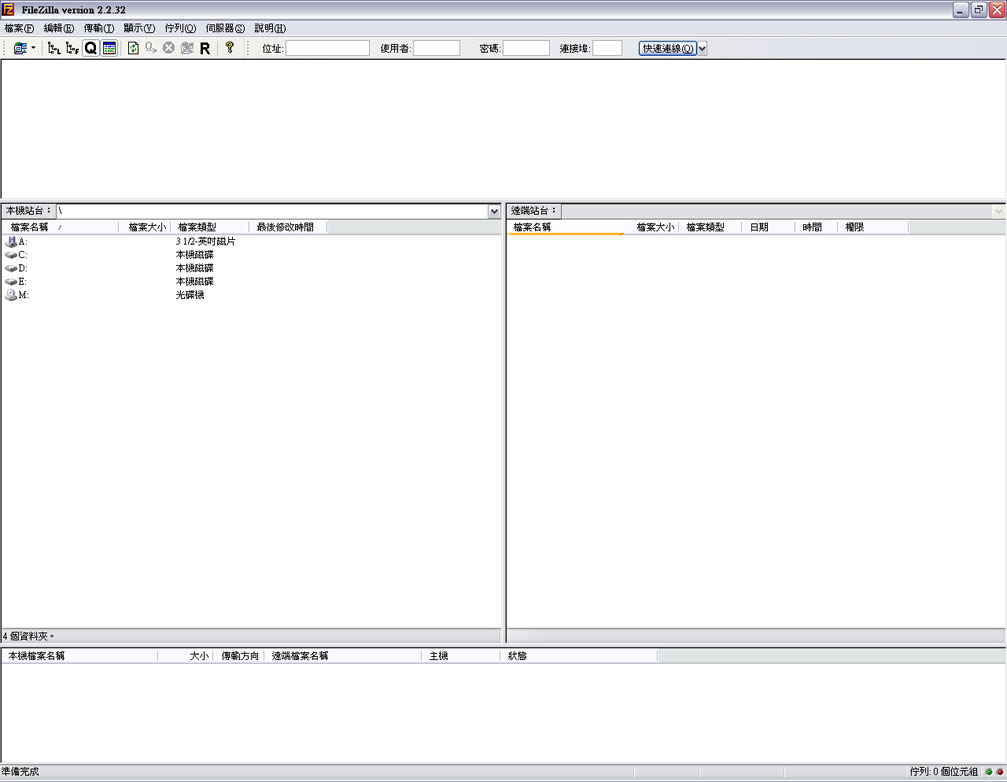
17. 接下來使用FTP軟體將WordPress檔案上傳到虛擬主機上(圖十九),FTP軟體使用可以參閱 max 在無痛安裝 WordPress 前傳-工具篇-FileZilla這一篇的教學說明。