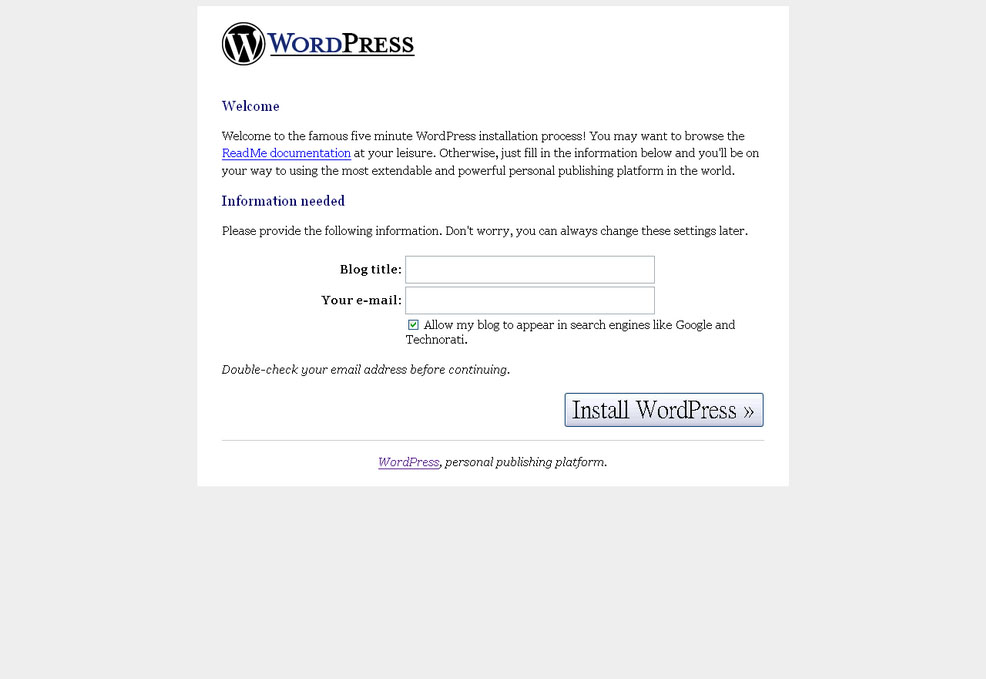
(圖二十)
Blog title: 輸入你的部落格名稱
Your e-mail: 輸入你的E-mail信箱位址
資料輸入完成後點選Install WordPress 按鈕。
19. 安裝成功,你會看到系統給你管理者的帳號(通常都是admin)跟密碼(圖二十一),點選 log in準備登入管理介面(圖二十二)。
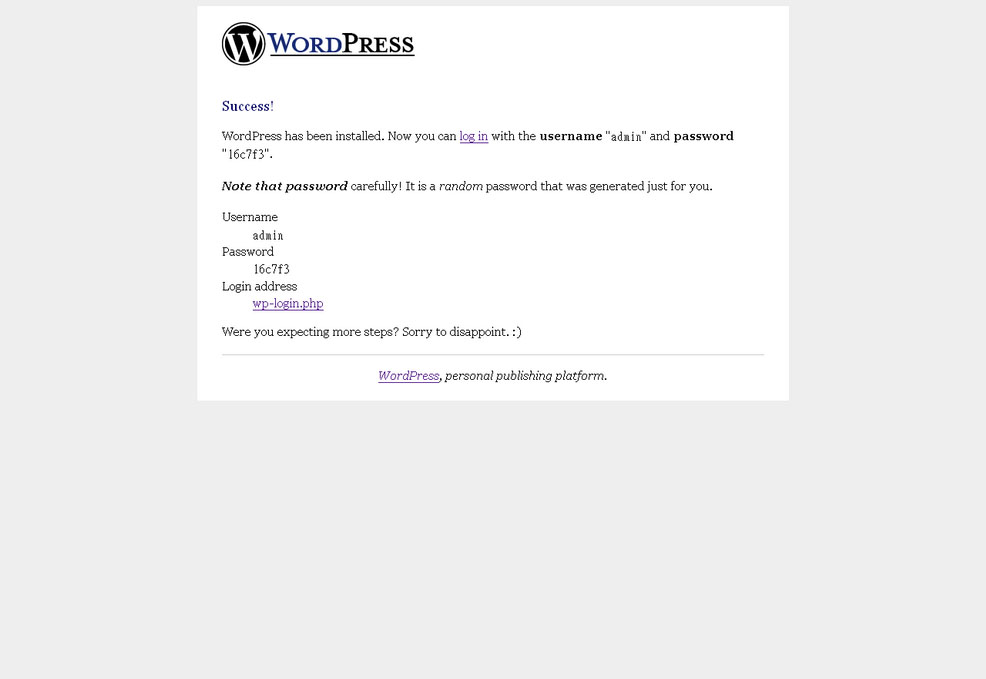
(圖二十一)

(圖二十二)
20. 登入WordPress的管理介面後,第一件事情就是更換密碼,點選畫面右上方的 My Profile (圖二十三紅色箭頭所指)。

(圖二十三)
21. 畫面右下方找到更新密碼的地方,輸入你自己想要設定的密碼(圖二十四紅色框框處),輸入完畢後按Update Profile。
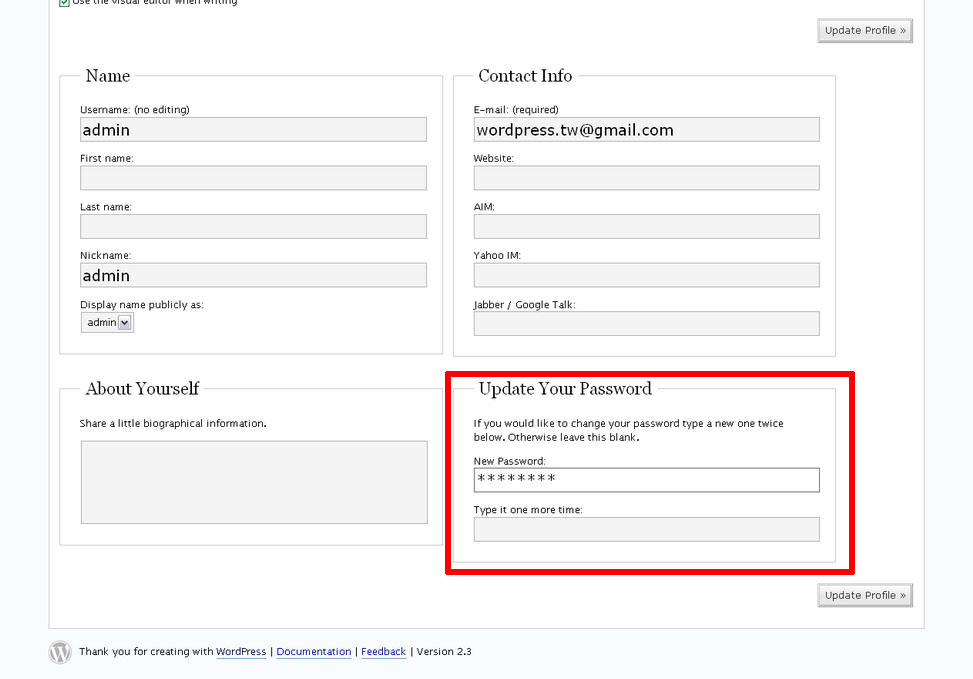
(圖二十四)
22. 密碼更新後點選畫面上方的 View site(圖二十五紅色箭頭所指)。
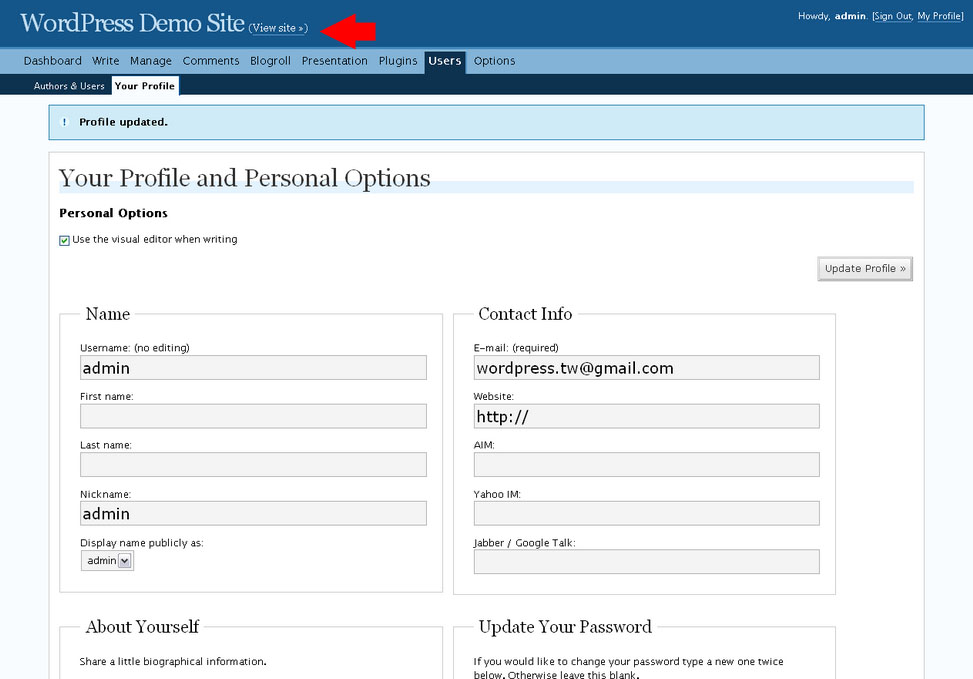
(圖二十五)
23. 安裝到這裡總算完成,只要先前的作業正確,整個過程是非常容易又快速的,一個屬於你個人的部落格就這樣完成了(圖二十六)。
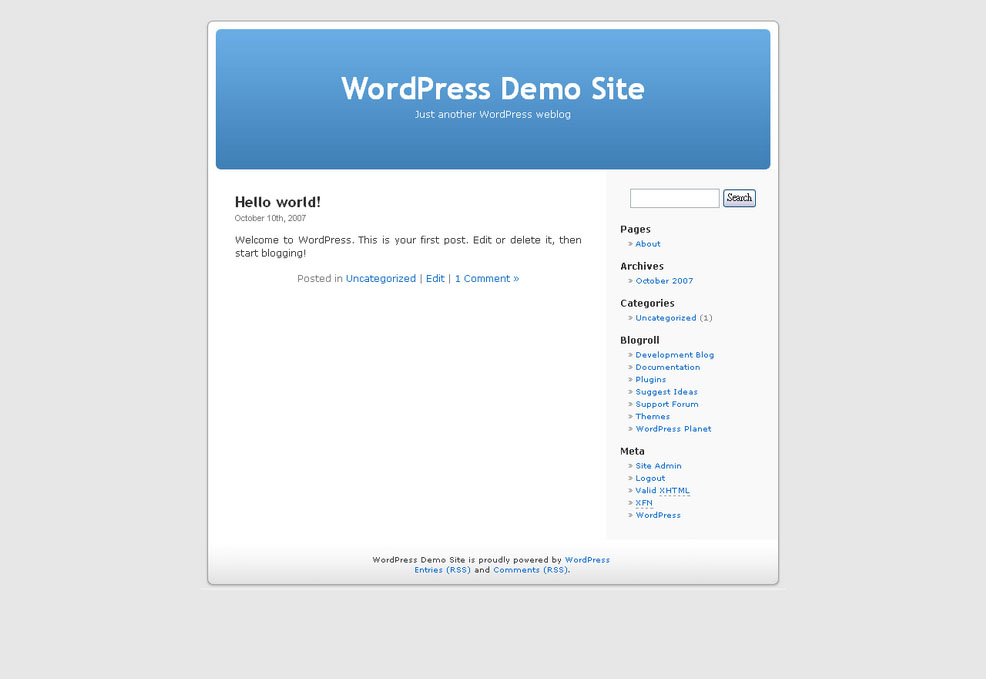
(圖二十六)