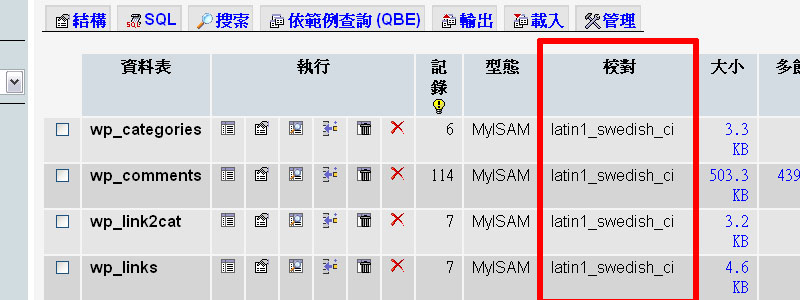
(圖一)
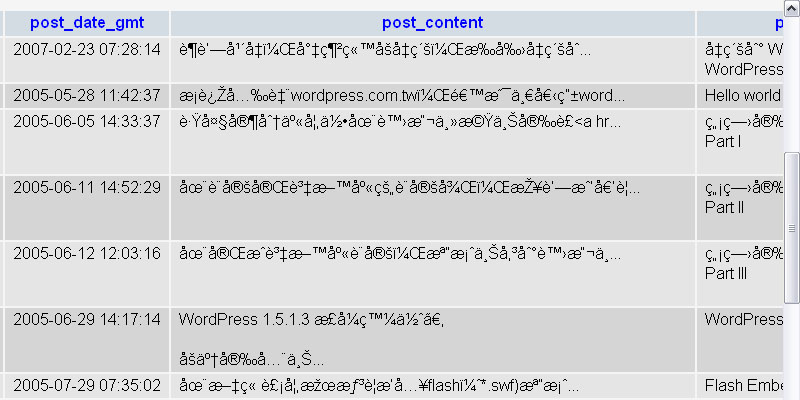
(圖二)
如果你的使用狀況跟max上列所提到的一樣,那麼接下來的說明文章希望可以幫助你輕鬆的完成資料庫修正。
資料庫修正步驟如下:先將資料庫的資料正確匯出,方法有二個。
A:如果你的主機提供SSH連線的話,可以直接執行資料庫備份指令,
mysqldump -u user -p sql_name ---character-set=latin1 > xxxxxx.sql
如果有興趣,想要更進一步研究,可以參考MySQL database migration: latin1 to utf8 conversion這一篇文章。
B:這是這一次說明的主要方式,使用phpMyAdmin,如果直接在主機提供的Cpanel管理介面中使用匯出資料庫,資料庫的內容還是亂碼,為了讓資料庫匯出正確的中文內容,需要對phpMyAdmin的程式作一點點修改,但是主機商通常不可能為單一個案作這樣的變動,解決的辦法就是自行安裝phpMyAdmin。
(1) 前往http://www.phpmyadmin.net下載phpmyadmin程式,目前版本是phpMyAdmin 2.11.0 UTF-8,解壓縮後打開config.sample.inc.php檔,找到 $cfg['blowfish_secret'] = '';,在''之間填入任意數字串,例如 $cfg['blowfish_secret'] = 'a12345678';,修改完後將檔案存成config.inc.php。
(2) 接下來到/libraries資料夾,打開select_lang.lib.php檔,搜尋$GLOBALS['mysql_charset_map'] = array( 這一段文字下方,將'utf-8' => 'utf8',改成'utf-8' => 'latin1',,修改完畢後存檔。
(3) 將phpMyAdmin的程式上傳到主機上,如果一切順利,打開瀏覽器輸入你放置phpMyAdmin程式的網址,應該會出現一個讓你登入的畫面(圖三),然後輸入你的使用者名稱跟密碼進入後,就可以開始使用自己安裝的phpMyAdmin管理自己的資料庫了。
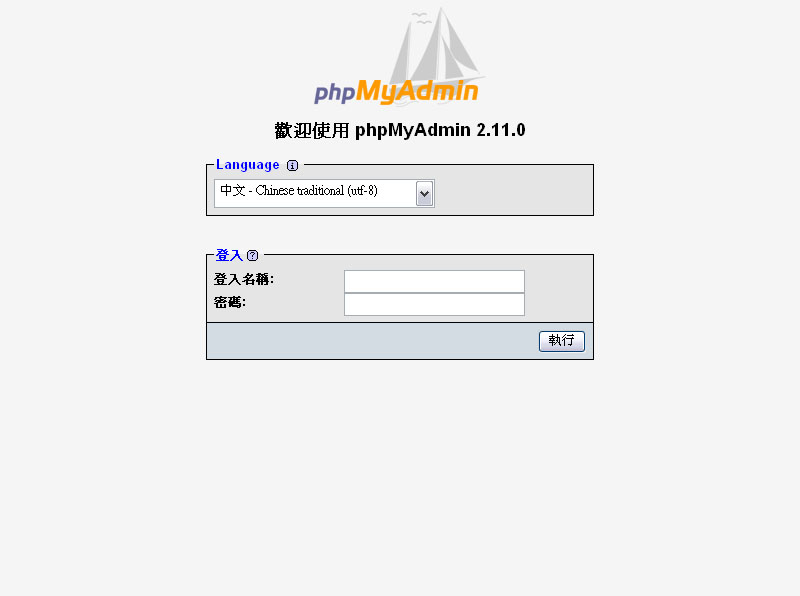
(圖三)
(4) 登入phpMyAdmin以後,選取WordPress使用的資料庫,在頁面右上方點選輸出(紅色圈圈處,圖四)。
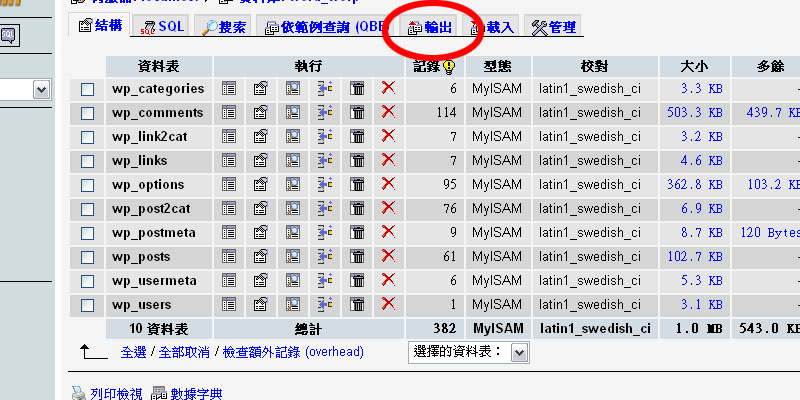
(圖四)
(5) 在資料庫輸出的頁面,記得檢查輸出項目是不是全選(箭頭所指位置,圖五),確定後往下看,下載儲存請打勾(箭頭A所指位置,圖六),然後點選右下方執行按鈕(箭頭B所指位置,圖六),開始資料庫進行下載。

(圖五)
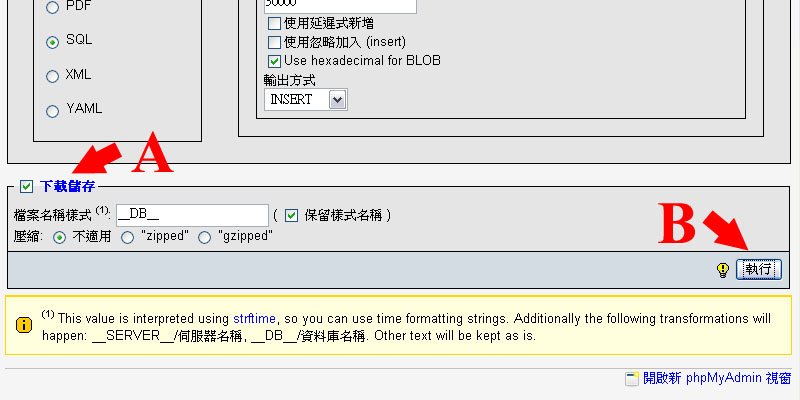
(圖六)
(6) 接下來使用Notepad++開啟下載回來的sql檔,並將編碼轉換成UTF-8(圖七)。(另外,關於Notepad++的使用,可以查閱max之前的文章說明,無痛安裝 WordPress 前傳-工具篇 Notepad++。)再來修改資料庫內容相關設定,找到DEFAULT CHARSET=latin1 取代為 DEFAULT CHARSET=utf8(圖八,圖九),完成後存檔,到這裡為止資料庫的修正算是到一個段落,而且是中文字體呈現正常的UTF-8編碼。
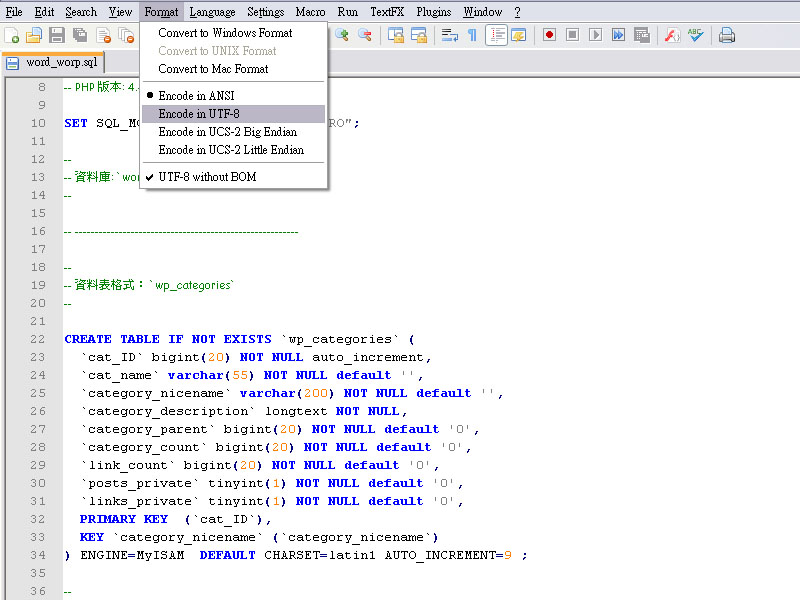
(圖七)
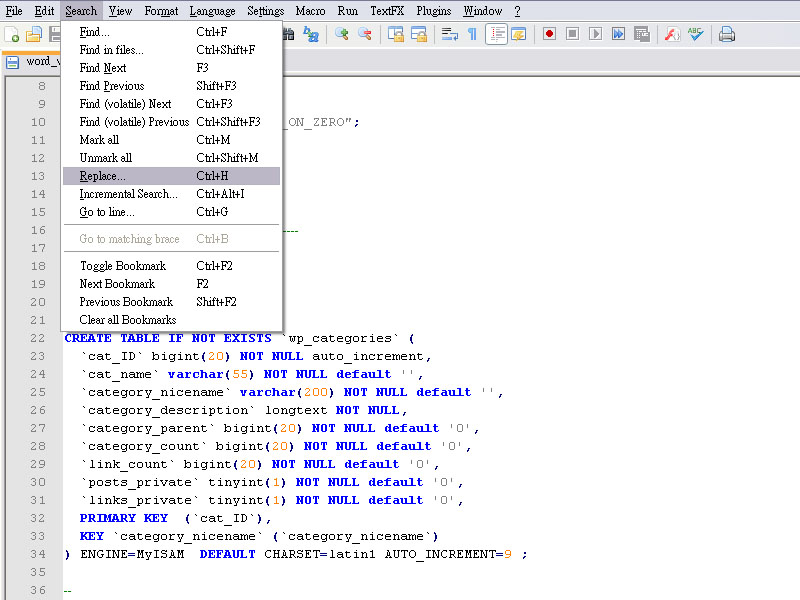
(圖八)
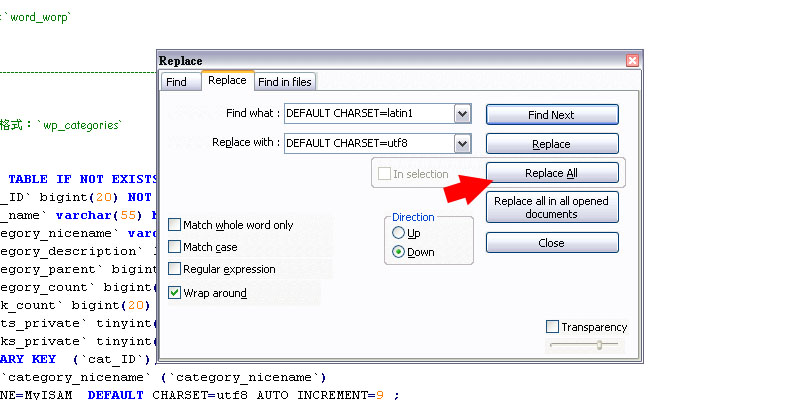
(圖九)