無痛安裝 WordPress 2.3版

2007-09-25

文章目錄

WordPress 已經升級到 2.3版,在安裝上比以前1.X版時更加簡單,因此max藉著這個機會,將無痛安裝WordPress的教學再重新編寫過,讓想要安裝WordPress來架設自己部落格的朋友,可以簡單,快速,無痛的開始使用部落格。

接下來max就以5Net所提供的虛擬主機服務,來跟大家分享如何在虛擬主機上安裝WordPress的過程。

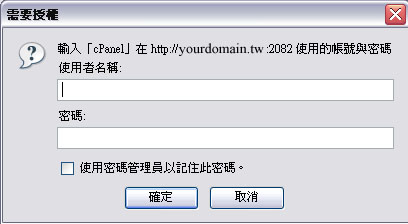
1. 登入虛擬主機的管理介面,以5Net的虛擬主機來說,它提供的是Cpanel這一套網頁管理程式,有中文化的介面,所以在使用上是非常的容易的。打開瀏覽器在網址列上輸入你的網域名稱後面再加上/cpanel/,例如:http://www.yourdomain.com/cpanel/,這時候網頁會跳出一個要輸入帳號跟密碼的頁框(圖一),這時就請填入虛擬主機商所提供給你的帳號跟密碼,然後按確定進行登入。

Cpanel管理介面
(圖一)


2. 登入管理介面後,準備建立資料庫,往下找到MySQL資料庫(圖二紅色圈圈處)。

MySQL資料庫
(圖二)


3. 建立資料庫,輸入你想要架設的WordPress所使用的資料庫名稱(圖三A),(假設你的資料庫名稱取為wp,通常建立之後它會變成xxx_wp,xxx是你的帳號名稱,這裡要特別留意它的改變,到時候在wp-config.php檔裡面設定才會正確),輸入完後按Create Database(圖三B)。

建立資料庫
(圖三)


4. 建立資料庫使用者名稱與密碼(圖四A,B),同樣的資料庫使用者名稱也會變成xxx_使用者,xxx是你的帳號。

建立資料庫使用者
(圖四)


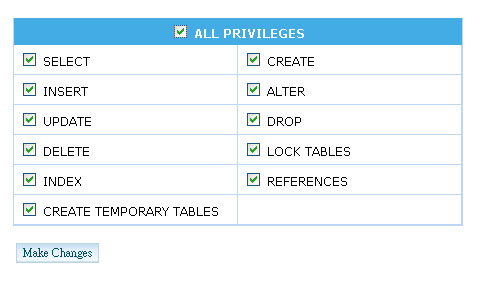
5. 選取資料庫使用者與資料庫,將使用者授權使用資料庫(圖五A,B),確定後點選Submit。全部權限(ALL PRIVILEGES),然後點選Make Changes(圖六)。
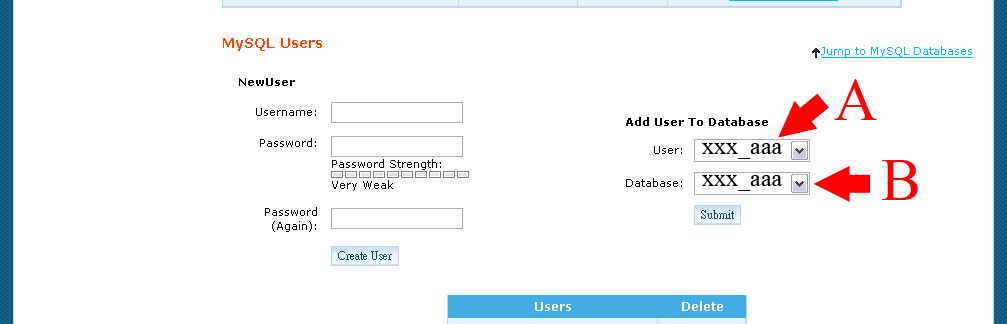
Add User To Database
(圖五)


ALL PRIVILEGES
(圖六)


6. 資料庫版本升級到4.1.X版後,多了校對的設定,所以要透過phpMyAdmin來設定正確的校對,登入phpMyAdmin管理介面(圖七紅色圈圈處)。
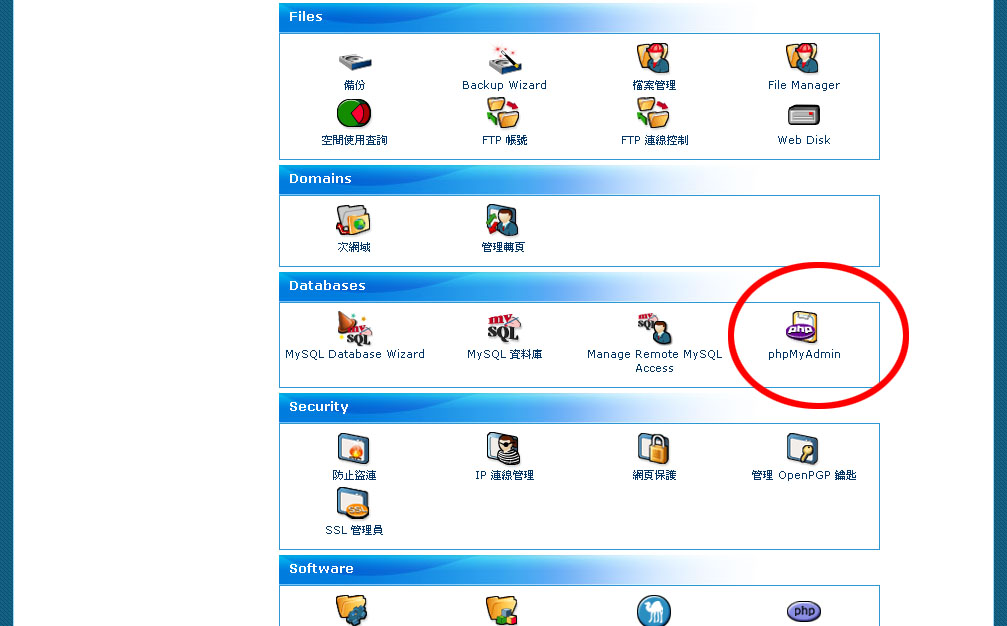
phpMyAdmin
(圖七)


7. 進入phpMyAdmin管理介面,點選之前為了架設WordPress的資料庫(圖八紅色箭頭所指)。

xxx_aaa資料庫
(圖八)


8. 點選畫面最右側的管理(圖九紅色圈圈處)。

管理
(圖九)


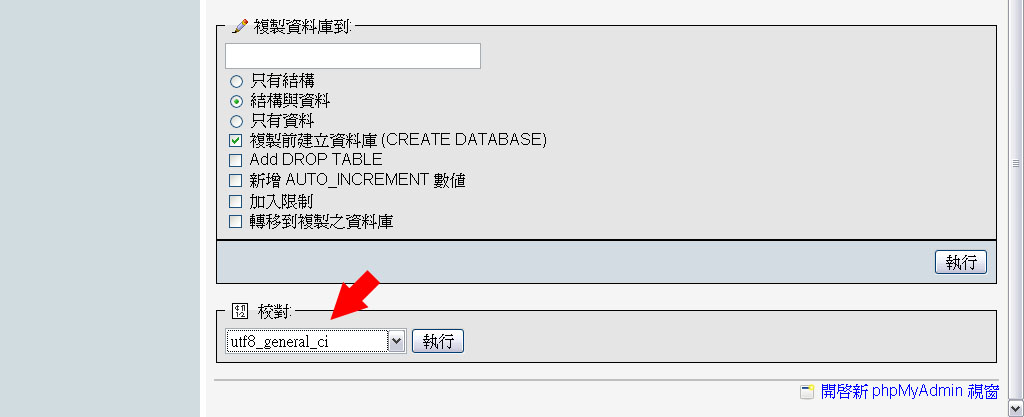
9. 找到校對欄,在畫面下方(圖十紅色箭頭所指)。選取utf8_general_ci後,點選執行(圖十一紅色箭頭所指)。

latin1_swedish_ci
(圖十)


utf8_general_ci
(圖十一)


10. 資料庫的設定到這裡就算是完成了。

文章標籤:

Max and WordPress

使用 WordPress 架設網站不再是一件痛苦的工作。這裡跟大家分享使用 WordPress 的相關問題與研究。 並且提供有關 WordPress 外掛程式,佈景主題等等的使用經驗分享。 幫助想要建立網站的朋友,可以簡單,快速,無痛苦的建立與使用網站。