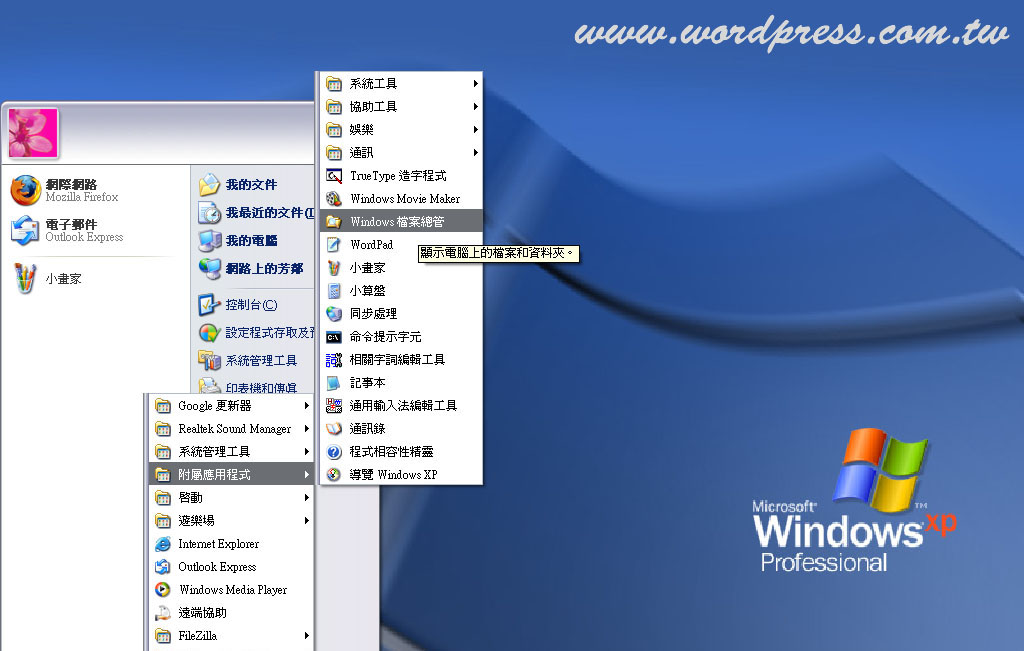
(圖十)
11. 點選剛下載回來的7z442.exe檔,紅色箭頭所指(圖十一)。

(圖十一)
12. 點選執行進行安裝,紅色圈圈處(圖十二)。
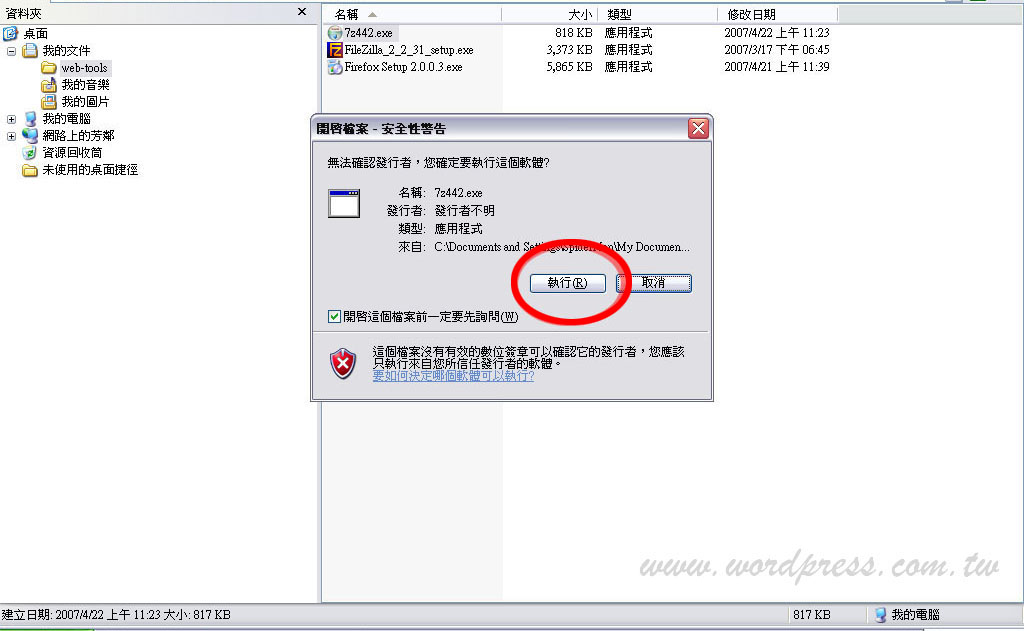
(圖十二)
13. 安裝的路徑,我們採用預設值,點選install,紅色圈圈處(圖十三)。
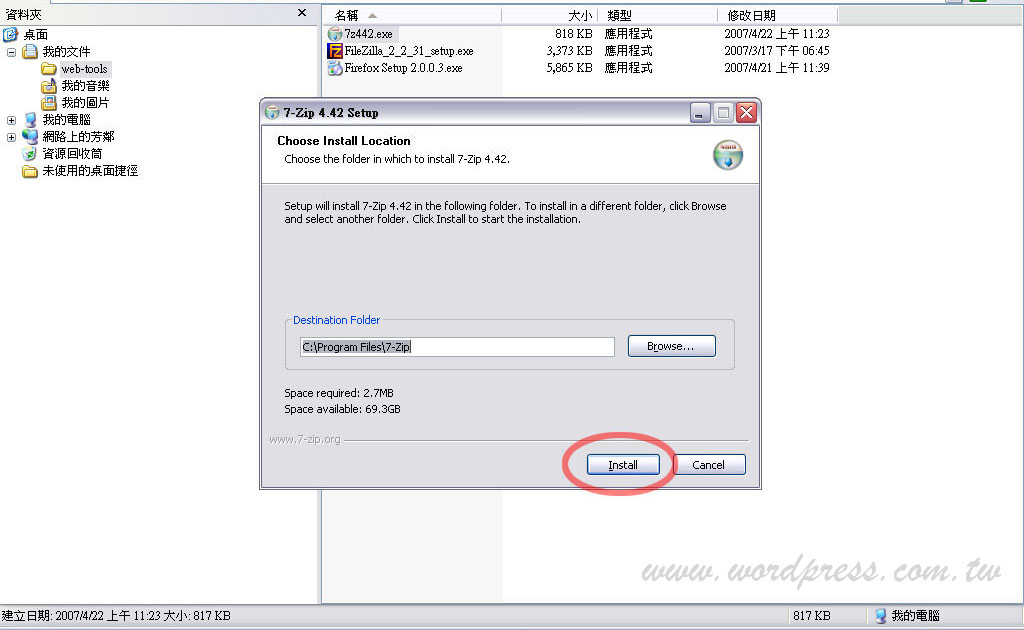
(圖十三)
14. 安裝過程(圖十四)。
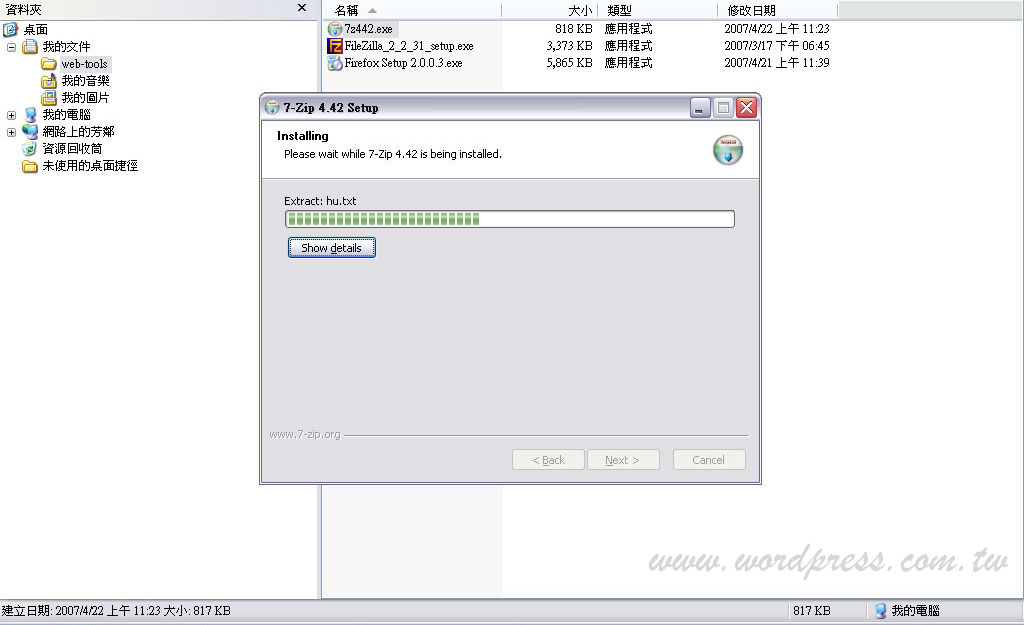
(圖十四)
15. 安裝完畢(圖十五)。

(圖十五)
16. 開始→所有程式,可以看見我們剛安裝好的7-Zip軟體(圖十六)。

(圖十六)
17. 7-Zip軟體執行的畫面,中文介面,使用上更方便(圖十七)。
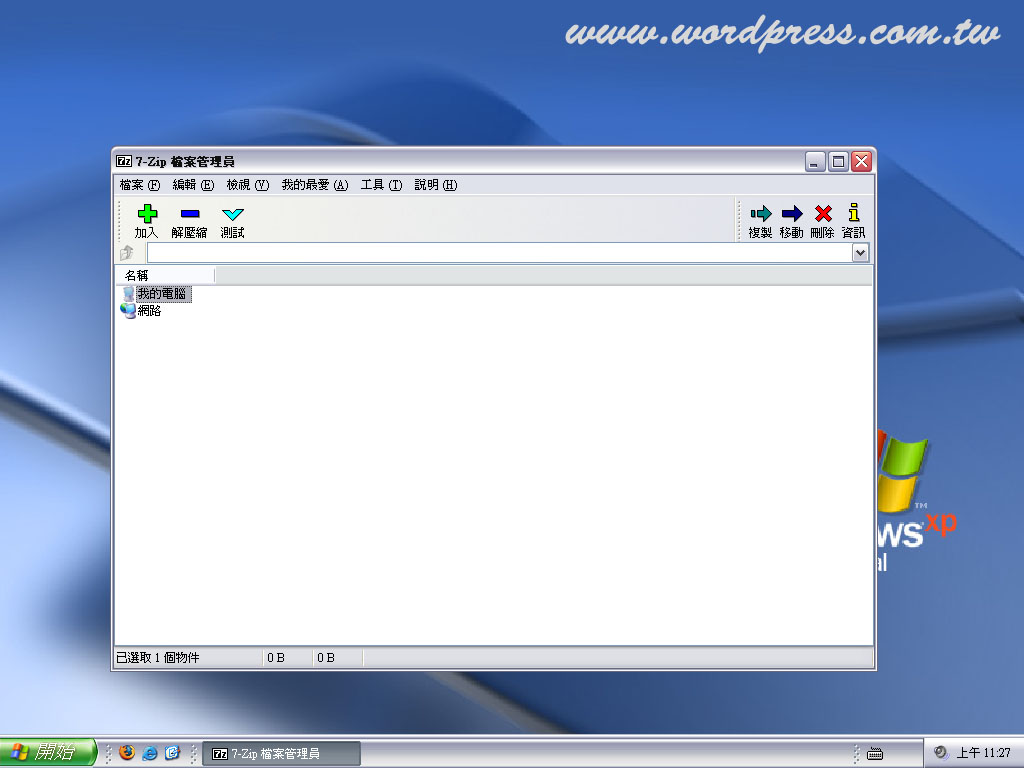
(圖十七)
以上就是7-Zip這個壓縮軟體的下載與安裝過程,簡單、支援中文、免費。
這個軟體不論是在全新安裝WordPress時,或是安裝完後的外掛程式與佈景主題建立,都會需要用到。max也將在往後的例子中在跟大家分享相關的使用說明。