在完成資料庫設定,檔案上傳到虛擬主機完畢後,接著就是執行WordPress的安裝程式,非常簡單,幾個步驟就完成了安裝。
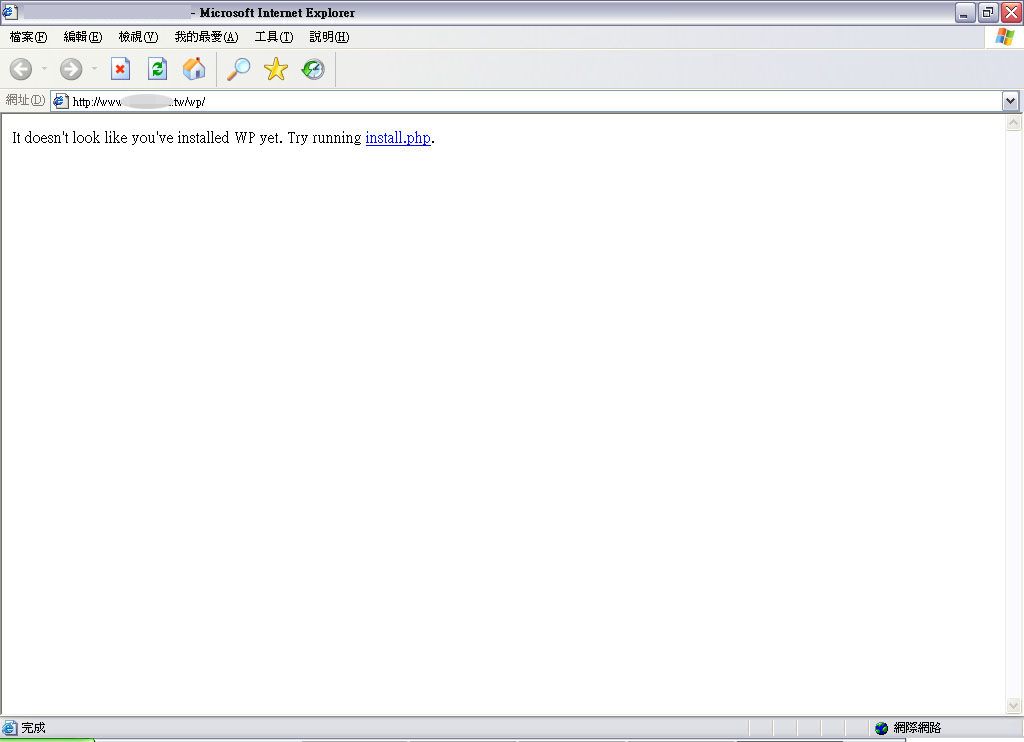
1.在網址輸入你WordPress檔案的位址,例如:http://www.yourdomain.com/wordpress/。
你會看到一個告訴你WordPress尚未安裝的訊息頁面,點選頁面裡的install.php。
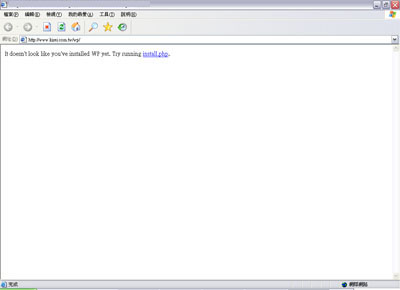
(圖一)
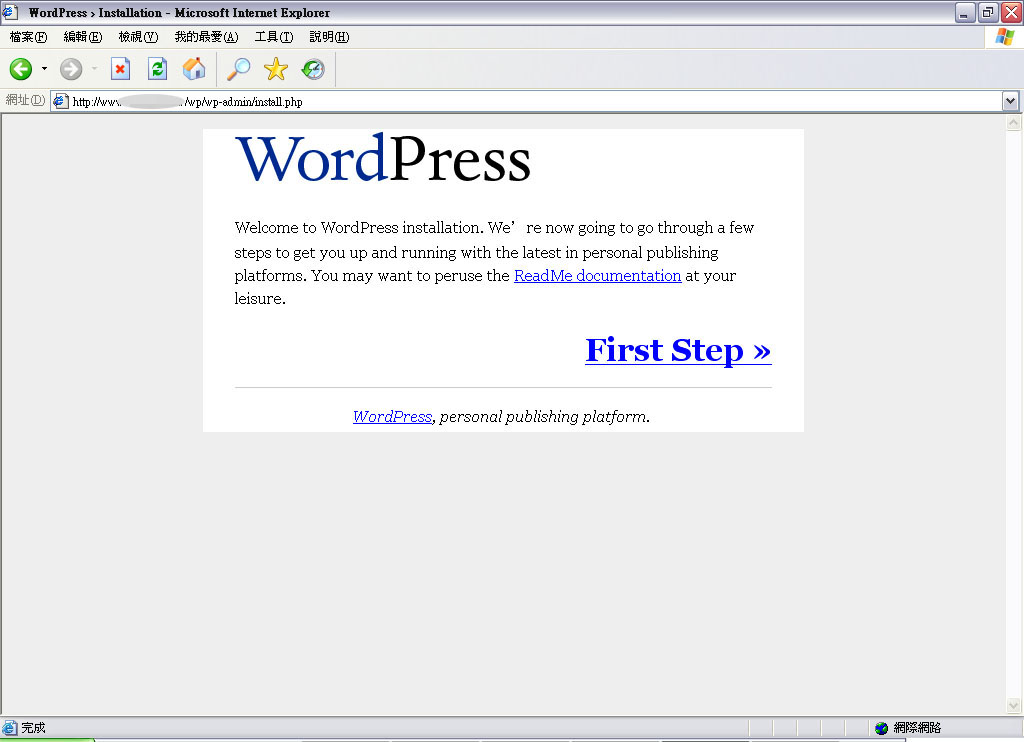
2.接下來會看到開始安裝WordPress的畫面,點選First Step。
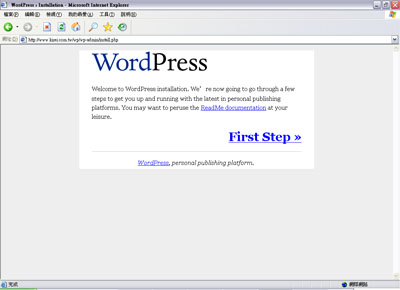
(圖二)
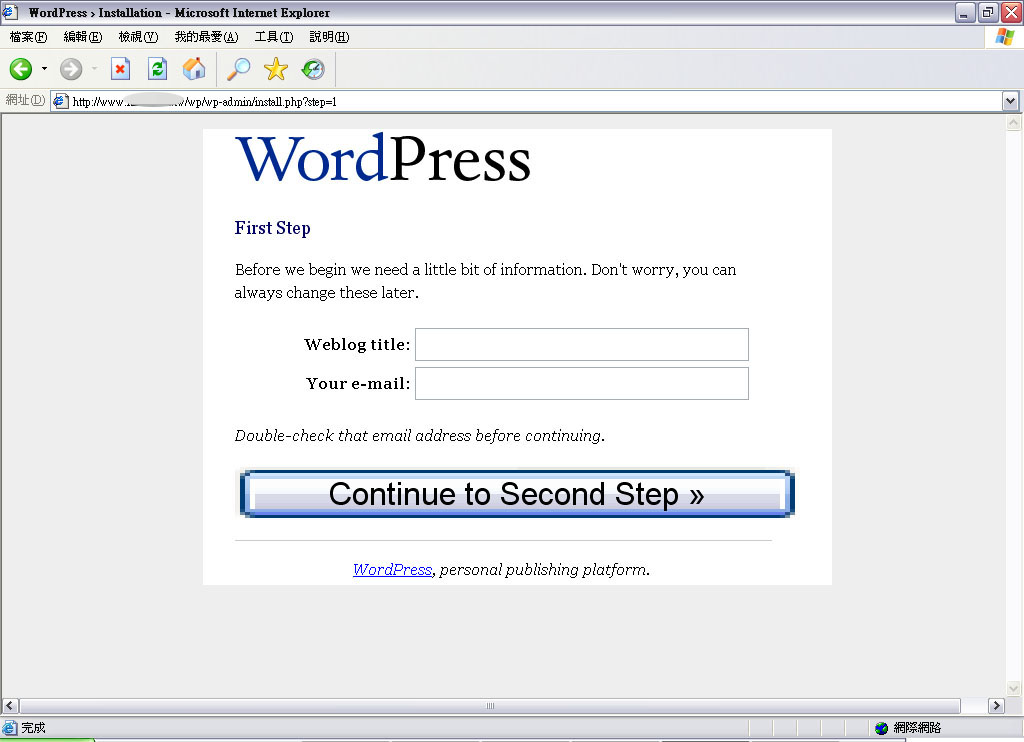
3.輸入你的部落格名稱與聯絡的郵件位址,輸入完畢後,點選Continue to Second Step。
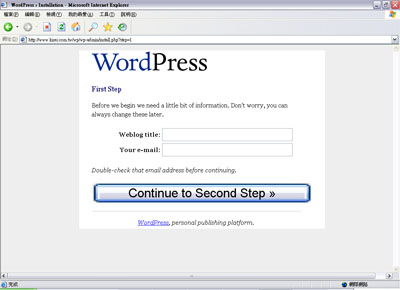
(圖三)
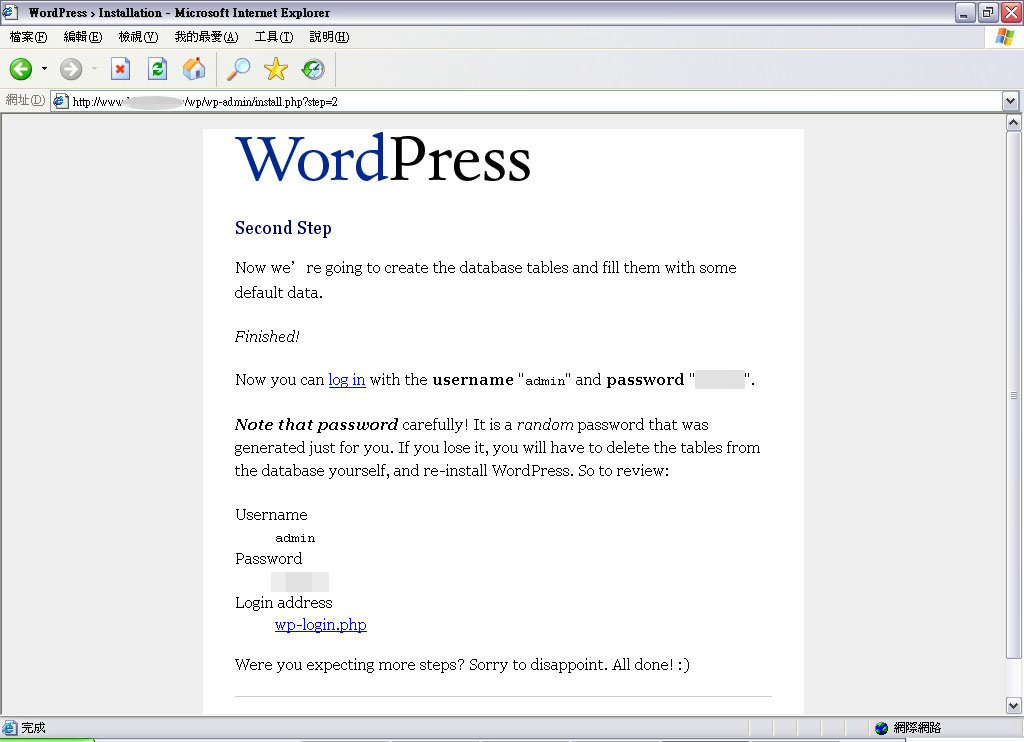
4.安裝完畢,取得管理者的帳號與密碼。
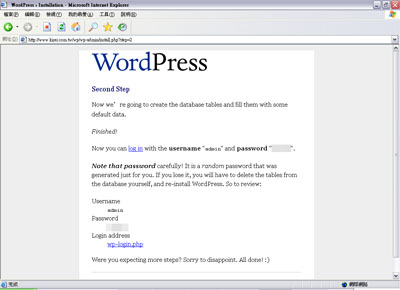
(圖四)
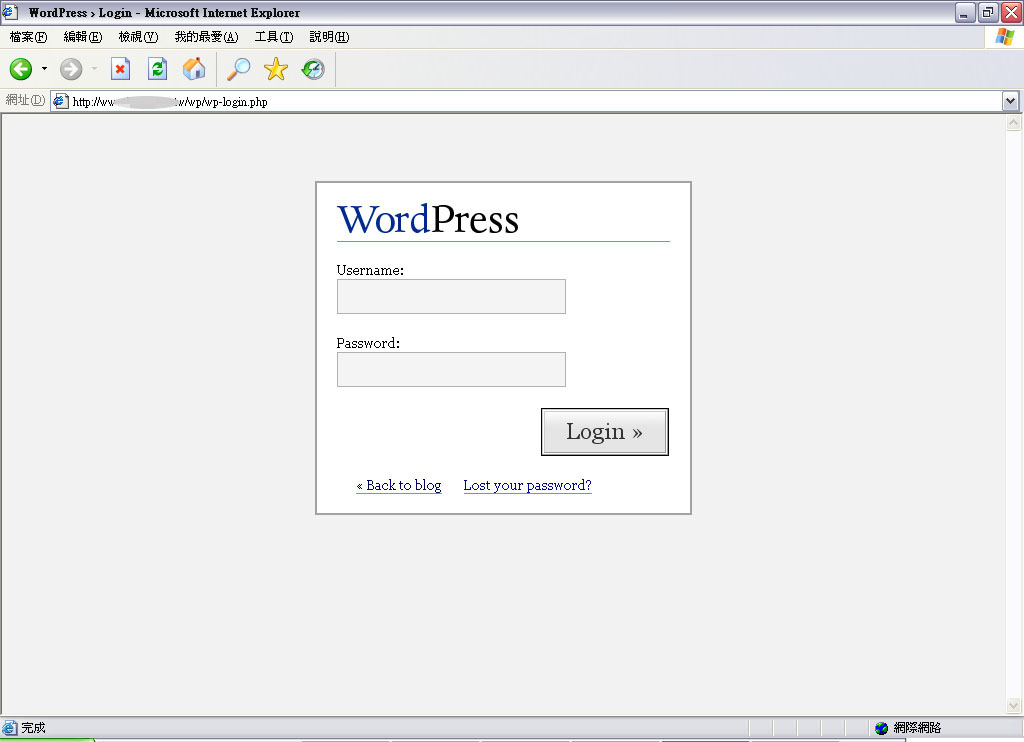
5.登入管理介面,記得在登入後先改變管理者的密碼。
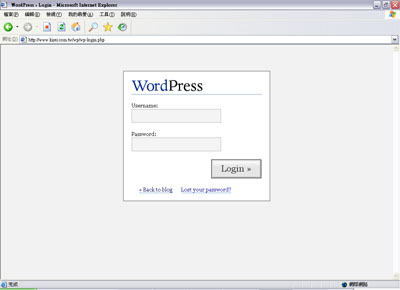
(圖五)
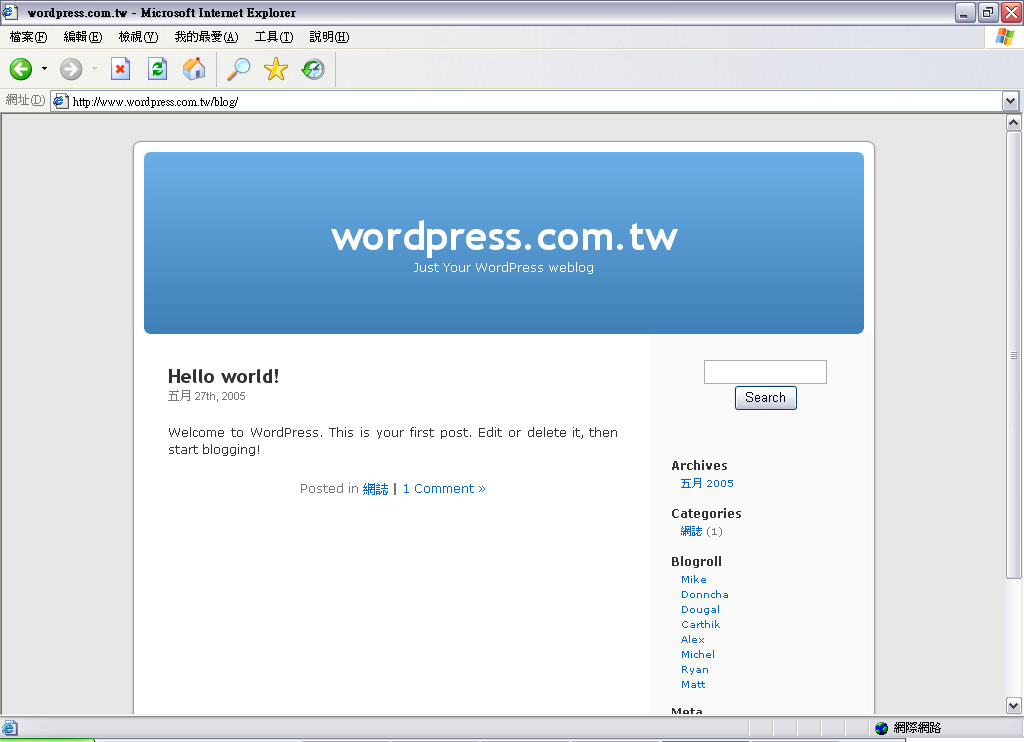
6.安裝到此可以說是結束了,簡單而且輕鬆,可以開始自己的部落格寫作。
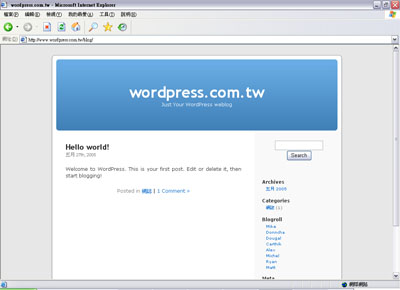
(圖六)
新版本的安裝過程請參考
無痛安裝 WordPress 2.3版。