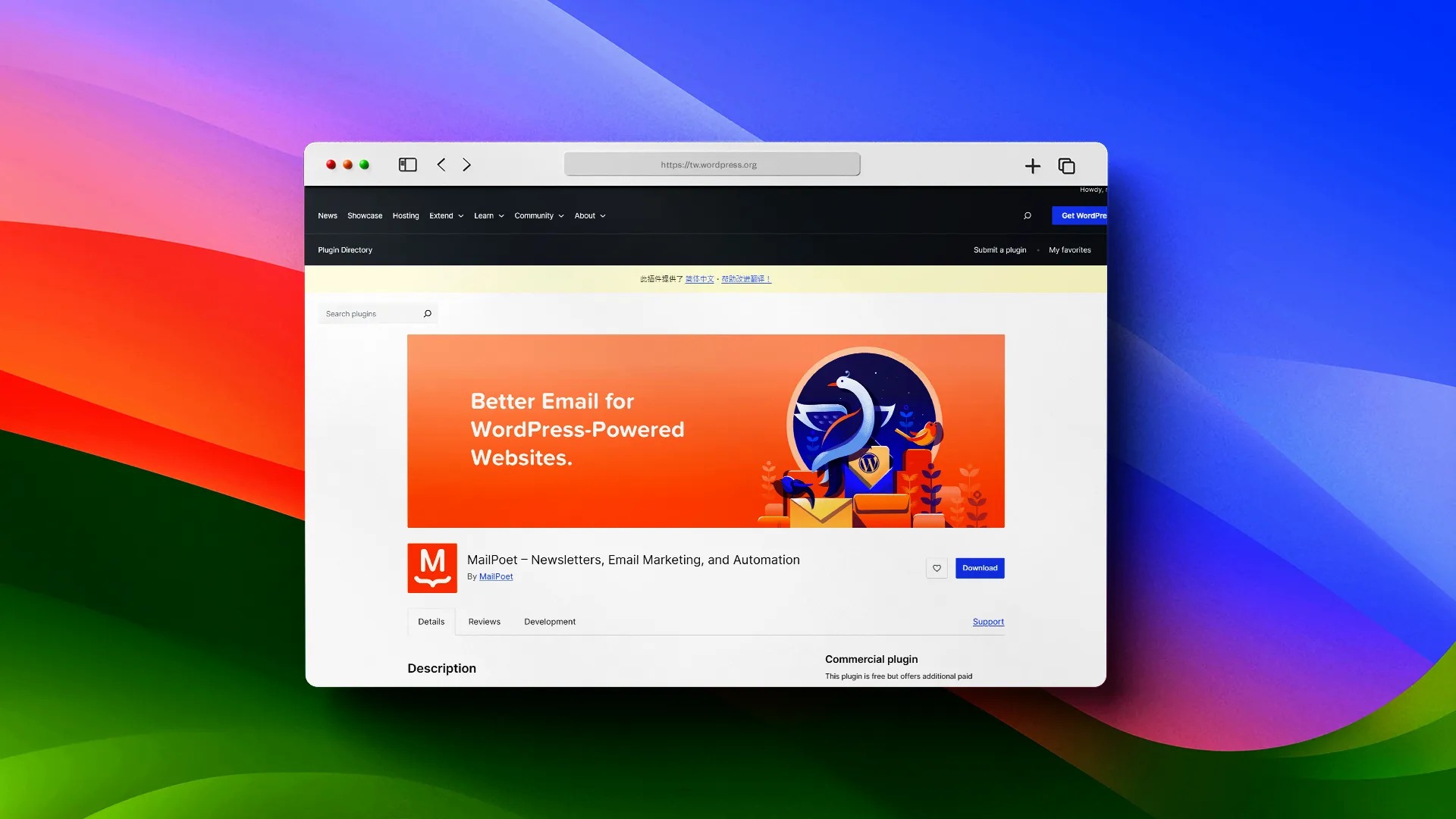
MailPoet Newsletters Email Marketing 是一款超過 5000000 安裝啟用數的電子報郵件行銷外掛程式,讓 WordPress 網站輕鬆建立內容訂閱系統。
今天跟大家分享的 MailPoet 電子報外掛程式,是一款免費實用又功能強大的電子報行銷工具外掛程式,在 2020年底左右加入成為 WooCommerce 母公司 Automattic 的一員 ,不論在程式開發與維護上都將獲得更進一步的支持,因此也廣受 WordPress 網站管理者的喜愛。如果你也是一位想要建立電子報系統,又希望設定簡單操作容易的外掛程式來套用,那麼今天分享的外掛程式不要錯過了。
MailPoet Newsletters Email Marketing
- 外掛程式的安裝步驟一樣,請先登入 WordPress 網站控制台,接著到外掛/安裝外掛,搜尋外掛關鍵字請輸入:MailPoet,找到以後請點擊立即安裝。

- 外掛程式安裝完成啟用以後,會來到外掛程式的初步設定畫面,請點擊 Begin Setup 按鈕開始設定。

- Start by configuring your sender information 填寫寄件者的資訊,請填入名稱與信箱,完成後請點擊繼續按鈕。

- Confirm privacy and data settings 確認是否採用字型與隱私權設定,大家可以斟酌自己網站情況後同意或是拒絕,完成後請點選繼續。

- 沒有申請過 MailPoet 的朋友會出現 Connect MailPoet 連結到官網,有申請過的朋友則會出現連結到帳號按鈕,文章範本以新註冊帳號為例,所以是連結到 MailPoet 官網。

- 初次申請的朋友,在畫面上可以看到幾個方案,文章範例示範如何從 Free 免費方案開始申請。免費方案提供最多 500個訂閱者,每個月有 5000封信件的傳送額度,對於一般網站來說是一個不錯的選擇。

- 接下來就開始建立帳號,這類電子報、郵件傳送服務,對於垃圾信件的管理比較嚴格,所以帳號申請過程會需要填寫一些資料,請大家確實填寫,方便順利完成註冊。另外,文章開始有提到,MailPoet 也是 Automattic 的一員,所以有申請 WordPress.com 帳號的朋友,也可以透過連結 WordPress.com 帳號來做設定。

- 資料填寫完成後,會出現 Google reCAPTCHA 的驗證畫面,驗證完成後會往下一步驟進行。

- 帳號建立成功後,會發送一封確認信件到申請帳號的電子郵件信箱,繼續完成帳號啟用的步驟。

- 登入申請帳號的信箱,點擊信件中的 Confirm your email address 確認信箱連結。

- 下來的步驟會確認一些資料,來幫助我們建立電子報的作業,請依步驟進行即可,這個頁面詢問的是網站的網址,還有是不是有自己的訂閱者名單,確認請點擊 NEXT 下一步。

- 再次確認網站網址與是否有自己的訂閱者名單,同時請勾選同意 MailPoet 關於垃圾郵件的條款說明。

- 設定完成畫面,會看到網頁中有一組 API 金鑰,請將它複製起來。

- 回到外掛程式啟用畫面,將剛剛複製好的 API 金鑰貼上,啟用 MailPoet 外掛程式。

- 外掛程式啟用成功以後,會出現連結 MailPoet 成功的訊息,就可以開始使用 MailPoet 外掛程式所提供的服務了。

- 回到外掛程式的歡迎頁面,還有其他提示步驟還沒有完成,這裡文章範例先跳過,我們先設定網站的郵件傳送功能。

- 在開始使用 MailPoet 服務前,先點擊 MailPoet 外掛選單的 Setting 設定,進行幾個基本設定。

- 在設定的基本設定 Basics 再次確認寄件者的信箱,同時外掛程式提示第三方當作傳送信箱的應注意事項。。

- 接著請點擊 Advanced 分頁按鈕,來到進階設定,如果你目前使用的主機,沒有提供信件傳送服務的話,請找到 Send all site’s emails with… 這個設定選項,設定網站的信件傳送交給 MailPoet 負責,這是免費版本就提供的服務,可以省下安裝其他 SMTP 信件傳送服務外掛程式。

- 設定完成,我們先檢測網站的聯絡表單傳送是不是正確與收發正常。


MailPoet 外掛程式的基本安裝與設定到這裡先告一段落,其他設定就交給大家慢慢體驗,MailPoet 是一款功能強大又實用的電子報行銷外掛程式,接下來我們就跟大家簡單分享如何建立電子報。
- 電子報的發送流程除了網站的信件傳送服務要正常(前面步驟已經測試完成),還需要三個要素分別是訂閱者名單、網站訂閱表單、電子報編輯。首先先確認是否有訂閱者名單,可以在 MailPoet 外掛程式選單中找到 Subscribers 訂閱者,這裡是管理網站訂閱者名單的功能區塊,可以手動建立訂閱者,也可以整批匯入的方式建立,也可以將訂閱者名單匯出備份。

- 第二個要素是訂閱表單,如果你的網站還沒有建立訂閱者表單,可以在 MailPoer/Forms 這個功能設定裡,開始建立網站的訂閱表單 Add new form 。

- MailPoet 外掛也很貼心的提供了許多免費的訂閱表單範本可以套用,當然有自己想法的朋友可以自行編輯修改自己喜歡的訂閱表單樣式。

- 接著最後一個要素就是電子報編輯,MailPoet 外掛提供了三種電子報功能,分別是 Newsletters 電子報、Post Notifications 最新文章發佈通知、Re-engagement Emails 重新互動郵件,簡單來說就是重新召回失去聯絡的訂閱者或是客戶。

- 這篇文章範例以建立電子報 Newsletters 為例,MailPoet 外掛程式同樣提供了許多範本可以套用修改,加快電子報的編輯流程,當然也可以由空白開始從新編輯。

- 開始要進入電子報編輯畫面,MailPoet 外掛貼心的彈出一個編輯示範的影片,雖然影片很短卻很明確的顯示如何開始進行電子報編輯。

- 進入電子報編輯畫面有幾個要點分享,第一個是電子報名稱,為了方便管理,大家可以在命名時自建邏輯,接著在畫面的最右側,有電子報編輯功能圖示,可以直接拖拉到畫面中間就可以套用,同時可以進行修改樣式,修改完成也可以點擊右上方的 Preview 進行預覽。

- 有了即時預覽電子報建立的效果,對於樣式修改有很大的幫助。

- MailPoet 電子報編輯完成後,點擊畫面右上方的 Send 開始進行發送。

- MailPoet 電子報發送前幾個基本資料需要確認,首先是訂閱者名單來源,接著當然就是發送者,另外是不是要把發送進行排程,還有要不要整合 GA 資料,完成點擊 Send 按鈕就可以了。

- MailPoet 電子報發送以後,如果一切設定正確,就可以看到這個發送成功的畫面,

- 外掛程式名稱:MailPoet – Newsletters, Email Marketing, and Automation
- 外掛程式網址:https://tw.wordpress.org/plugins/mailpoet/
- 外掛程式推薦:★★★★★

結論
以電子報行銷為主要功能的外掛程式來說,MailPoet 外掛程式可以說是非常值得大家使用的一款電子報外掛程式,功能強大,提供的選項也多,更難得的是免費版本幾乎沒有功能使用上的限制,每天的信件傳送額度也足以應付一般網站的需求,設定過程一步接一步的方式,也大大降低初學者的使用障礙,有興趣的朋友一定要親自試試,值得有需要的 WordPress 網站安裝使用。