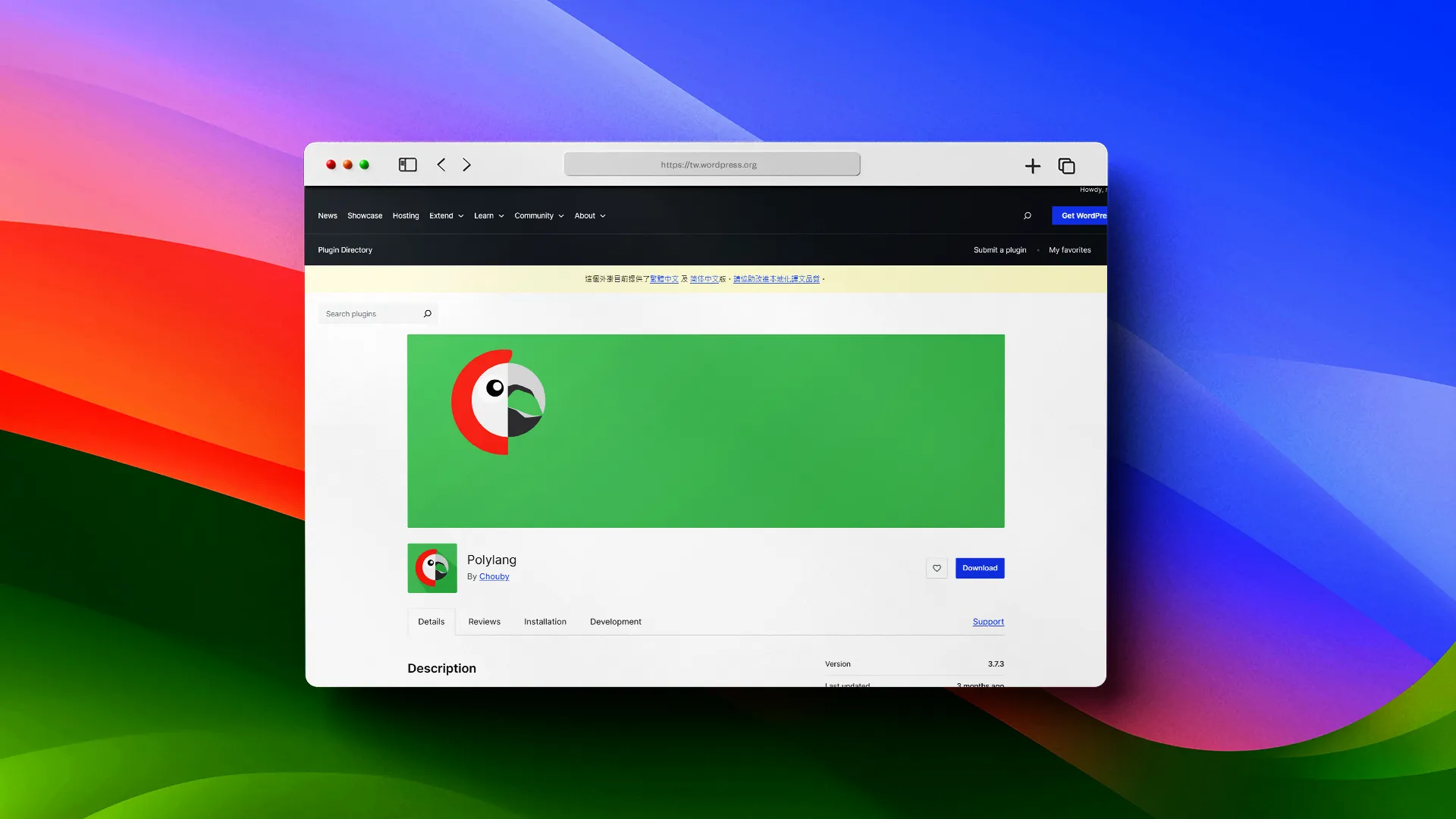
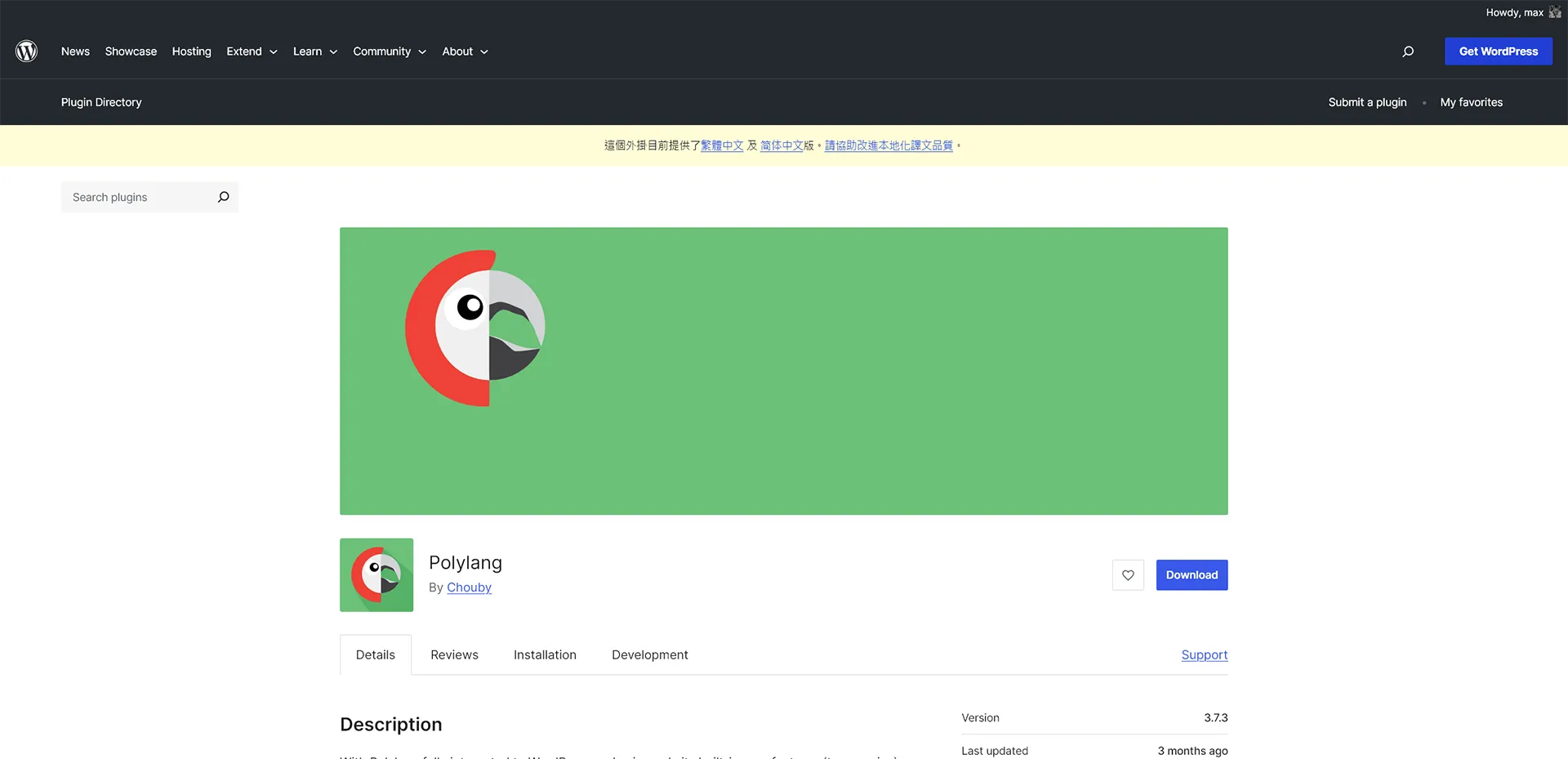
Polylang 多語系外掛程式,這是一款超過 80萬安裝啟用數的多國語系外掛程式,中小企業網站拓展國際貿易的最佳伙伴,如果你是公司網站,經營國際貿易,那麼這是一款絕對值得推薦的多語系外掛程式。
使用 WordPress 來架設網站,一直都是中小企業網站架設的最佳選擇,今天分享的 Polylang 多語系外掛程式,更是每個想要拓展國際貿易的小小企業網站必備的外掛程式之一,與其他多國語系外掛程式相比,這是一款安裝、設定、操作都十分容易的多語系外掛程式,更棒的是它是免費的,對許多新創的中小企業來說,可以大大減低初期的創業成本,有興趣的朋友一定要試試今天分享的這一個外掛程式。
Polylang 多語系外掛程式
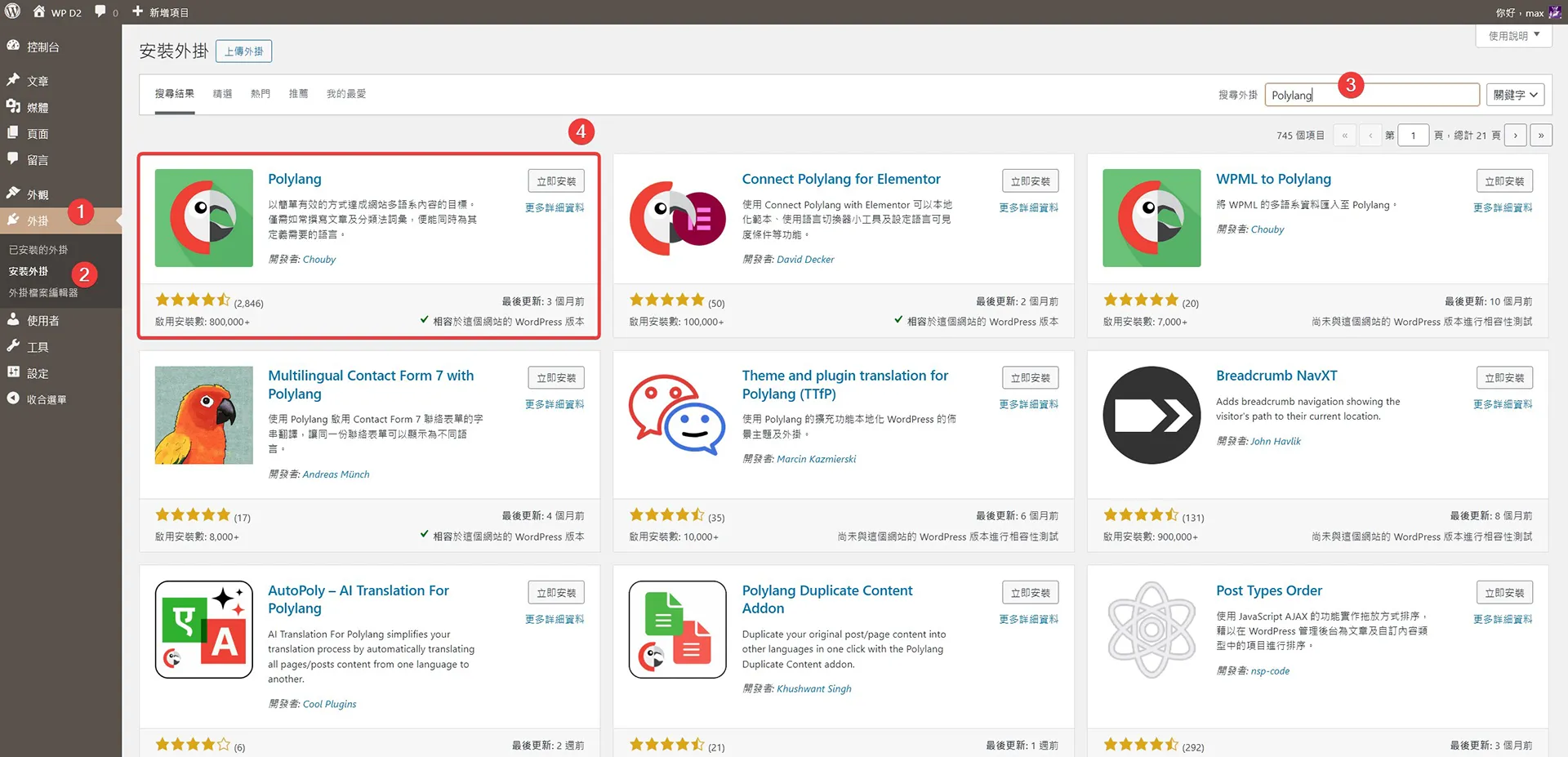
- 外掛程式的安裝步驟一樣,先登入 WordPress 網站控制台,接著到外掛/安裝外掛,搜尋外掛關鍵字請輸入:Polylang,找到以後請點擊立即安裝就可以了。
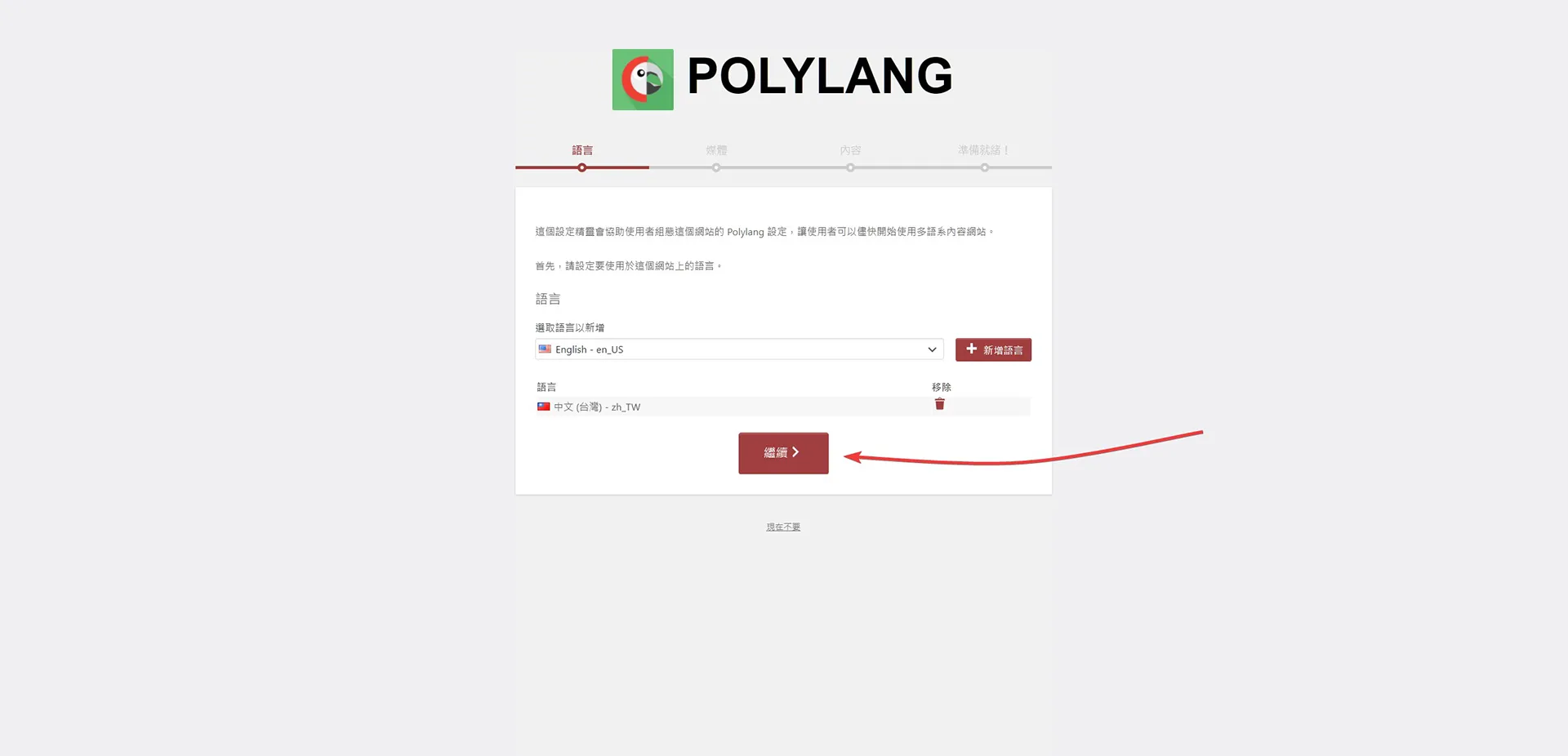
- Polylang 外掛程式安裝完成啟用後,會開啟設定精靈畫面,初次安裝的朋友可以依照設定精靈的步驟一步一步完成設定。首先第一個設定是語系設定,以這篇文章為例除了中文以外,要新增一個英文語系,語系新增完成以後請點擊繼續按鈕。
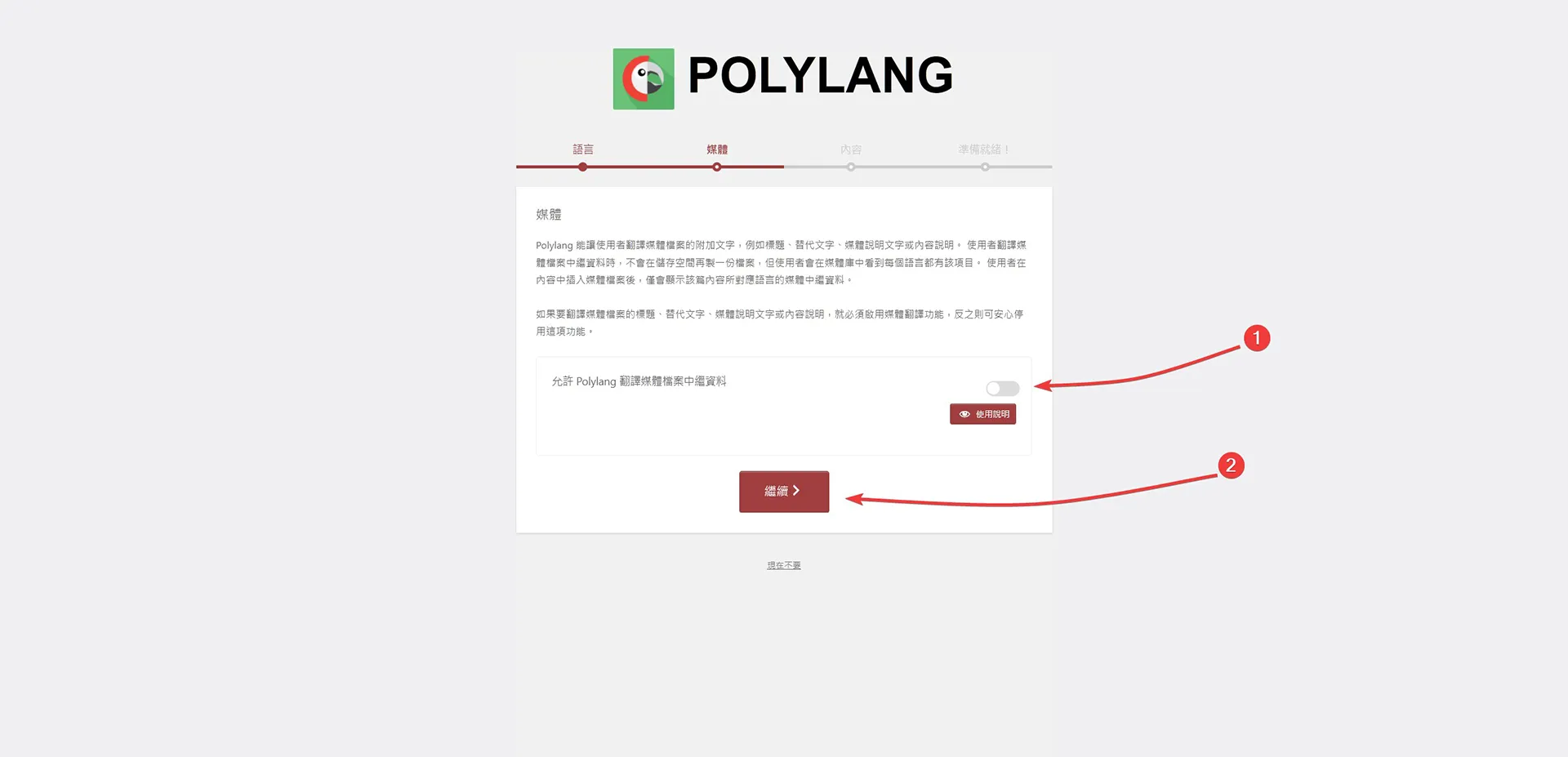
- 接下來的設定步驟是媒體,建議允許外掛程式翻譯媒體中繼資料。這樣可以讓我們在不同語系中,為媒體的替代文字可以輸入不同語系內容。
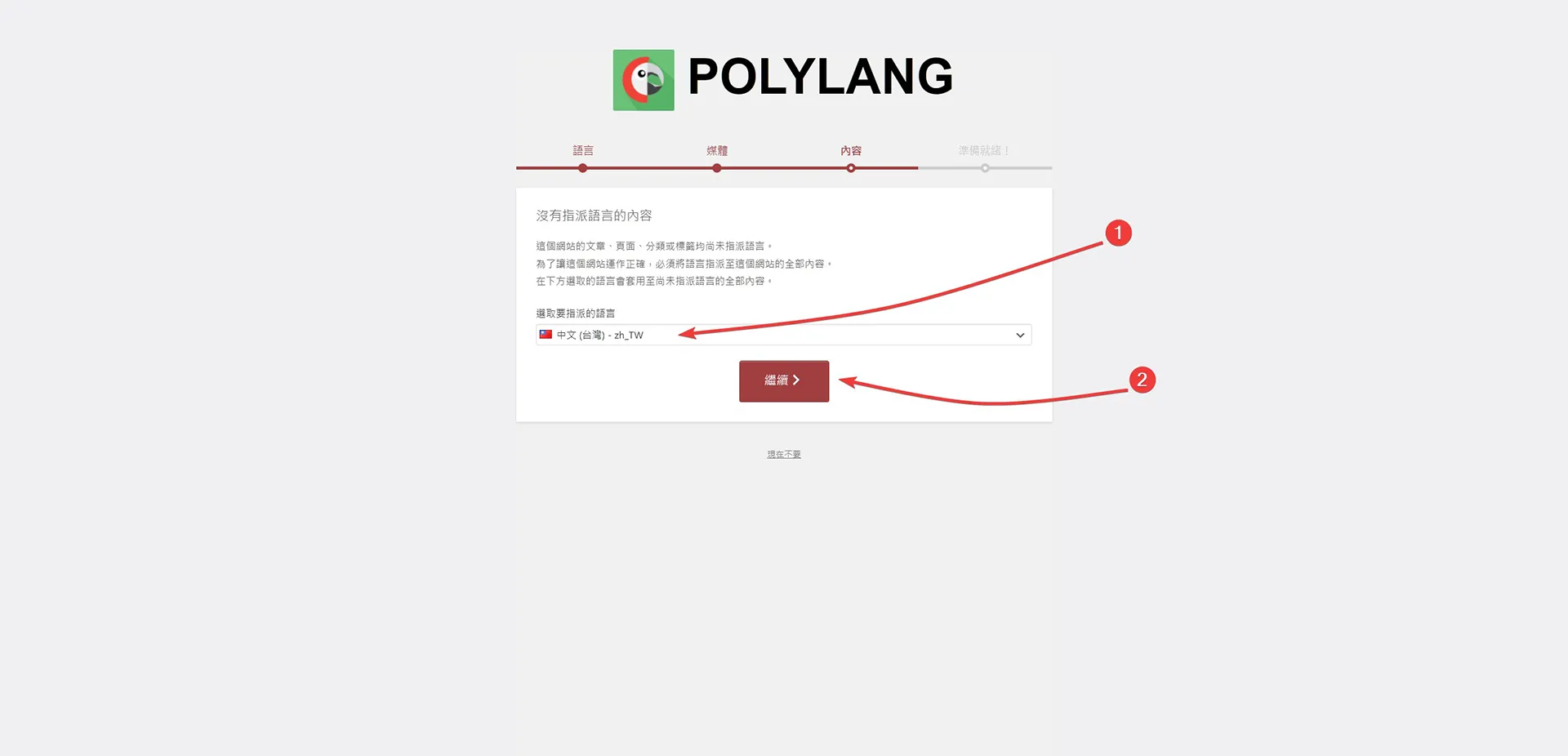
- 設定步驟三:內容,這裡的設定是要指定網站內容主要語系,中文網站為主的話,則設定中文為主要內容即可,大家可以依據自己網站的實際需求來設定。
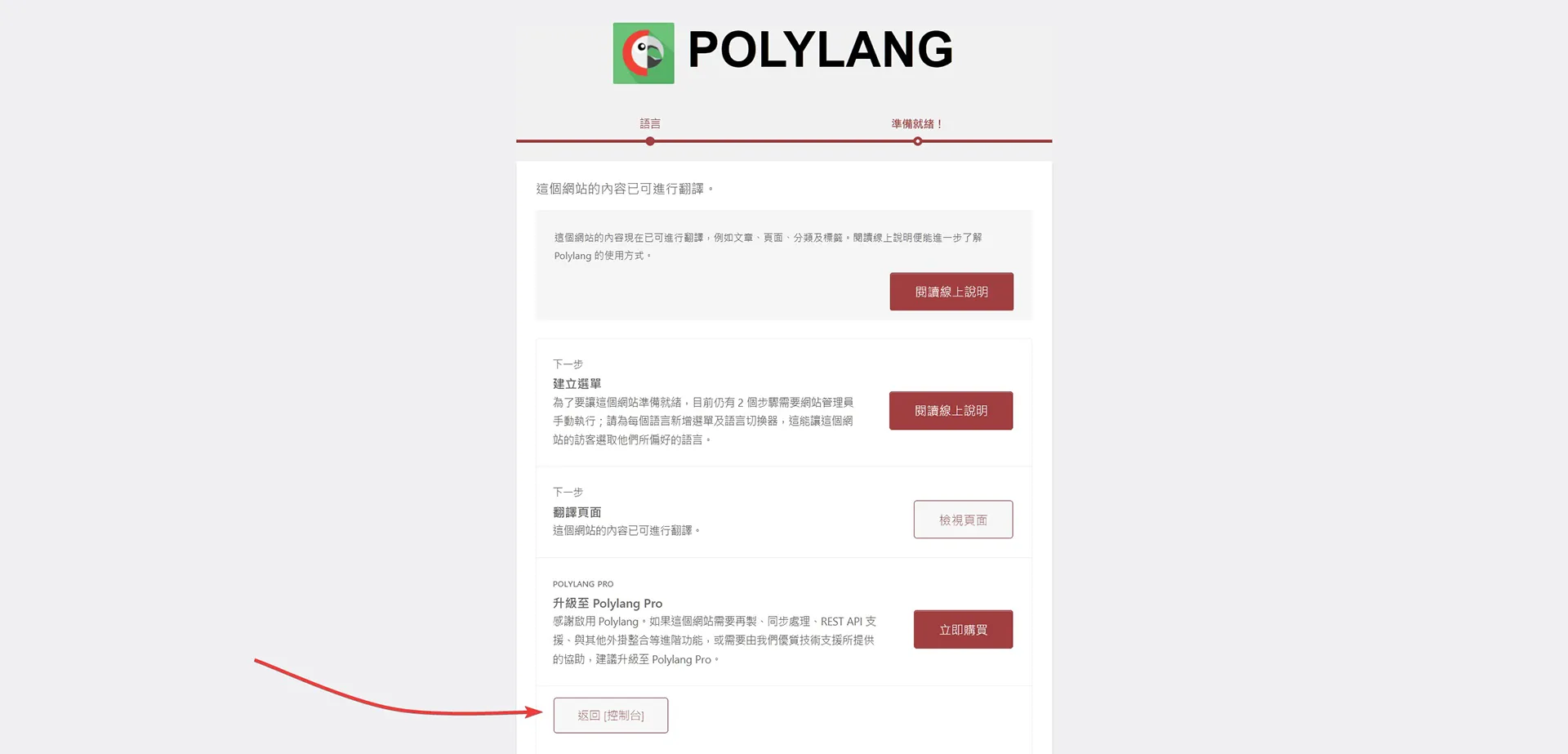
- 設定精靈不完成,先不作其他編輯,我們點擊回到控制台按鈕。
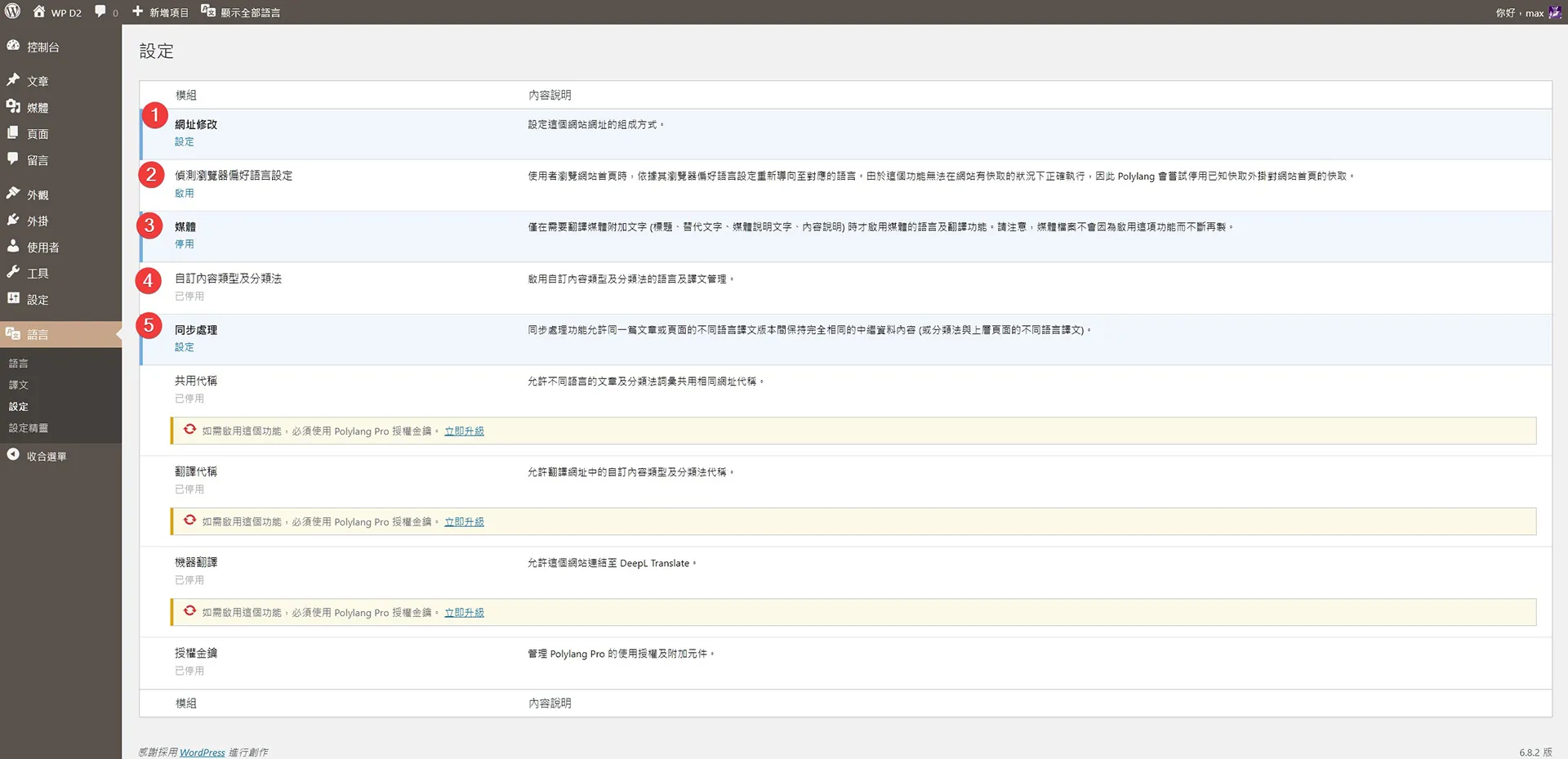
- 雖然設定精靈已經完成,不過設定還有一點點需要跟大家說明的項目,請點擊選單欄的語言/設定,可以看到 Polylang 多語系外掛程式免費版本有 5個基本設定,一:網址修改,這裡採用預設的即可,除非對網站網址有特別要求的網站,再另外做設定。二:偵測瀏覽器偏好語言設定,如果想要依照訪客的瀏覽器語系,直接到對應的語系網頁,可以啟用這項設計,預設是停用這個功能的。三:媒體,在設定精靈步驟中,我們已經做好設定,如果想要取消的話,可以在這裡停用設定。四:自訂內容類型及分類法,如果網站有自訂內容與分類法的,這裡可以做設定,這篇文範例文章並沒有自訂內容,所以這裡就無法設定。五:同步處理,同步處理功能允許同一篇文章或頁面的不同語言譯文版本間保持完全相同的中繼資料內容。
- 其他則是要升級到付費版本才有提供的設定項目,不在這篇範例文章的說明範圍。
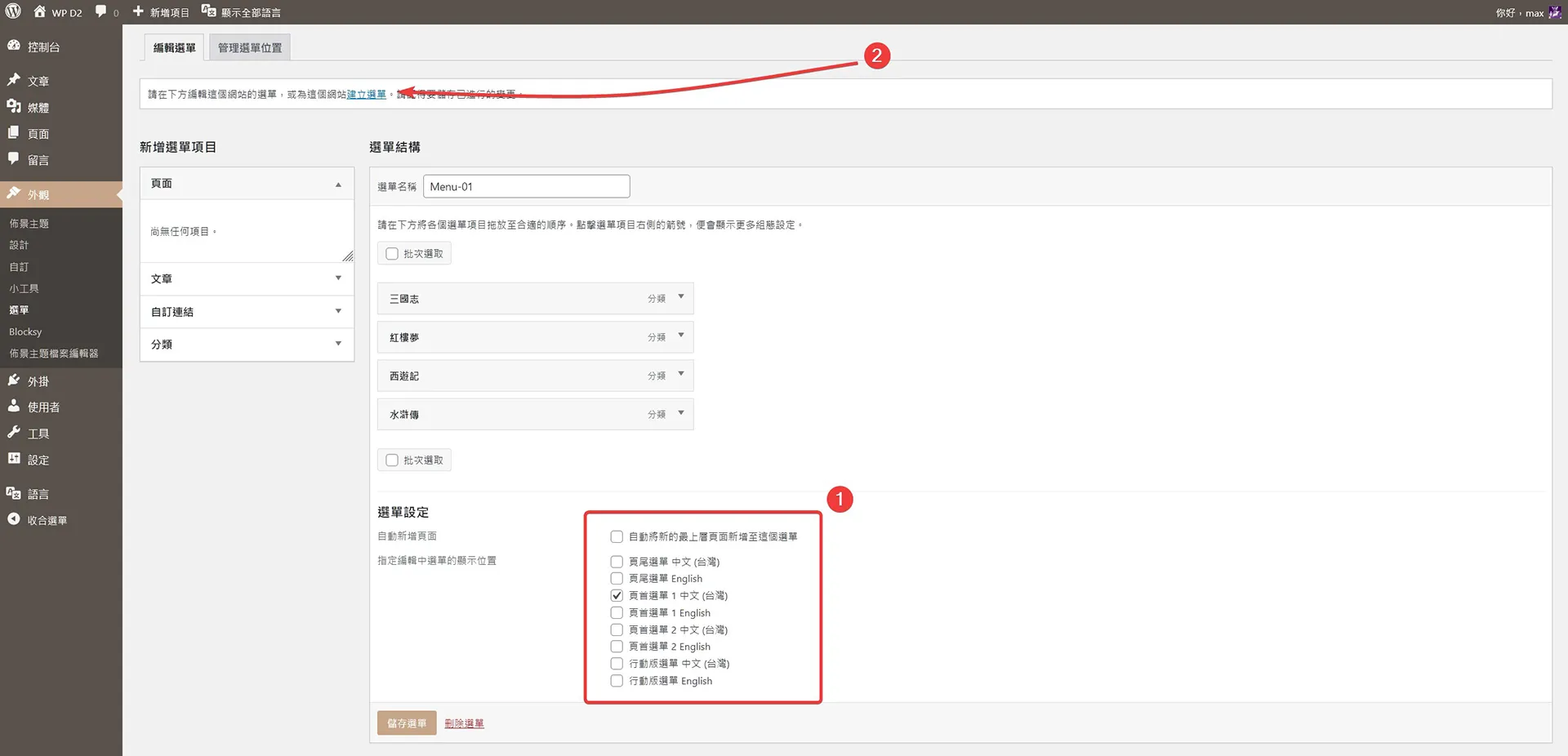
- Polylang 多語系外掛程式設定完成以後,我們先到外觀/選單,指定不同語系的個別選單。以中文內容為例,我們需要勾選中文選單。
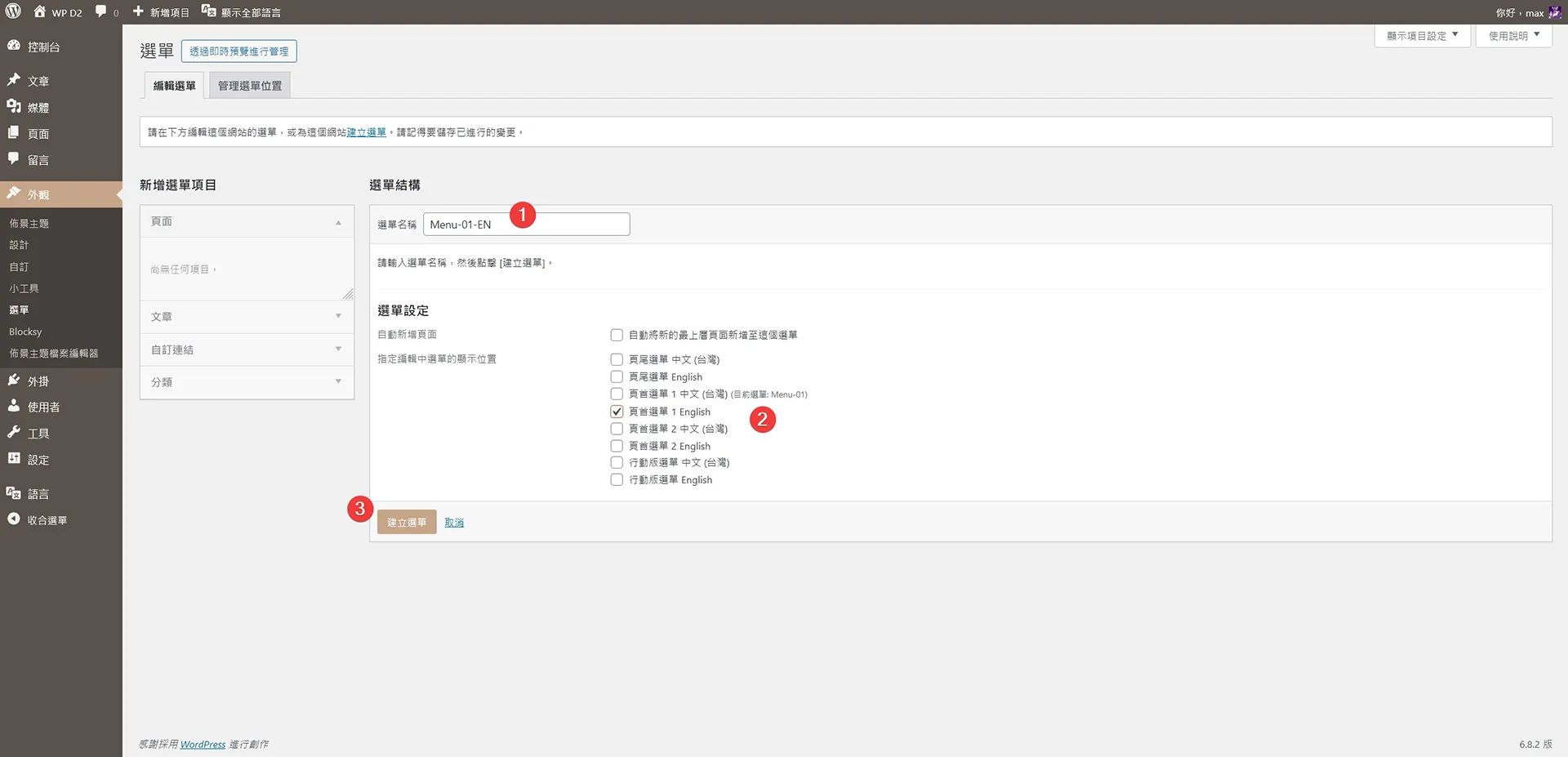
- 這篇範例文章我們建立中文與英文兩種不同語系內容,繼中文選單建立完成以後,當然也要新增一個英文內容專屬的英文選單,點擊新增選單,建立英文選單名稱,接著記得要勾選英文內容專用即可。
- 註:這裡的設定畫面是佈景主題提供的,範例文章是 Blocksy 佈景主題,如果使用不同的佈景主題可能會有不同的設定畫面。
- 在開始建立多語系內容前,我們還需要先到文章/分類,先建立英文內容的文章分類,從畫面中我們可以看到目前只有中文文章分類,點擊 + 符號,建立英文分類。
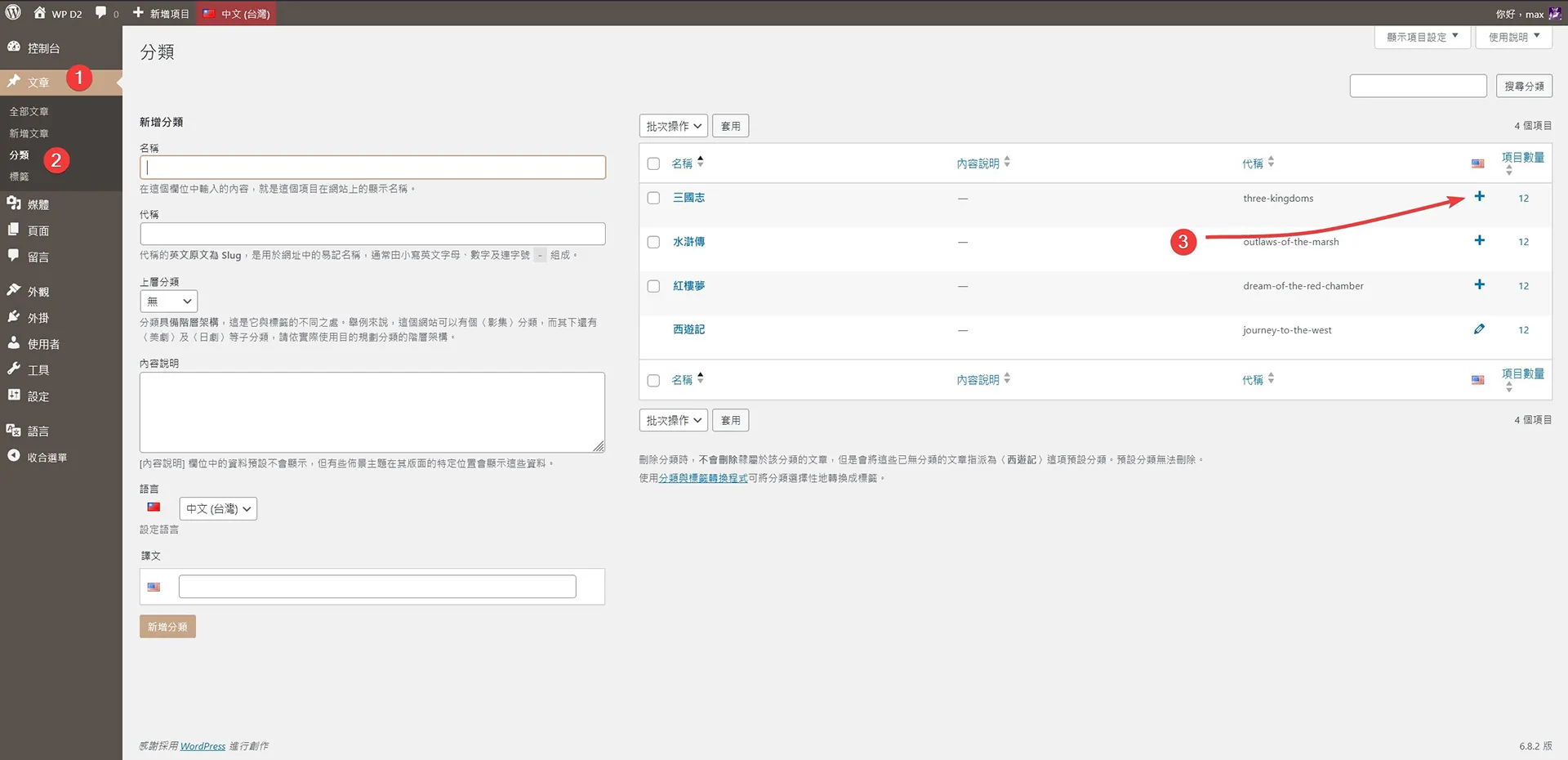
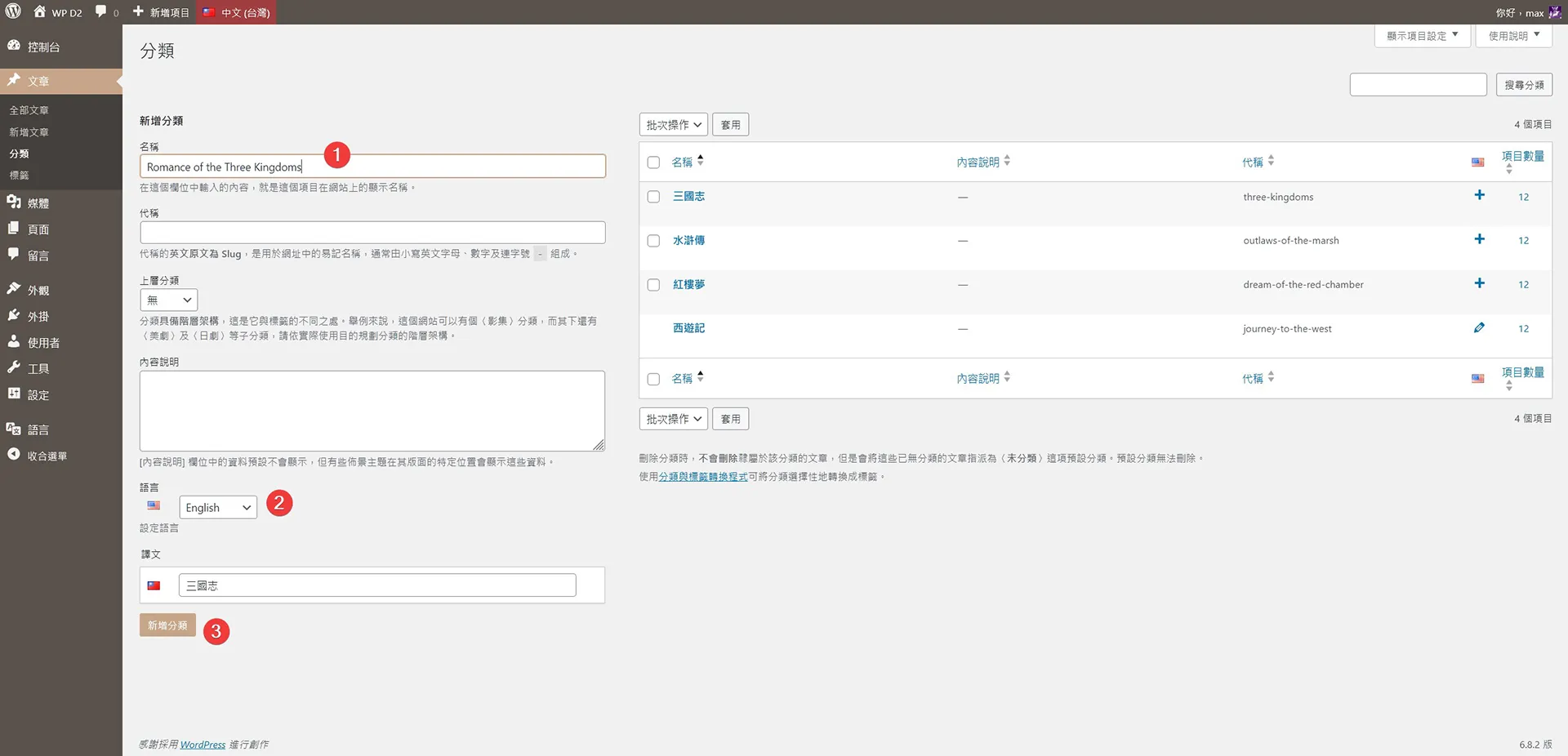
- 換建議大家從中文分類清單中的 + 按鈕來新增英文分類,這樣這個英文分類會與中文分類連結,可以在建立時確認。
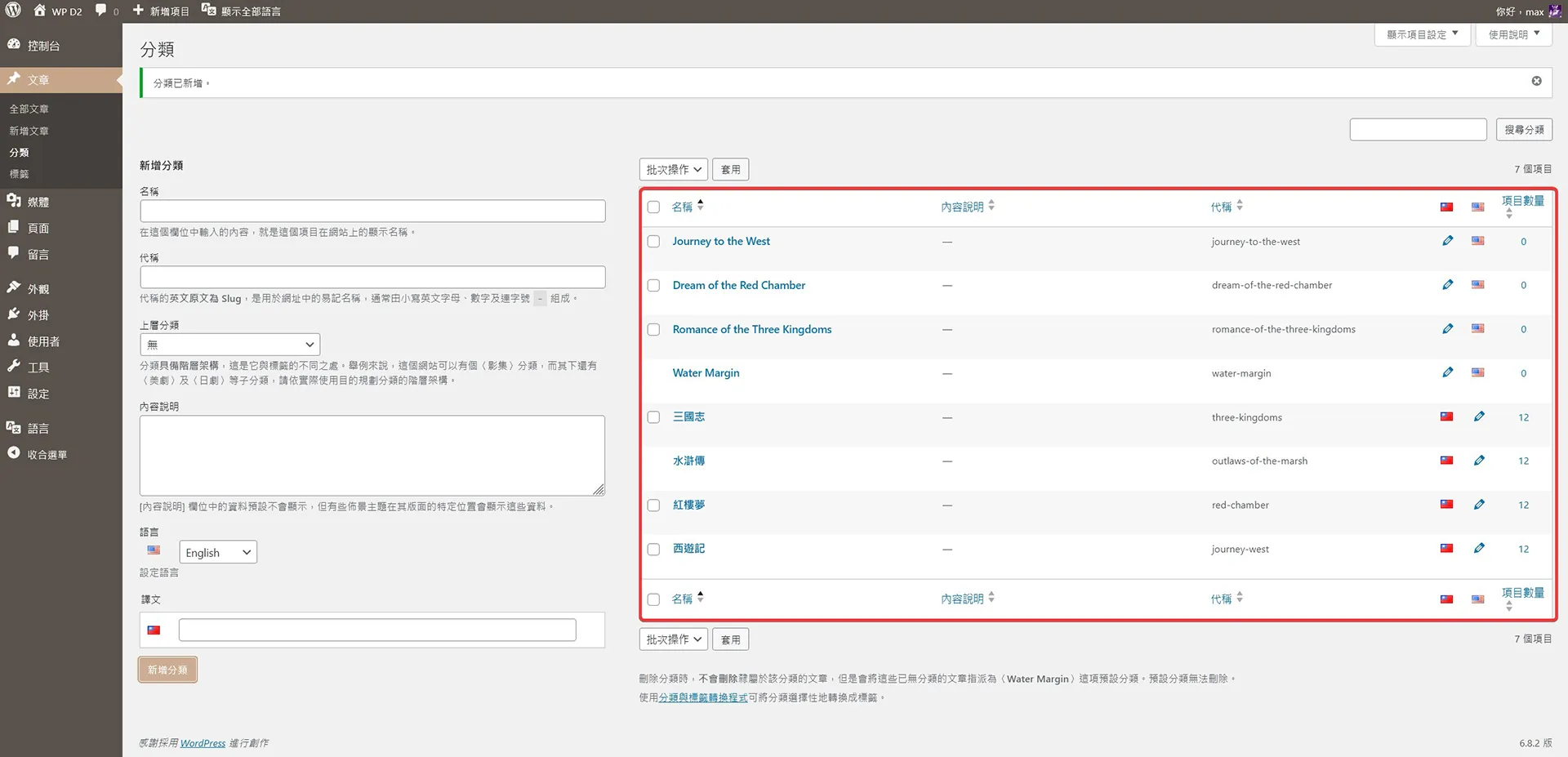
- 英文分類新增完成以後,在分類清單中,可以清除不同語系的分類,會有不同語系的國旗圖示讓我們辨別,非常方便也容易管理。
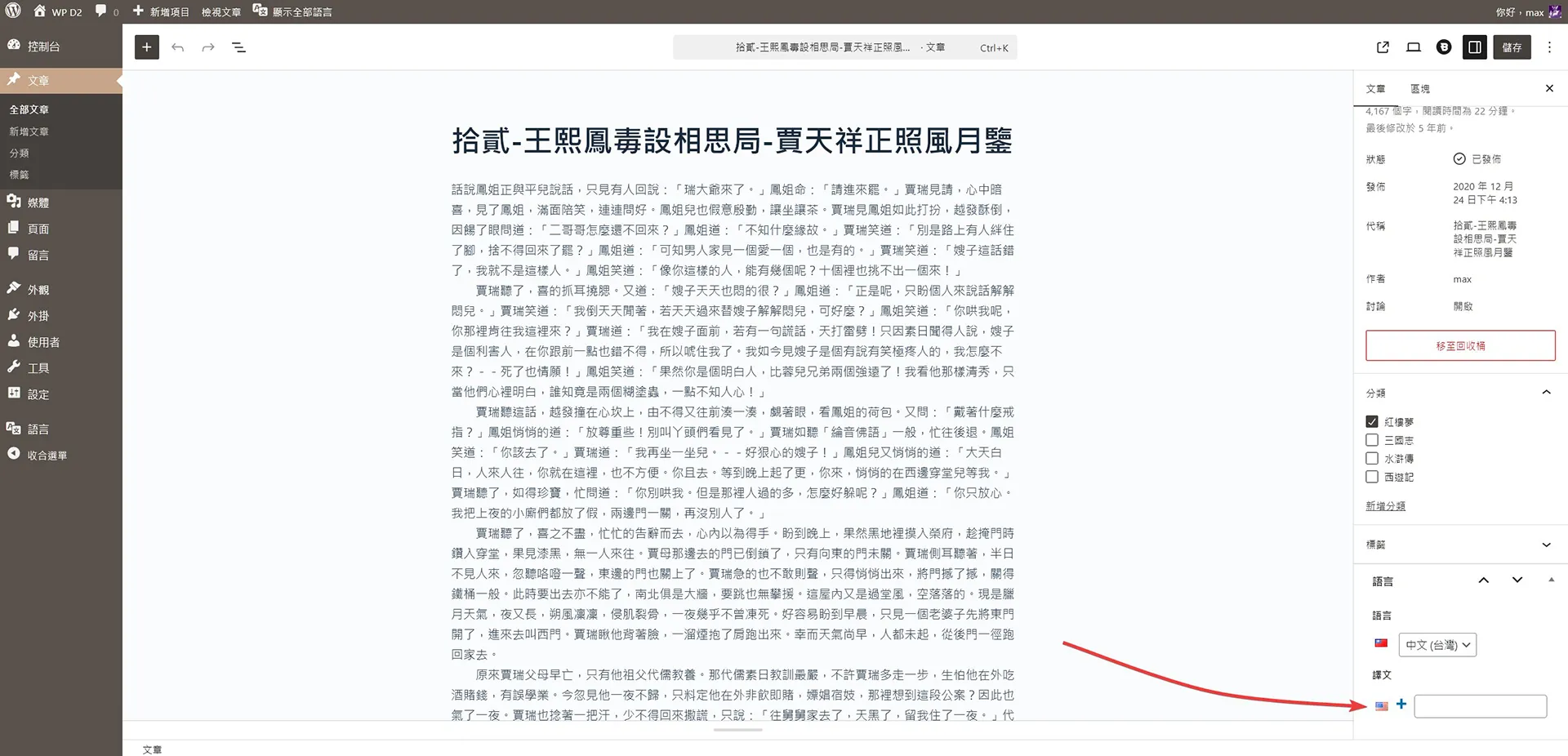
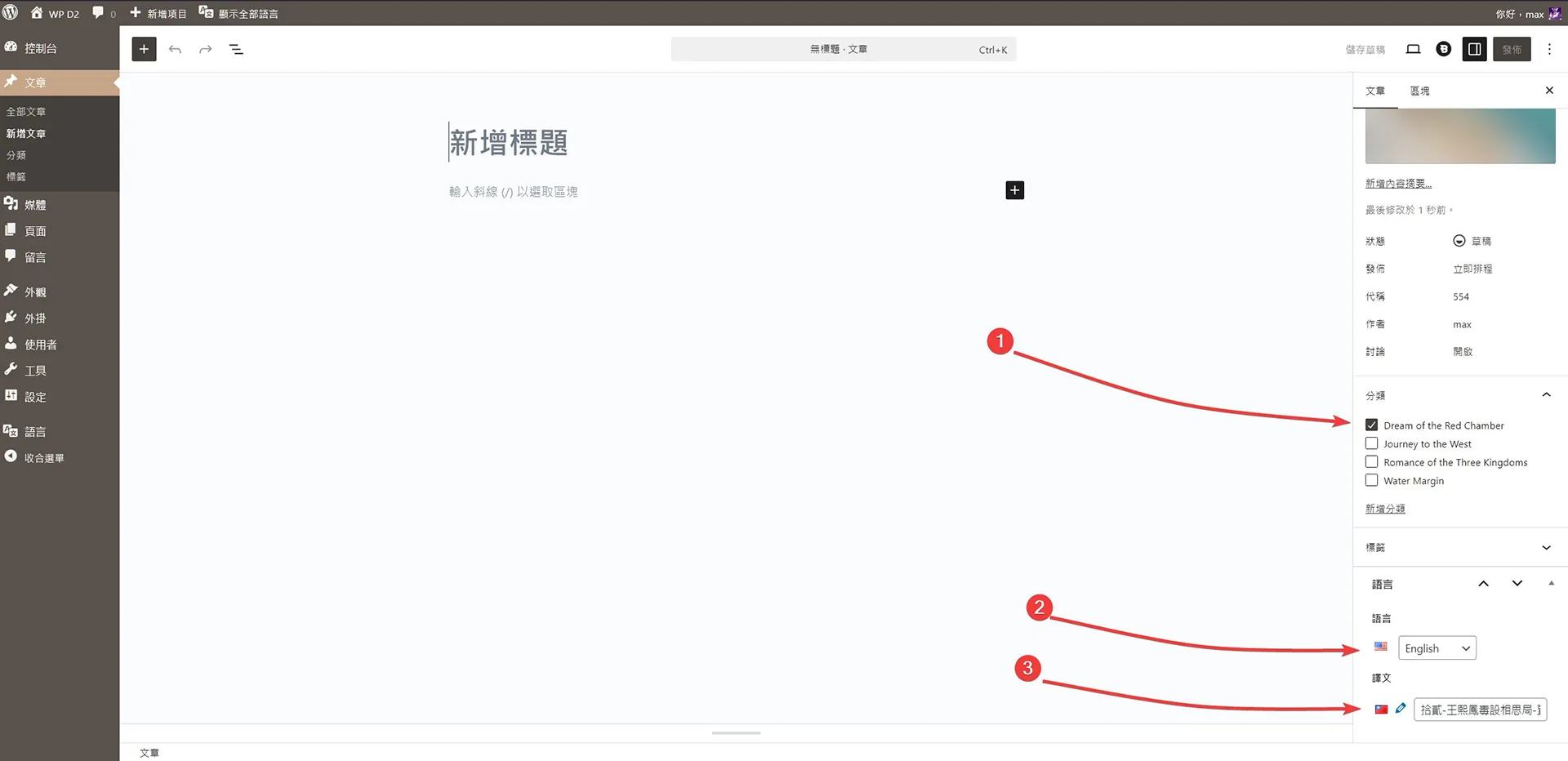
- 接著就可以開始新增英文內容,到中文文章編輯畫面,可以看到區塊功能選單欄多了語系功能區塊可以設定,點擊英文國旗圖示旁的 + 就可以開始新增英文內容文章。
- 接著來到英文文章編輯畫面,右側的功能選單欄,可以看到英文分類,還有語系內容的連結,確認後就可以開始編輯英文內容,英文內容編輯完成以後,點擊發佈就可以了。
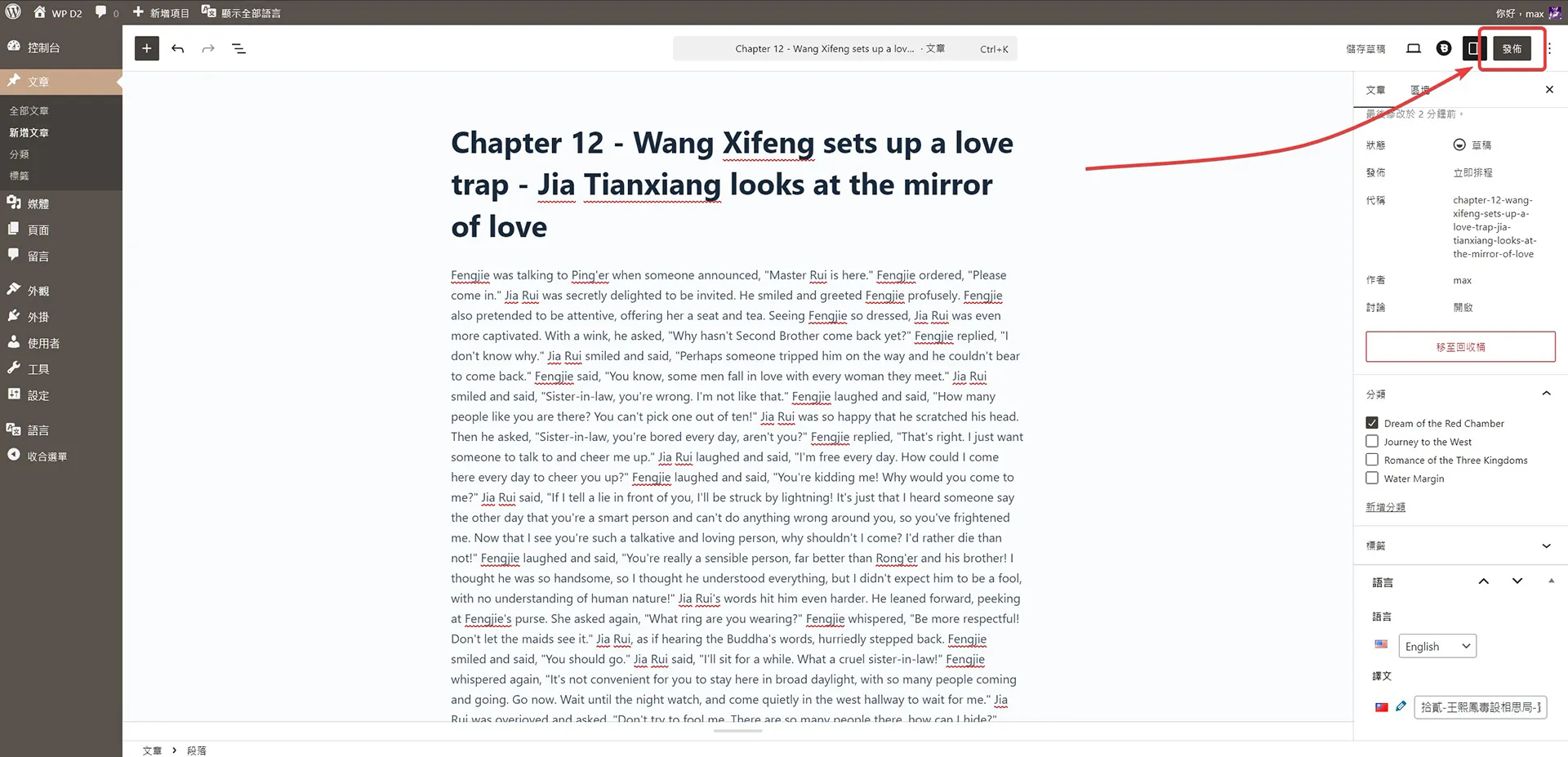
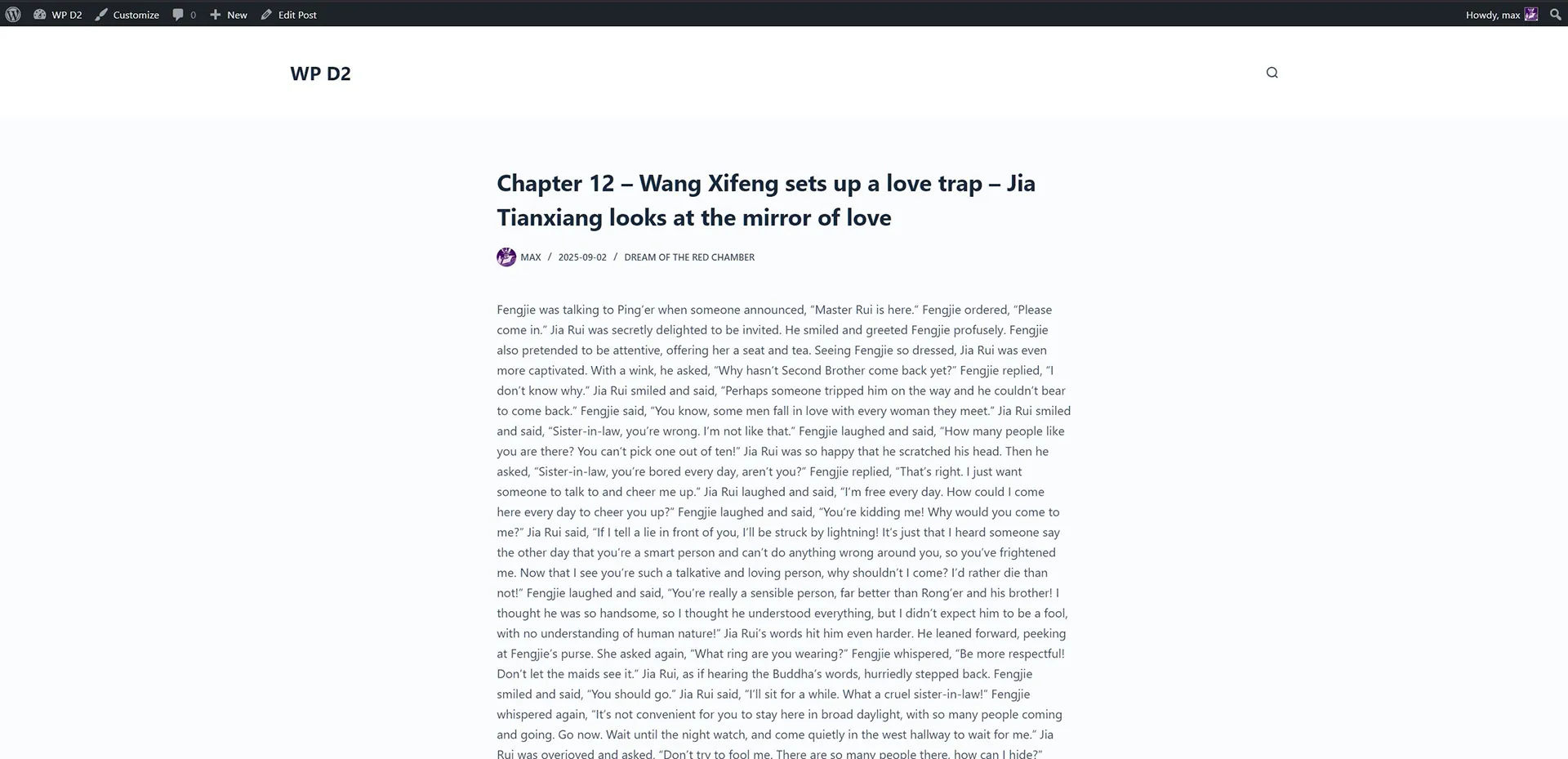
- 回到網站前台,就可以看到建立完成的英文內容了。不過大家應該可以看到,目前還沒有英文選單,我們會在下個步驟繼續進行選單設定。
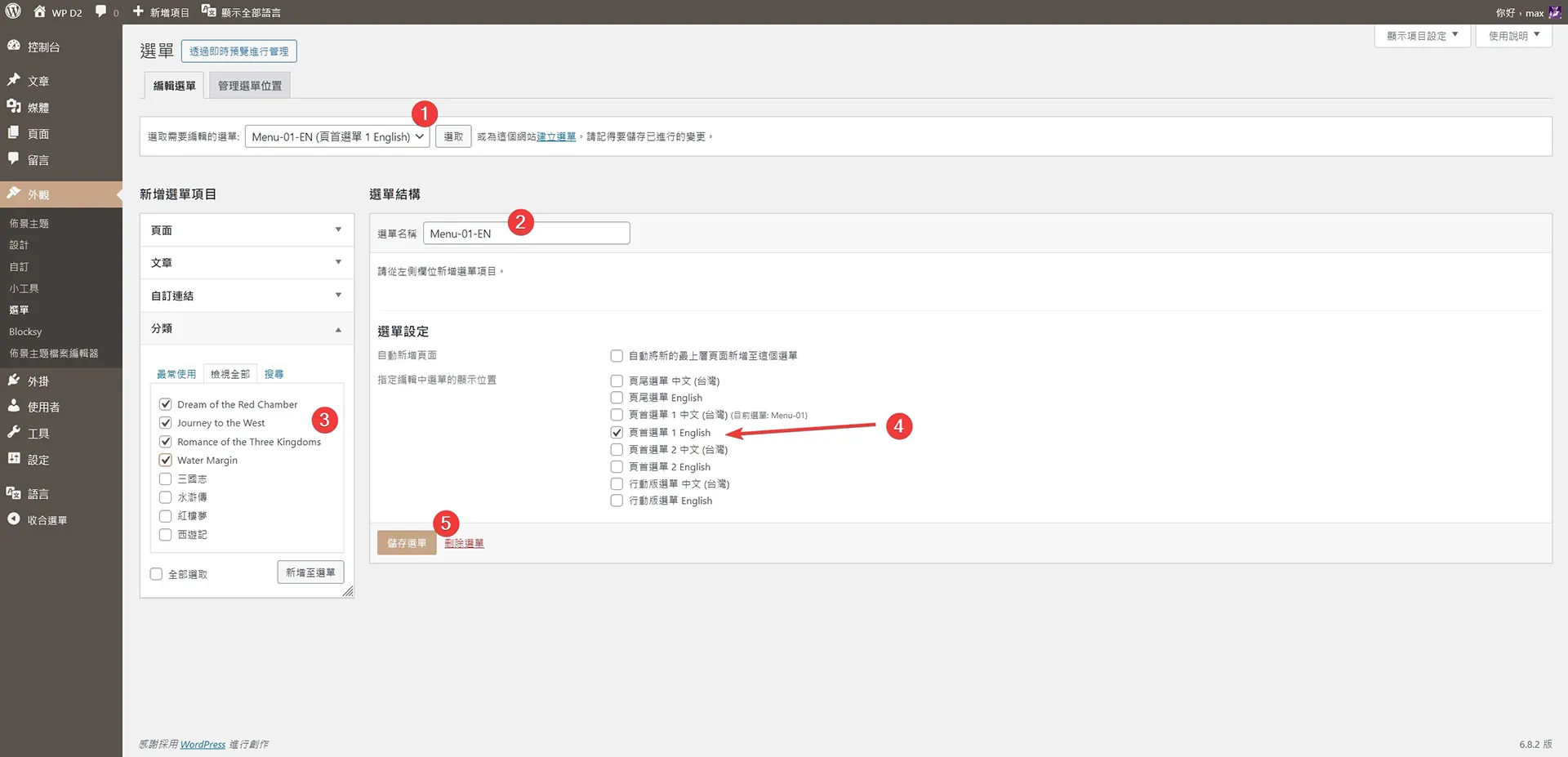
- 在之前的步驟,英文選單我們已經建立了,不過選單內容還沒有建立,這裡就是建立英文選單的畫面,大家可以依據網站中文選單的結構來建立英文選單。
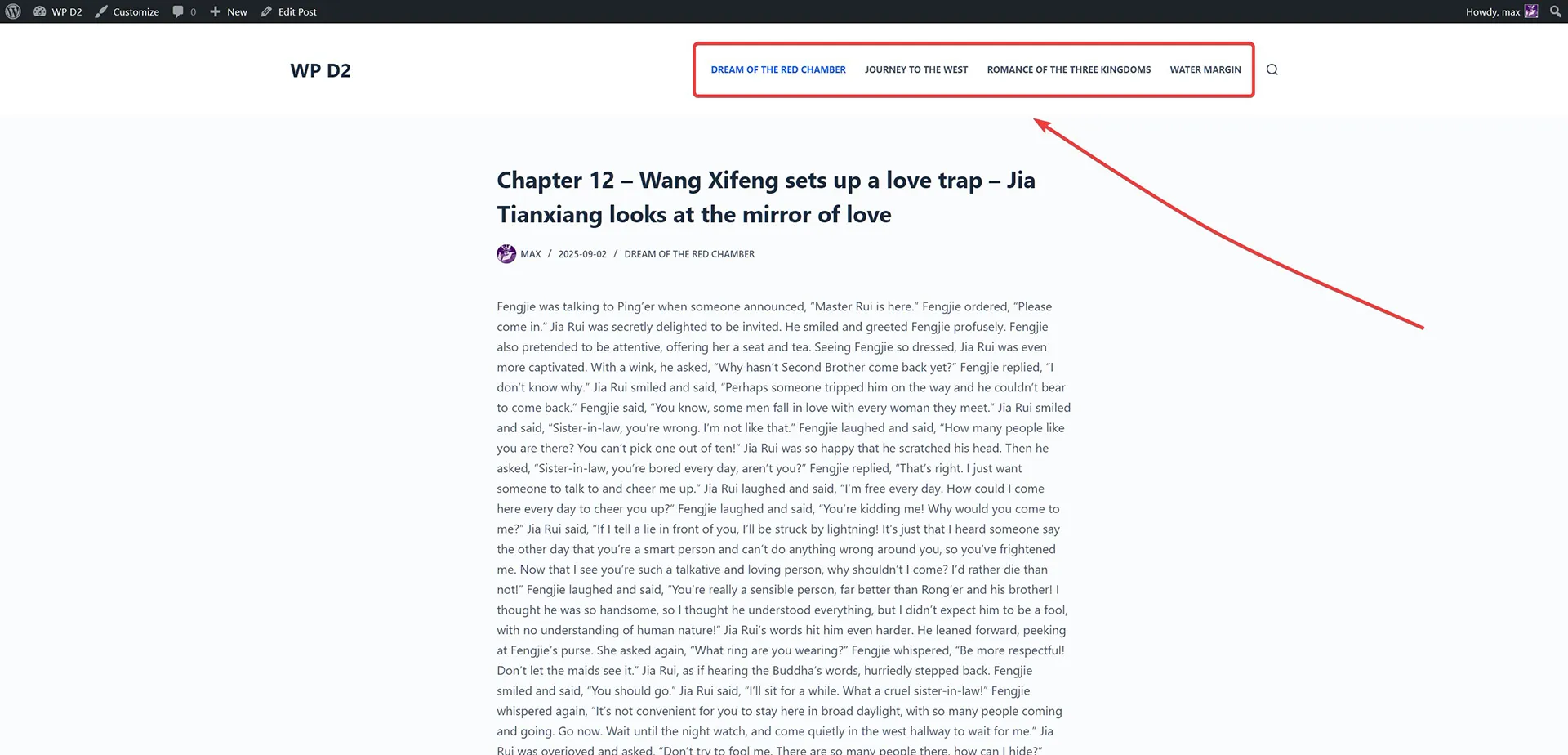
- 英文選單內容建立完成以後,在英文文章的畫面就可以看到英文選單了。
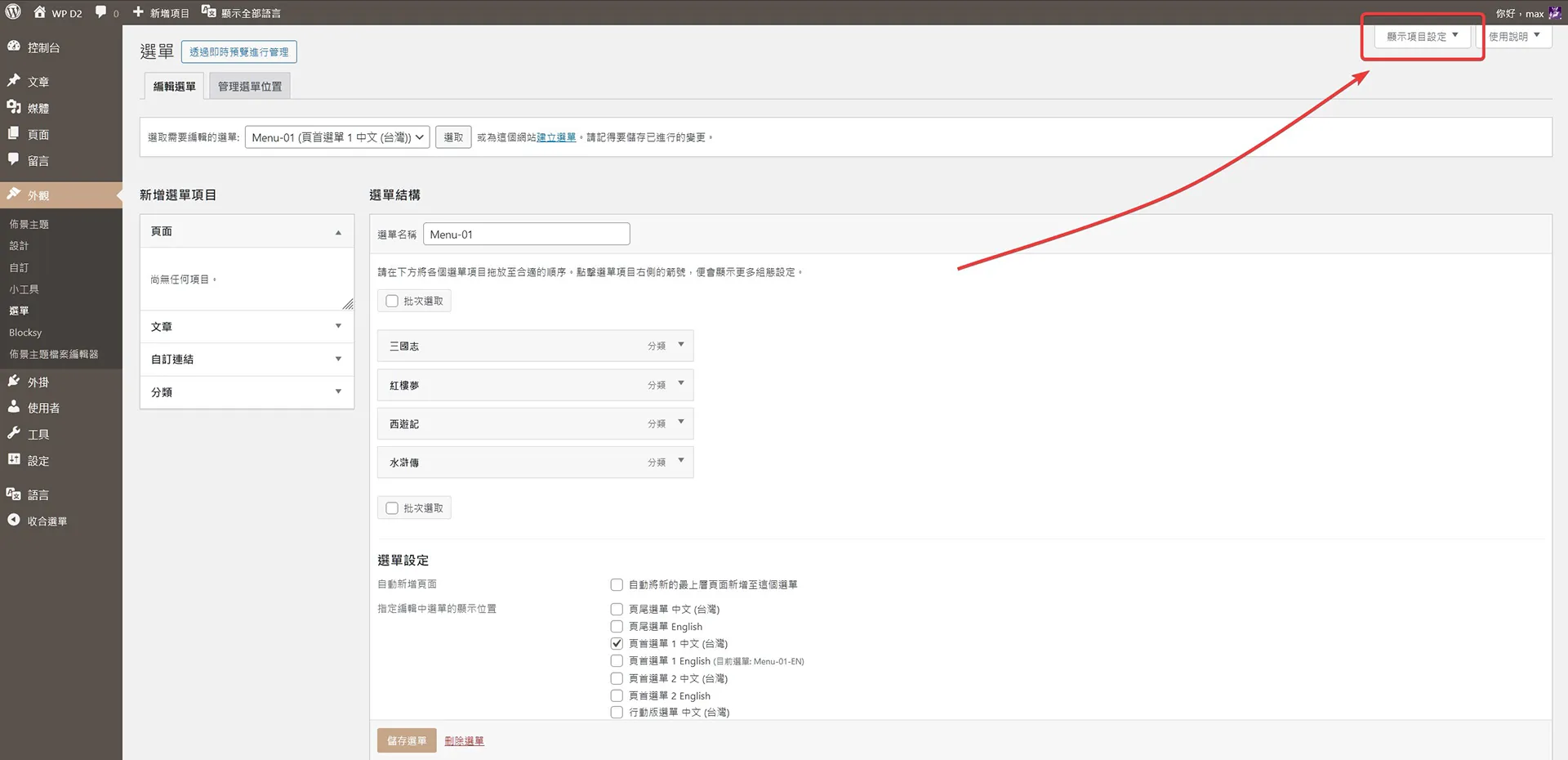
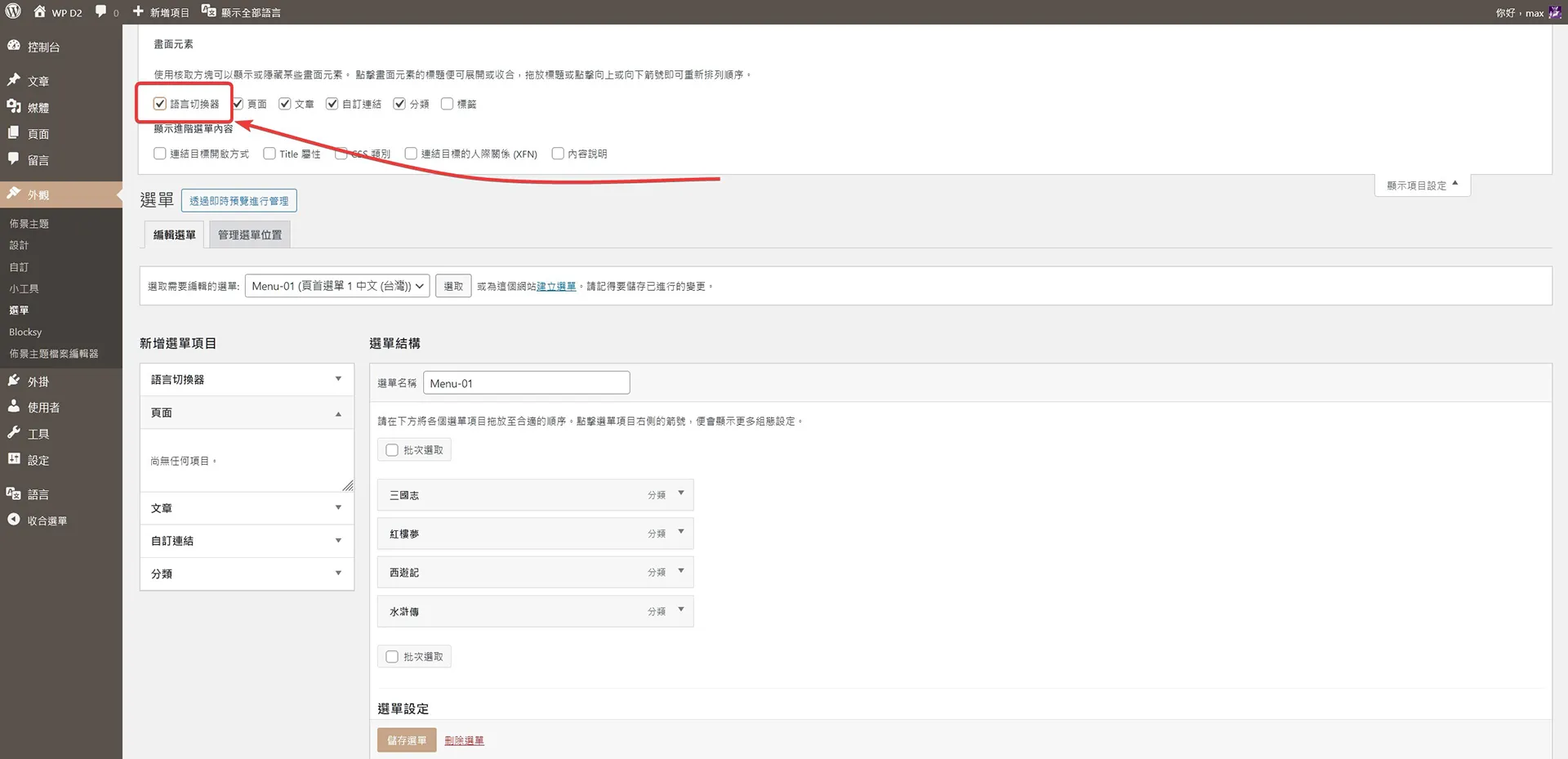
- Polylang 外掛程式提供了語言切換器的設計,方便我們可以直接在選單中切換不同語系。建立的方法很簡單,先到外觀/選單,確認語言切換器已經勾選,如果語言切換器沒有出現,請點擊右上方的顯示項目設定,就可以確認語言切換器。
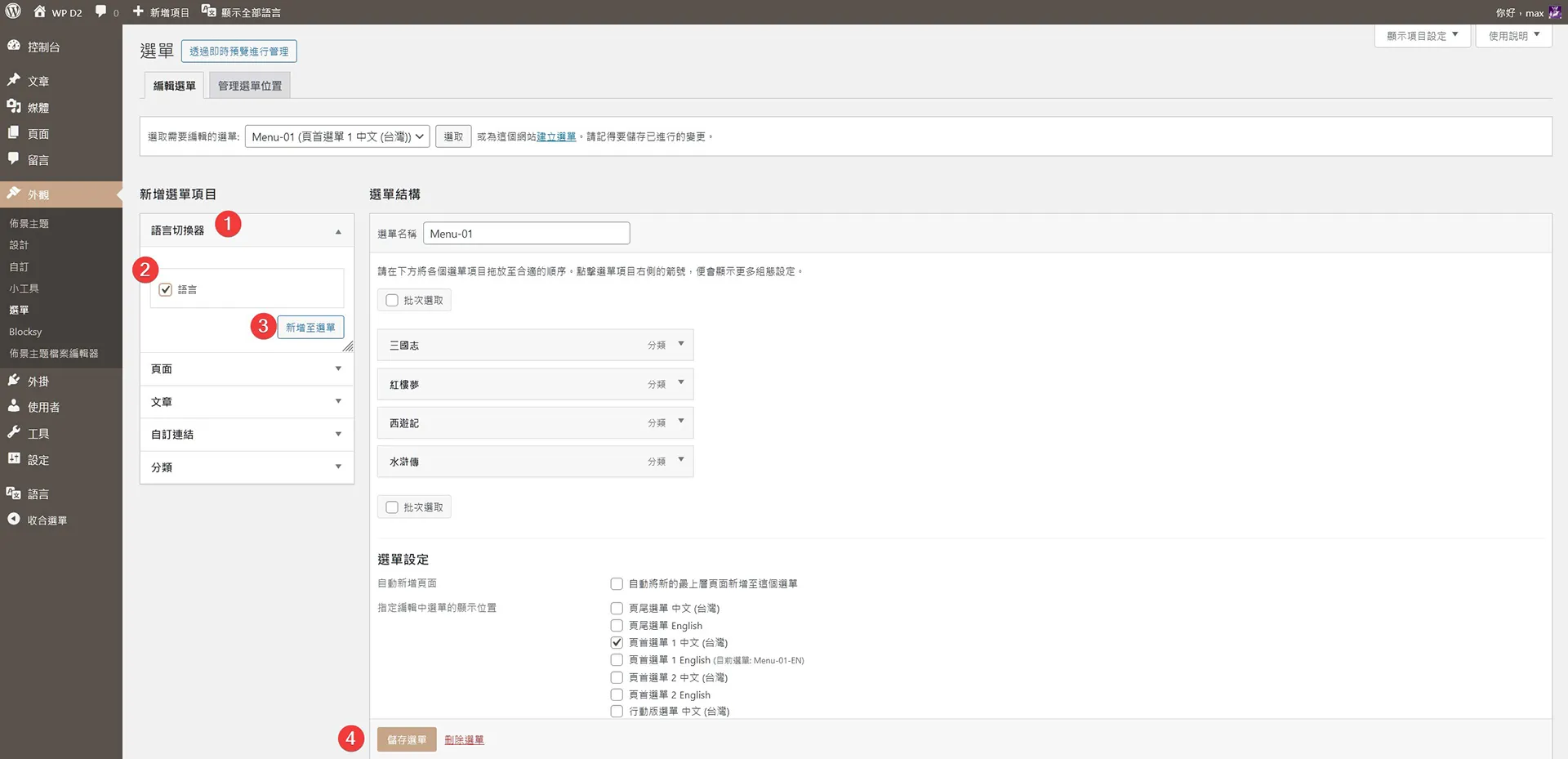
- 將語言切換器裡面的語言勾選,新增到選單,就可以完成了,完成以後請記得點擊儲存選單。
- 外掛程式也提供了語言切換器幾個設定項目,大家可以依照自己網站的需求作設定。
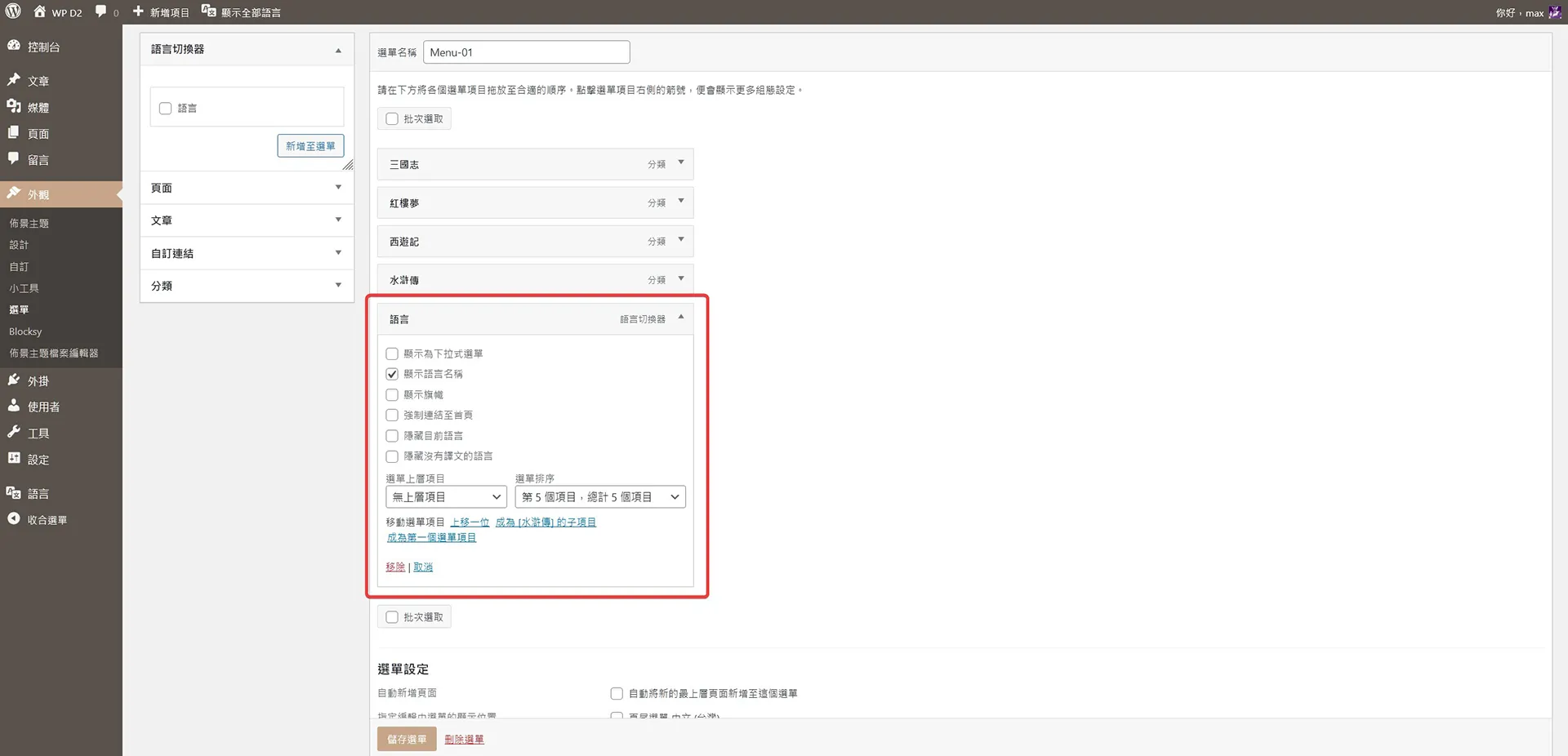
- 語言切換器設定到選單完成以後,就可以在網站前台不同語系看到語言切換器的展示效果了。
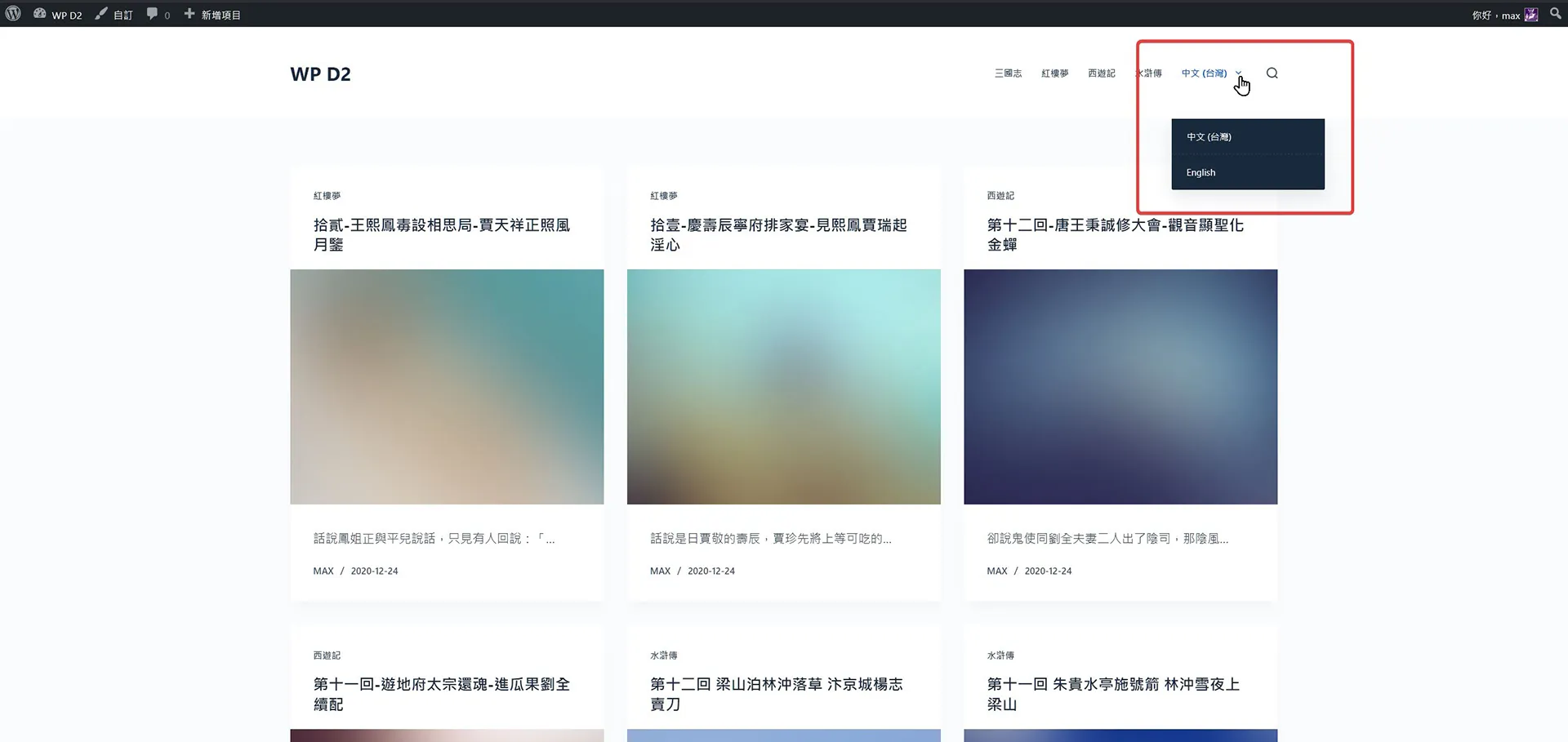
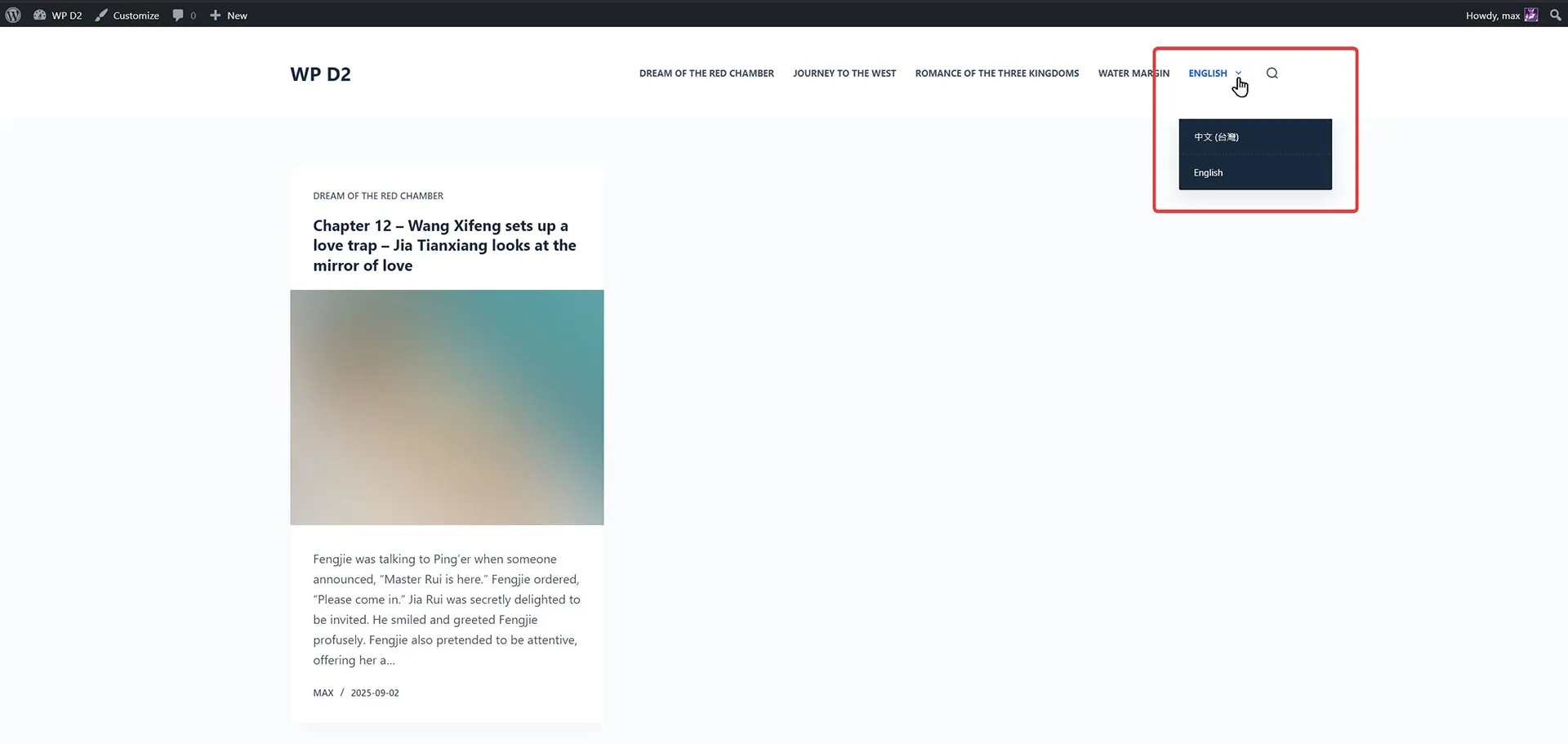
- 外掛程式名稱:Polylang
- 外掛程式網址:https://tw.wordpress.org/plugins/polylang/
- 外掛程式推薦:★★★★★
結論
建立一個多國語系網站,是每一個想要進軍國際市場的中小企業必備的利器之一,今天分享的 Polylang 多語系外掛程式,可以讓我們很輕鬆的建立多國語系網站內容,多國語系所涵蓋的國家也非常多,除了常見的多語系內容像是中文、簡體中文、日文、英文、法文、德文…等,還有非常多的語系可以選擇,這些其他語系的內容,只要能專業的翻譯完成,那麼就可以輕鬆的建立多國語系網站。如果你的網站或是企業網站,正想要進軍國際市場,或是已經進軍國際市場上一段時間了,那麼今天分享的這個外掛程式,絕對值得大家使用。