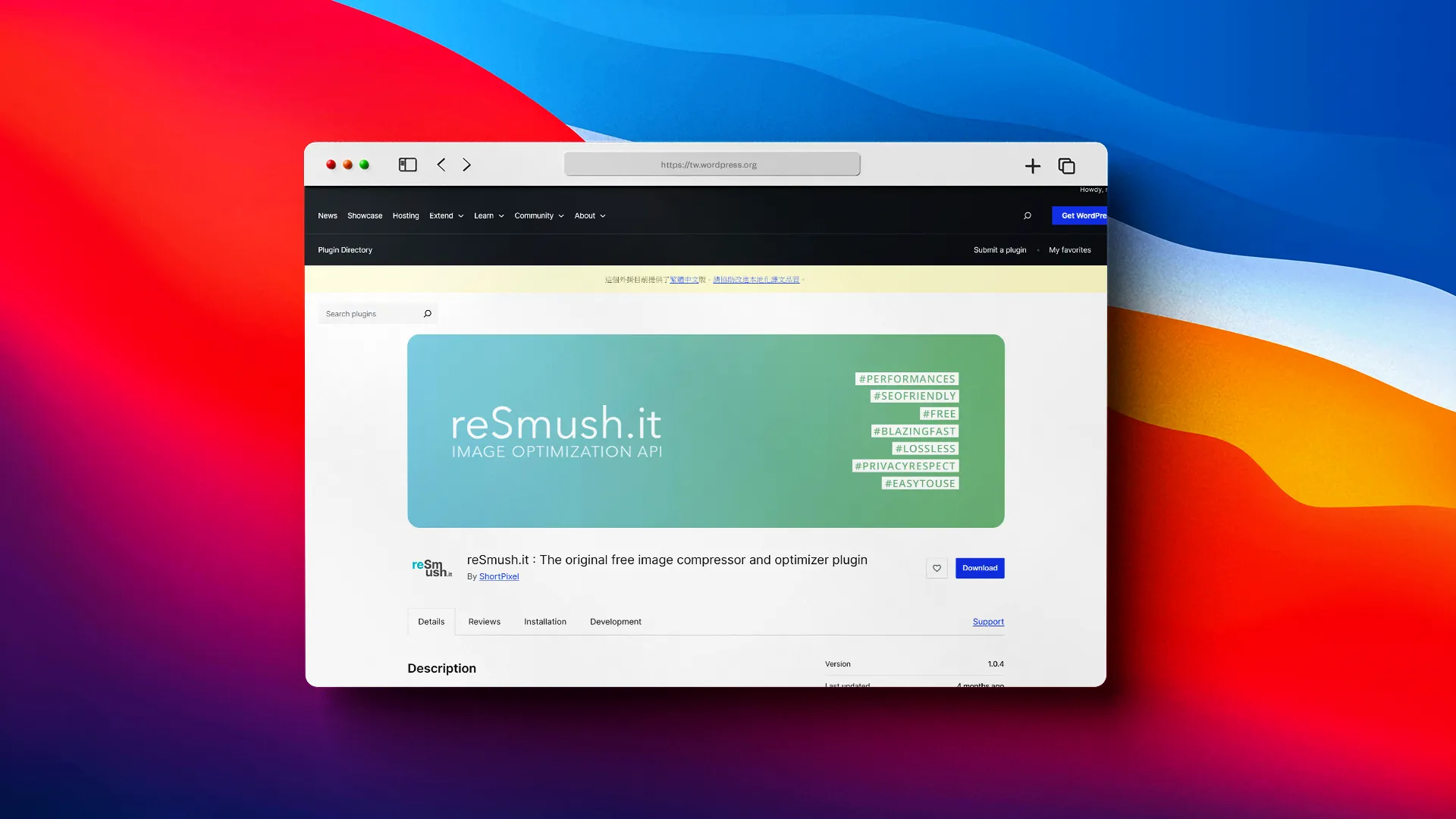
reSmush.it 圖片壓縮外掛程式,是一款幫助網站圖片壓縮檔案大小最佳化的免費外掛程式,操作容易不需要設定就可以開始使用,是網站管理者必備的影響處理外掛程式。
關於媒體庫的管理,一直都是很多 WordPress 網站管理者的重要功課,不過這個媒體庫的功能也一直是 WordPress 長久以來讓大家最不滿意的一項功能。不過很棒的是,有非常多的外掛程式開發者,開發了非常多關於圖片、媒體的相關外掛程式可以來幫助網站管理者。今天跟大家分享的這個外掛程式,就是具備這樣的功能,可以幫助我們快速的壓縮圖片的檔案大小,節省網站儲存空間,有興趣的朋友可以參考看看。
reSmush.it 圖片壓縮外掛程式
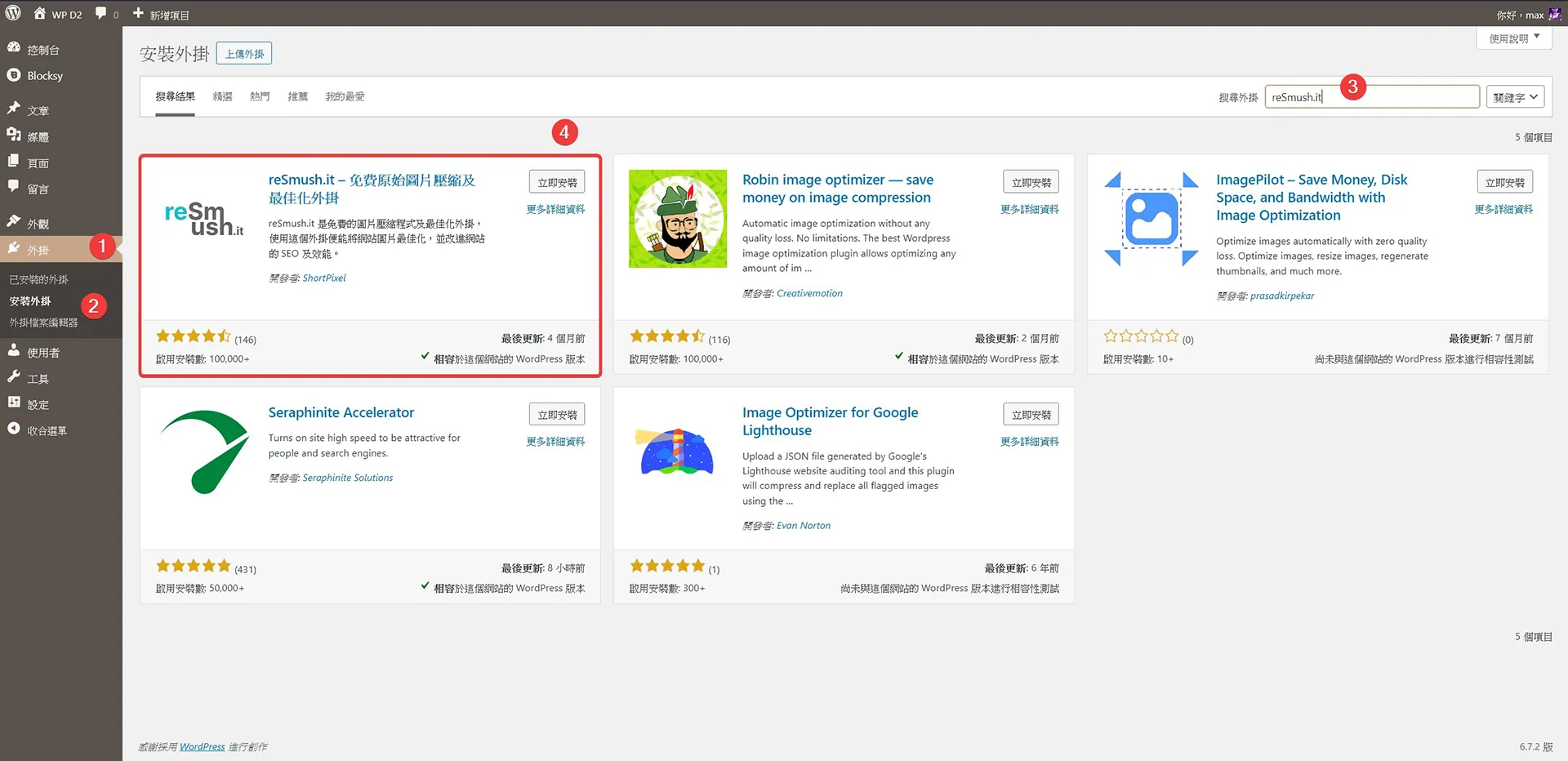
- 外掛程式安裝步驟一樣,先登入 WordPress 網站控制台,接著到外掛/安裝外掛,關鍵字請輸入:reSmush.it,找到了以後請點擊立即安裝即可。
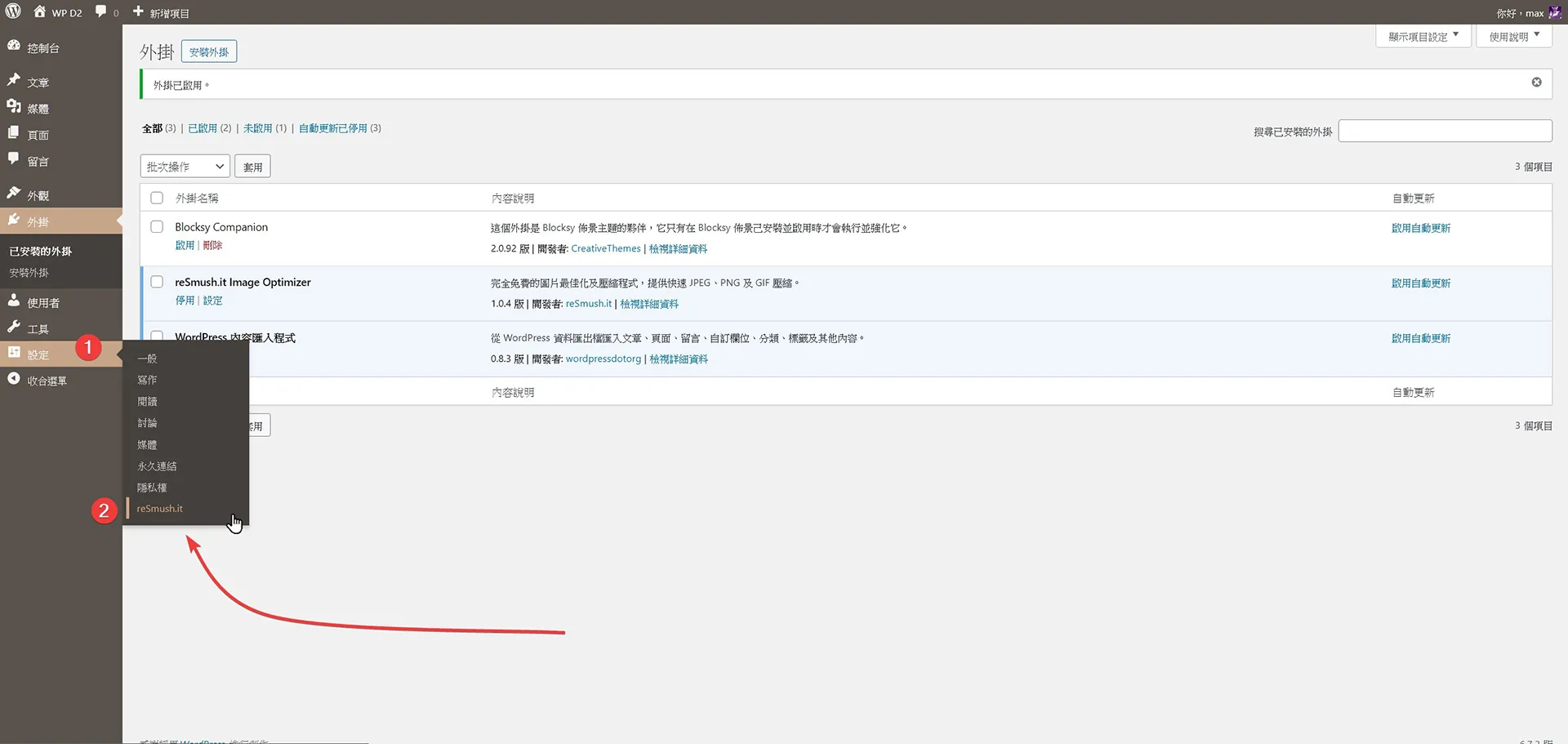
- 外掛程式安裝完成啟用以後,可以在控制台的左側選單欄找到設定/reSmush.it 外掛程式選單。
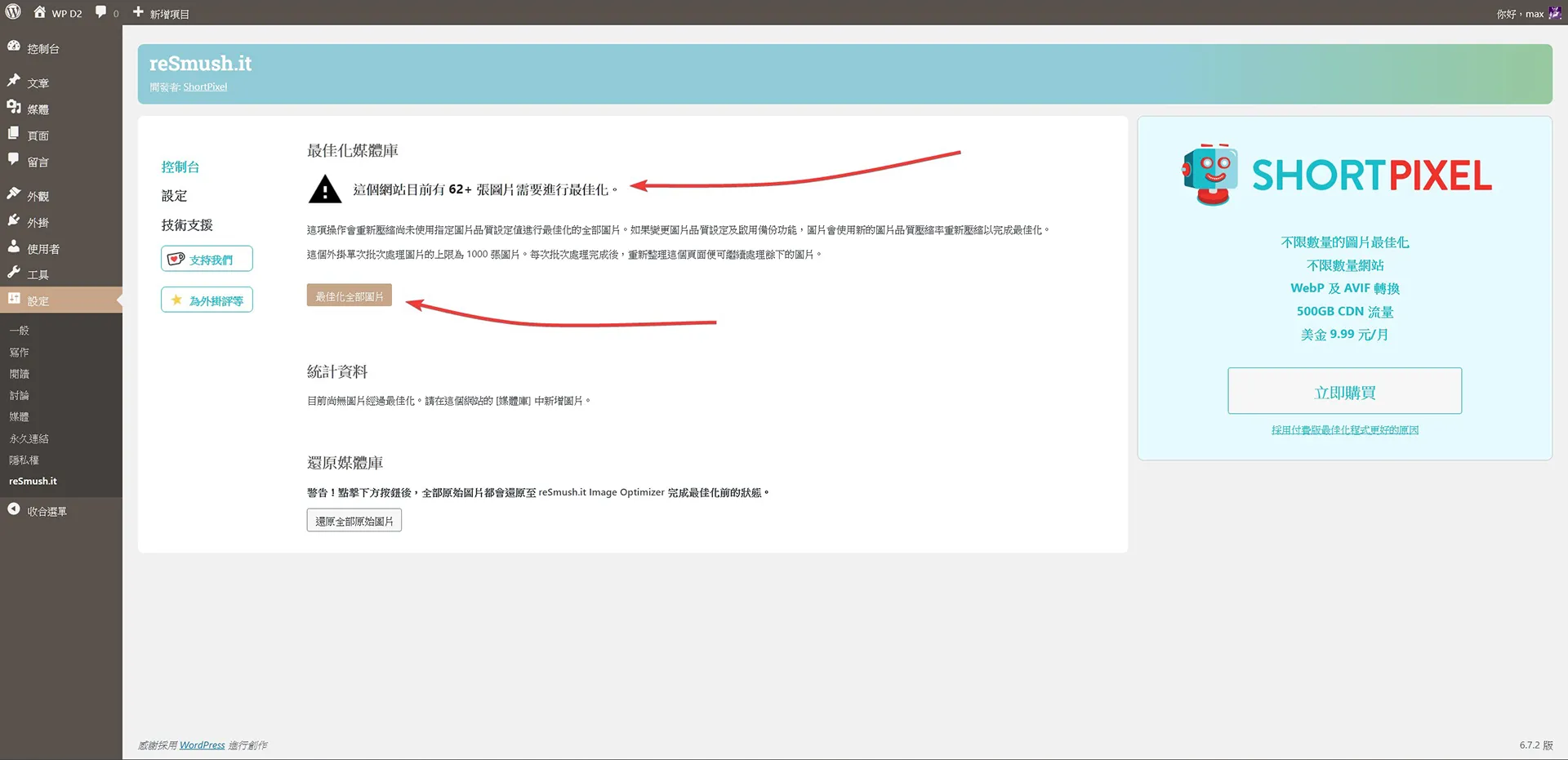
- 點擊以後可以看到,不需要設定,外掛程式自動抓取網站需要壓縮最佳化圖片檔案數量,同時也提示一次最佳化的圖片數量是 1000個檔案,如果要開始最佳化,點擊最佳化所有圖片按鈕,就可以開始了。
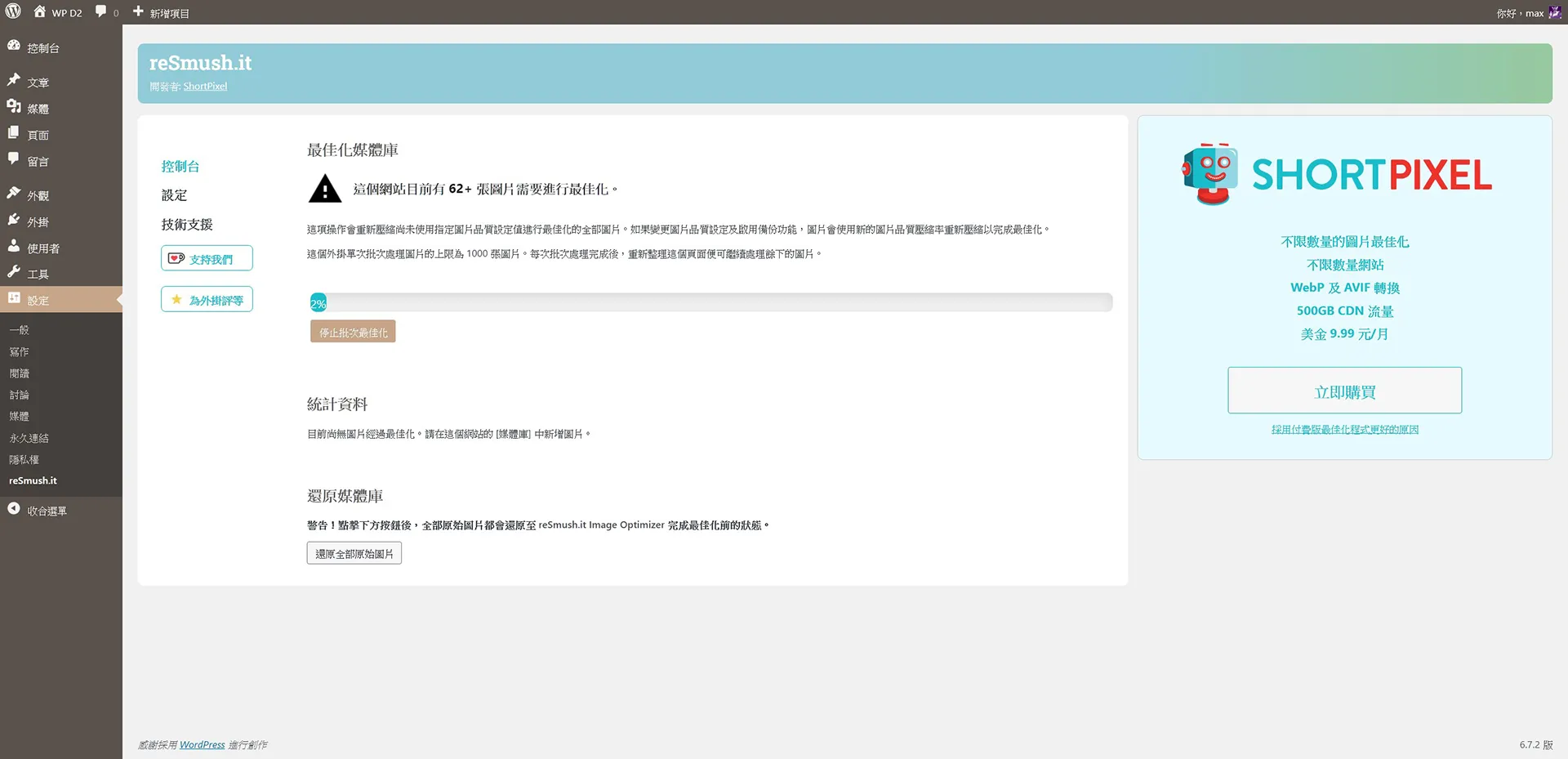
- 點擊以後,外掛程式就會開始幫網站的圖片進行最佳化,依據各自主機提供的資源不一,最佳化的過程不一樣,不過基本上這個過程很快。
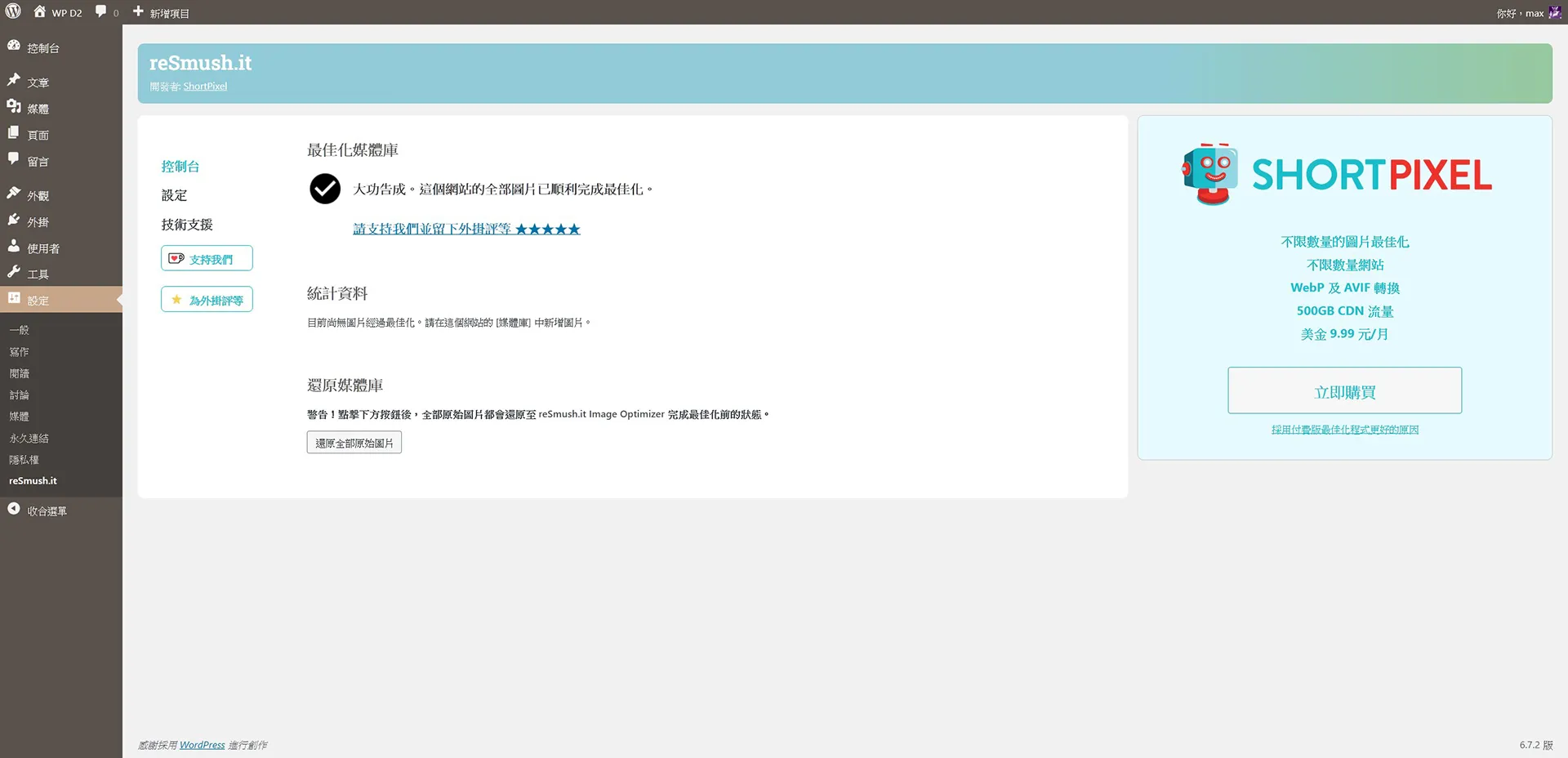
- 所有圖檔最佳化完成以後,就可以看到外掛程式出現完成的提示字串。
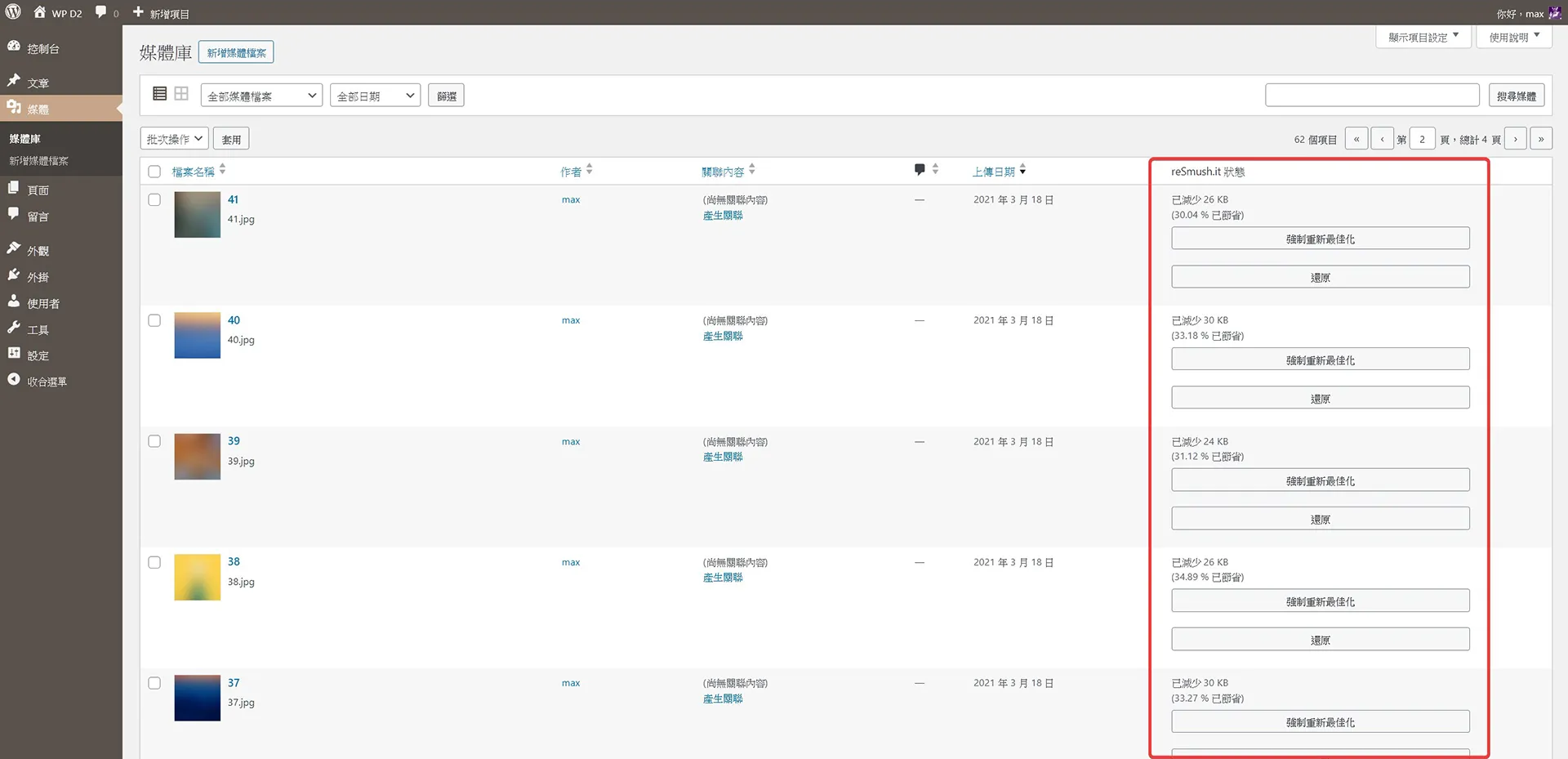
- 回到控制台的媒體庫,點擊圖片清單,可以看到多了一欄 reSmush.it 狀態,可以很清楚看到圖片壓縮最佳化的比例,同時也提供圖檔還原的設計,如果最佳化後效果不好,影響網站內容展示,可以有還原的設計非常棒。
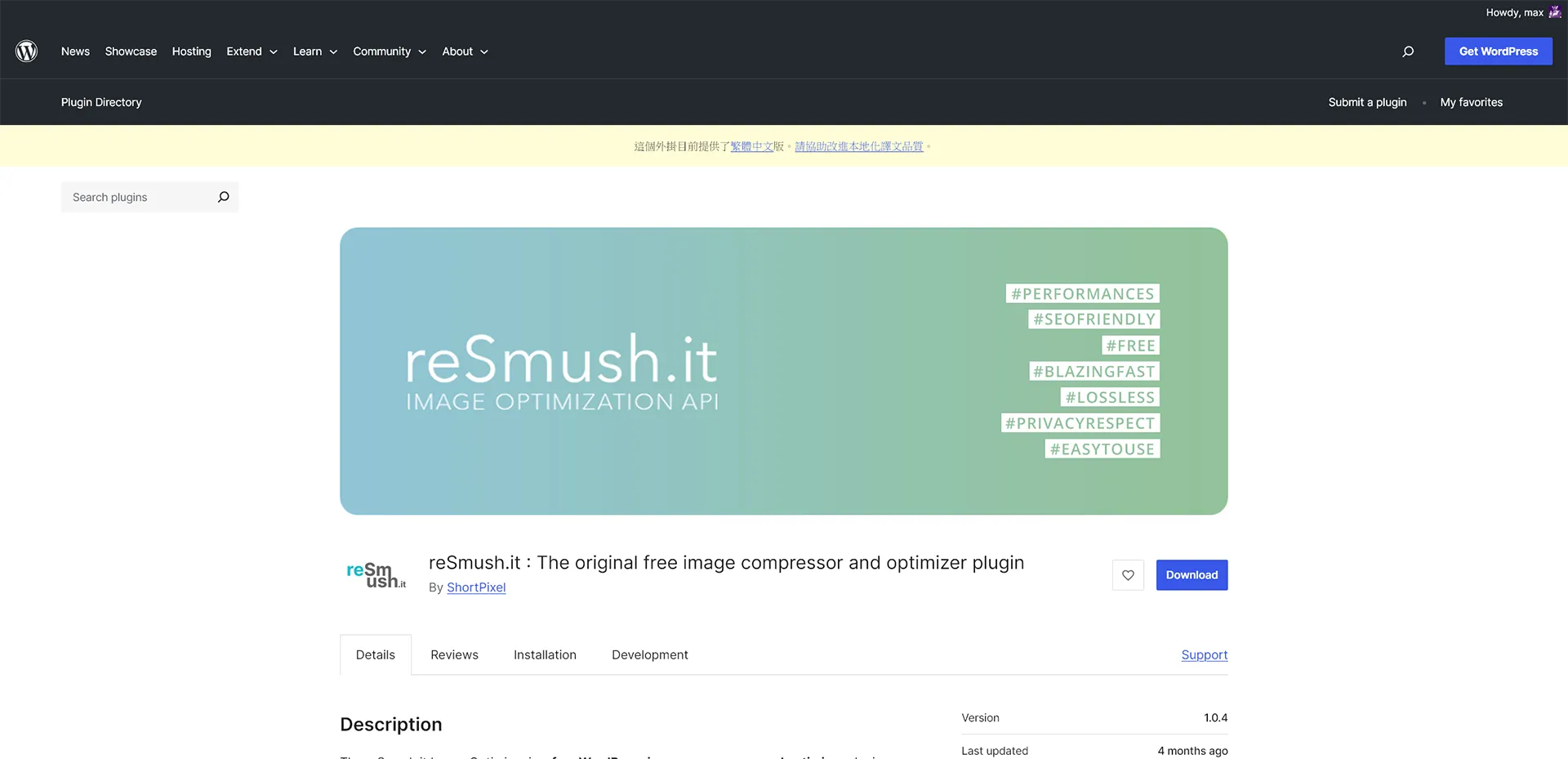
- 外掛程式名稱:reSmush.it : The original free image compressor and optimizer plugin
- 外掛程式網址:https://wordpress.org/plugins/resmushit-image-optimizer/
- 外掛程式推薦:★★★★★
結論
如果你的 WordPress 網站內容,需要使用大量的圖片來建立內容,那麼找尋一款好用的圖片最佳化外掛程式就非常重要,今天分享的 reSmush.it 圖片壓縮外掛程式,繁體中文本地化完整,安裝啟用就可以開始使用,不需要任何設定,可以說是一款非常易用的圖片最佳化外掛程式,有興趣的朋友一定要親自試試。