Content Control 內容控制外掛程式,讓管理者輕鬆的建立會員專屬內容,透過不同內容的展示來給特定的成員,者可以算是最簡單的一種設計方式。
在 Content Restriction 如何建立會員限定內容這篇文章,跟大家分享過如何建立會員專屬內容,該篇文章使用了兩款外掛程式去組合建立會員專屬內容。對很多 WordPress 網站新手朋友來說,可能稍微複雜一些。今天分享的這個內容控制外掛程式,對新手朋友來說,應該是相對簡單的一種設計方式,有興趣的朋友可以參考看看。
Content Control 內容控制外掛程式
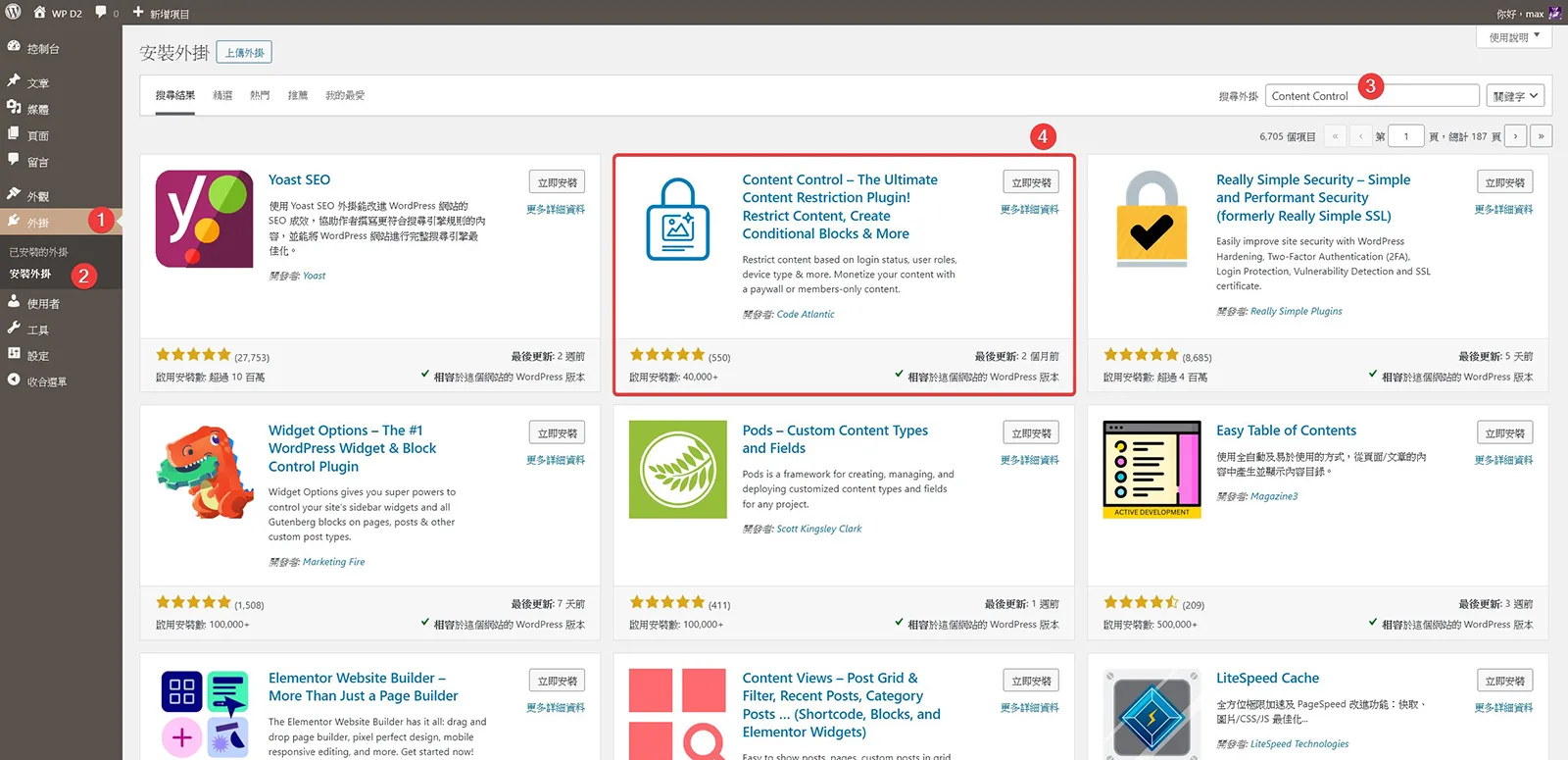
- 外掛程式安裝步驟一樣,先登入 WordPress 網站控制台,接著到外掛/安裝外掛,關鍵字請輸入:Content Control,找到以後請點擊立即安裝。
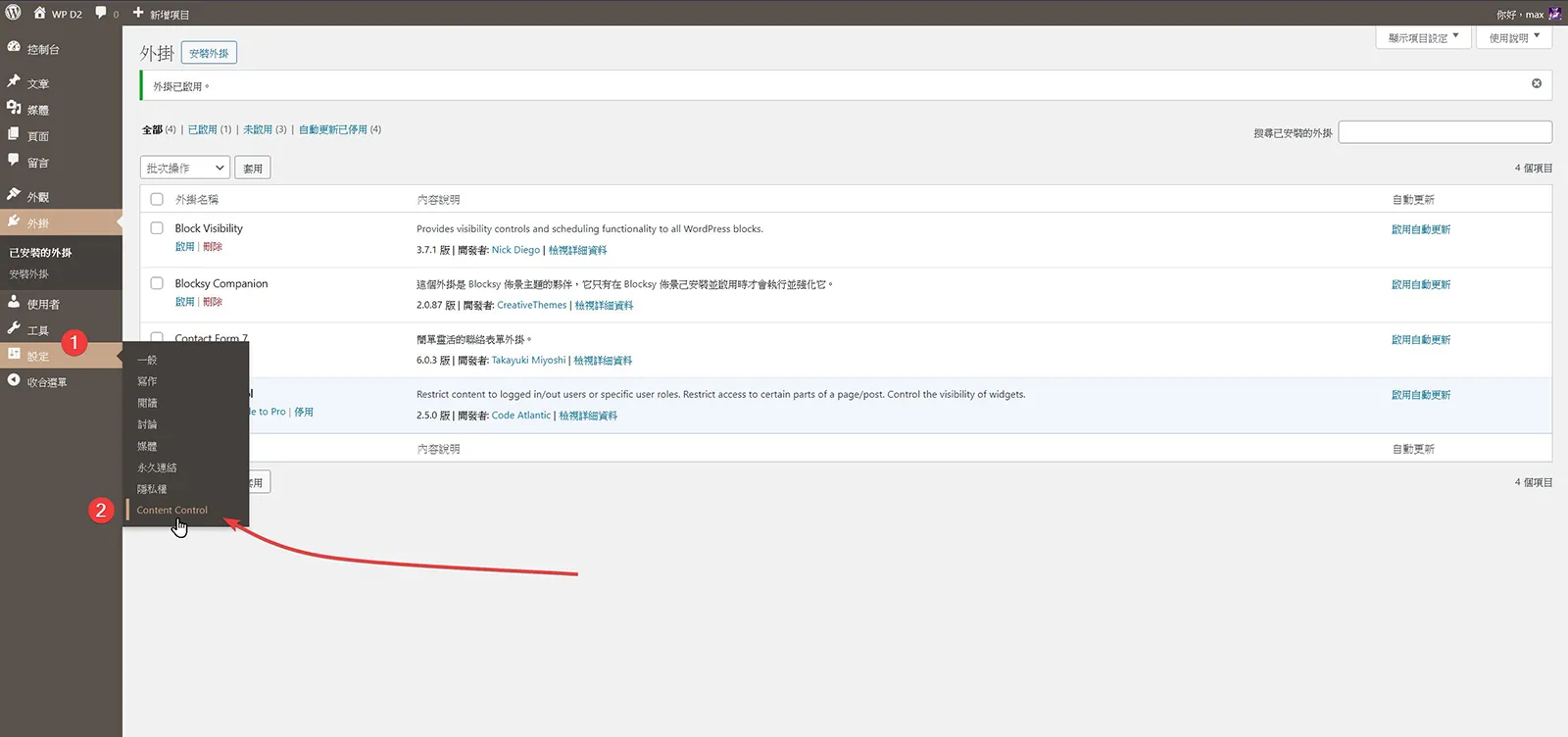
- 外掛程式安裝完成啟用後,可以在控制台/設定/Content Control 選單,點擊可以對外掛程式作基本設定。
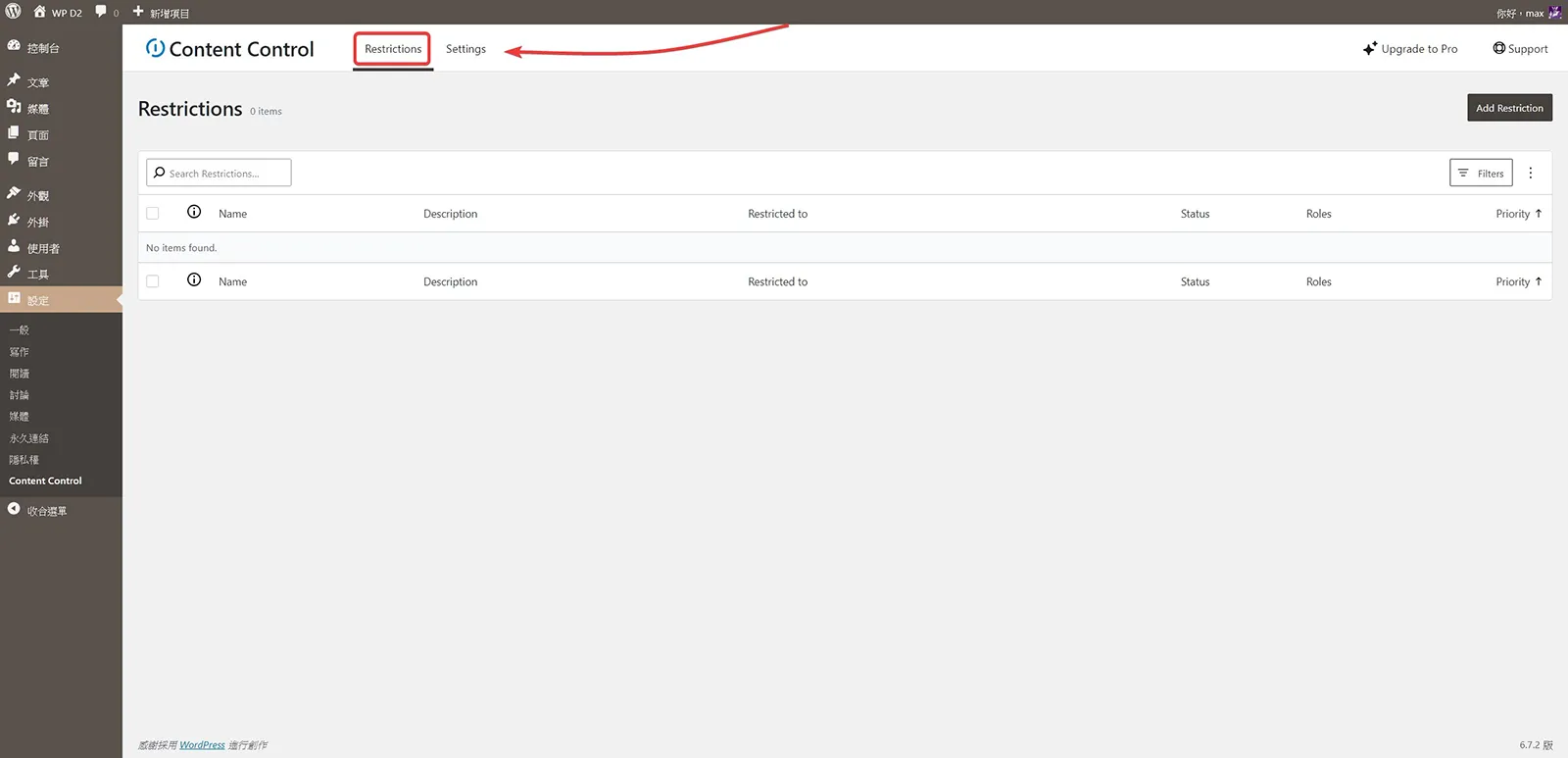
- Restrictions 內容限制,點擊可以自訂限制內容的項目,這裡先不做設定。
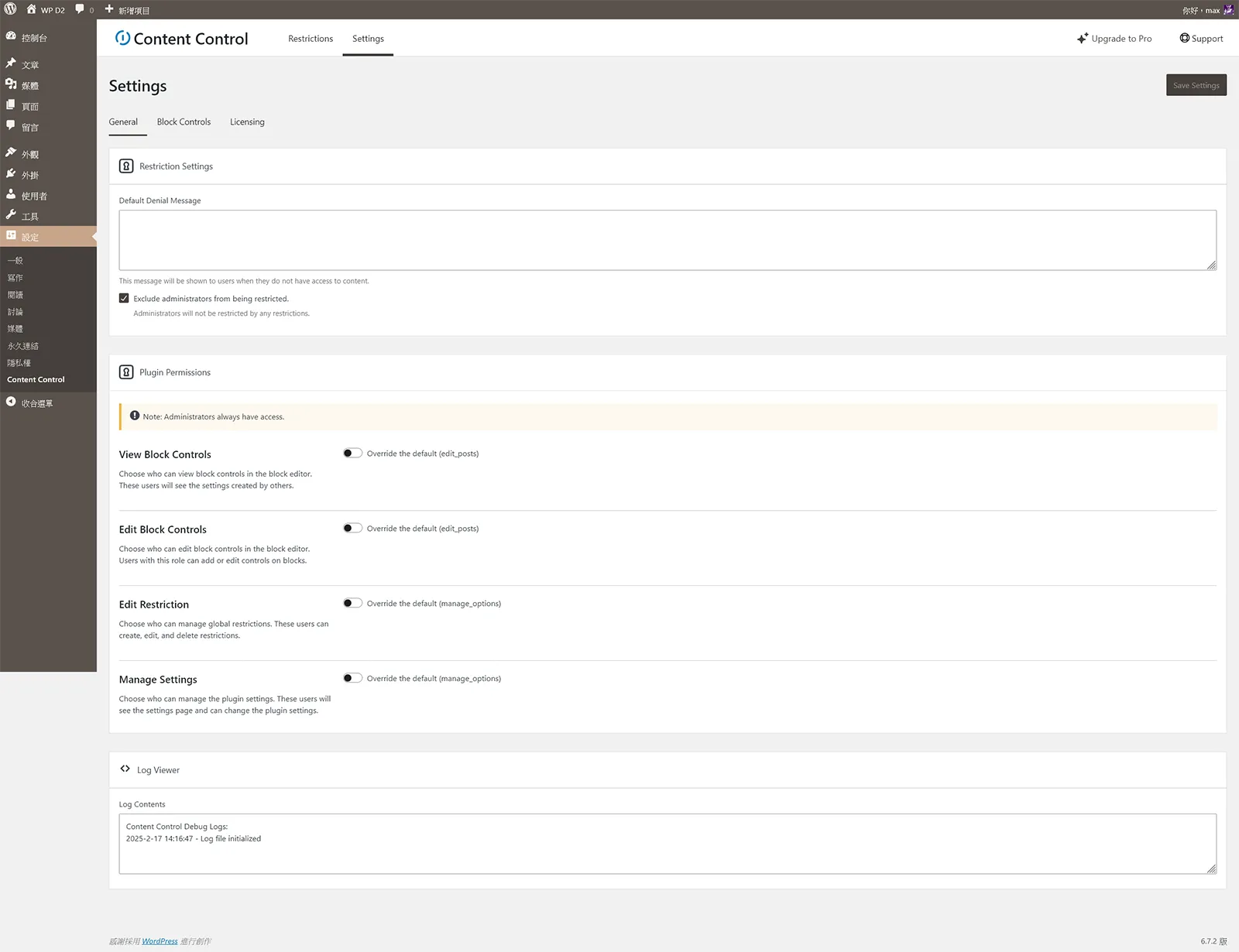
- Settings/General 一般設定,這裡需要填寫的就是預設的限制訊息 Default Denial Message。
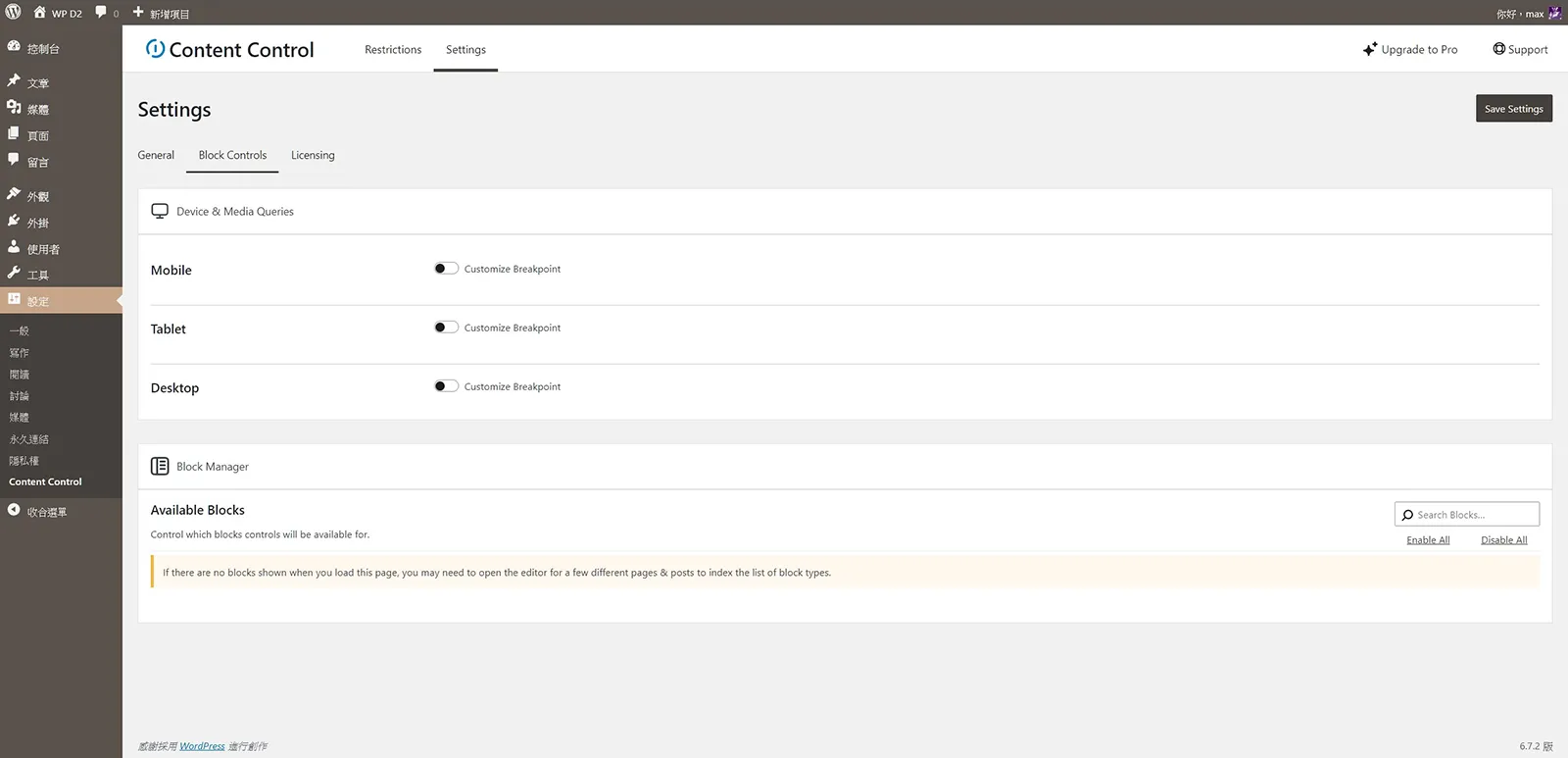
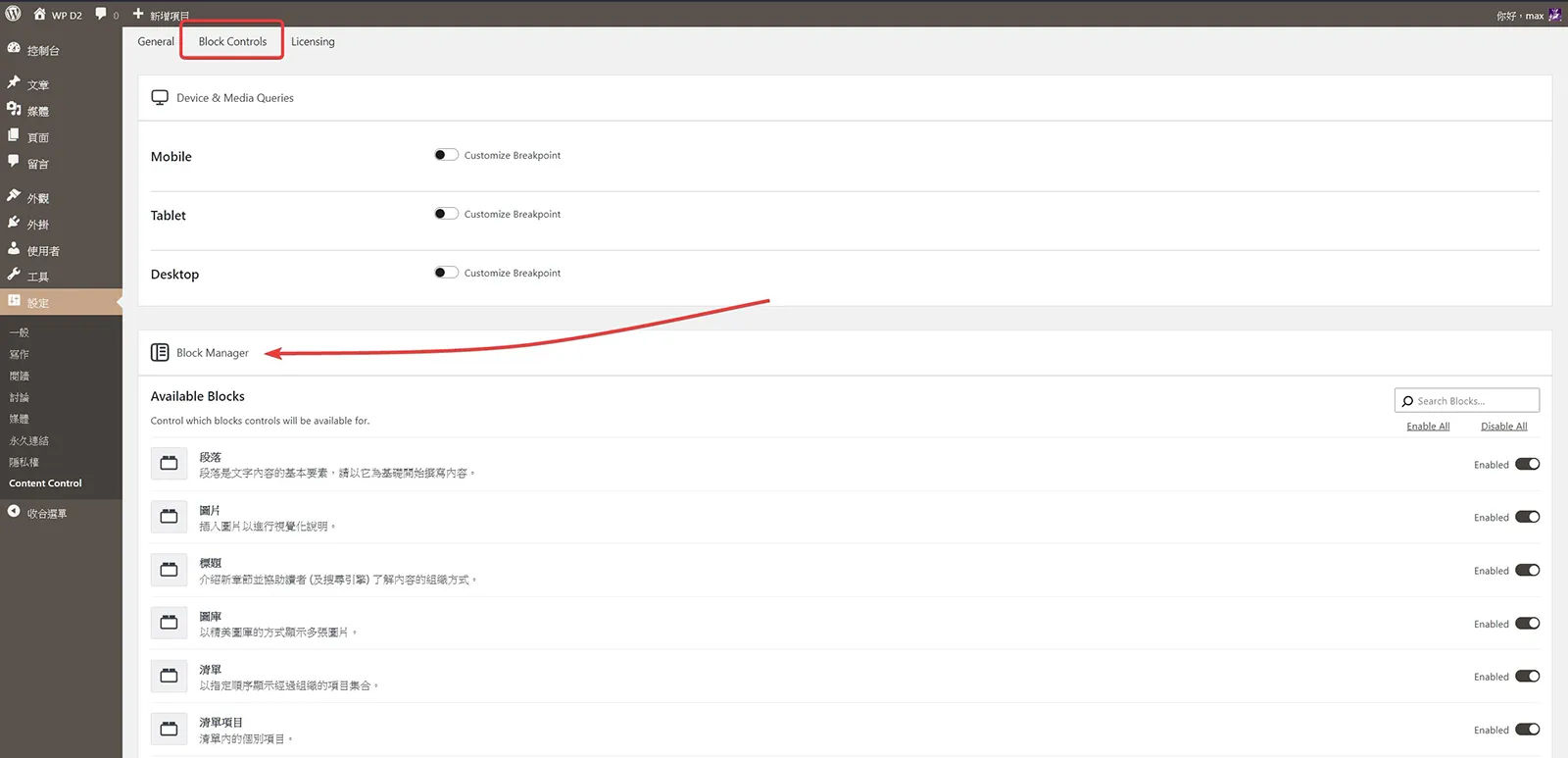
- Settings/Block Controls 區塊控制,Block Manager 區塊管理這項設定需要自訂限制內容建立後才會出現。
- Settings/Licensing 授權碼,如果是購買付費版本的朋友,可以在這裡填入 Pro Licensing 付費授權碼,使用更多付費版本提供的功能設定。
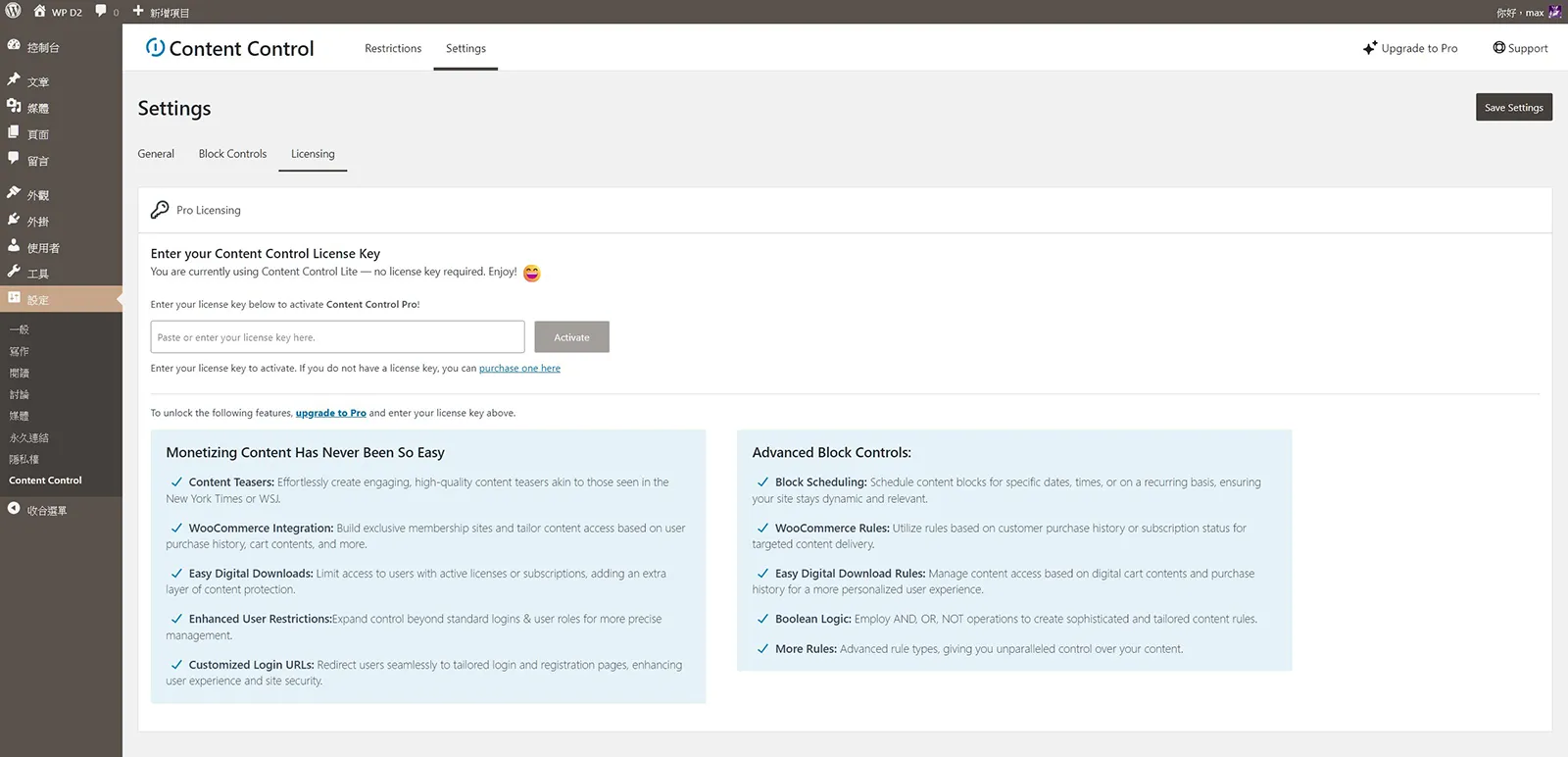
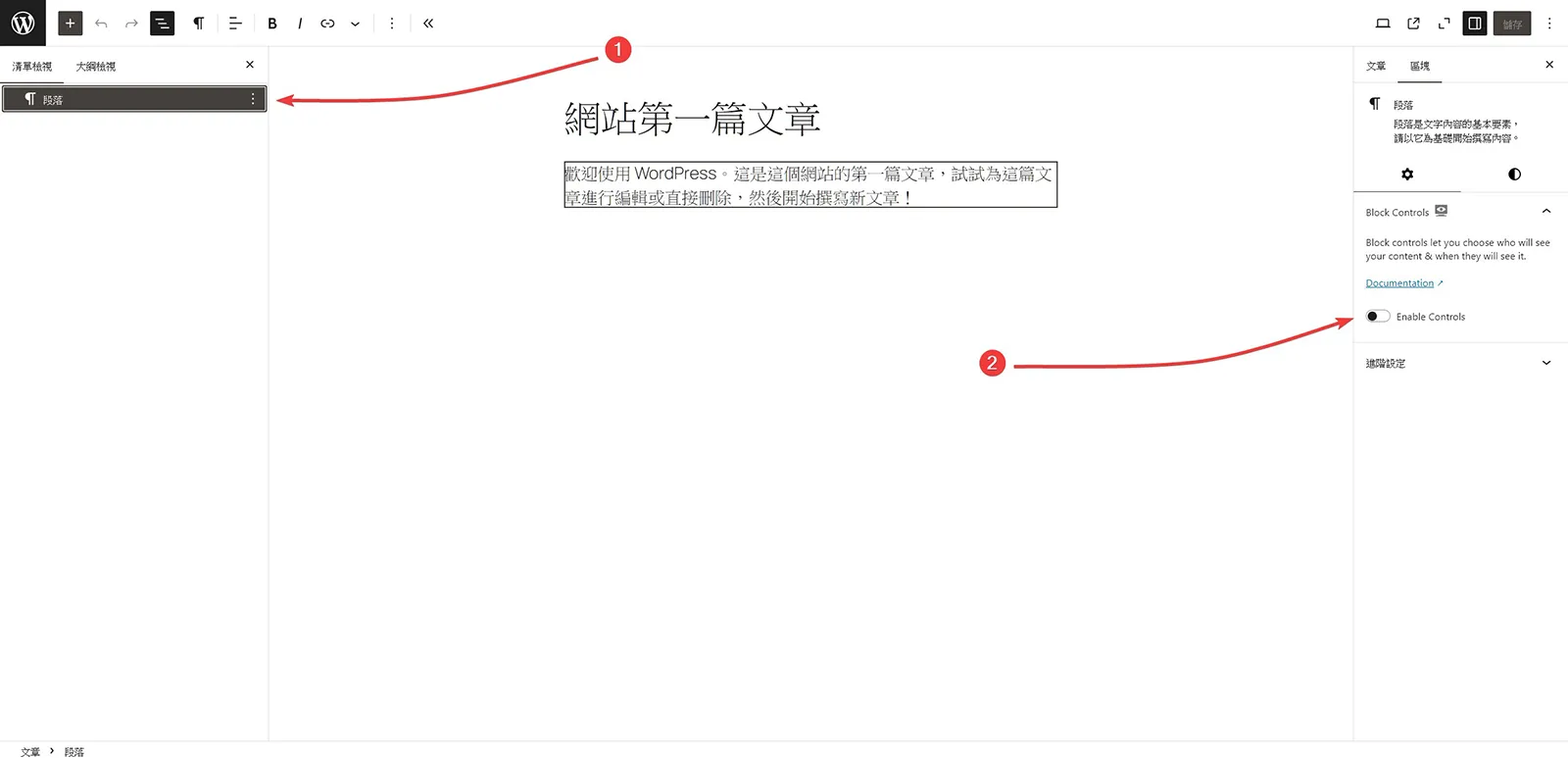
- 基本上不需要做什麼設定,外掛程式也可以開始使用,登入文章、頁面編輯畫面,可以在右側區塊功能選單中看到外掛程式 Enable Controls 的設定按鈕。
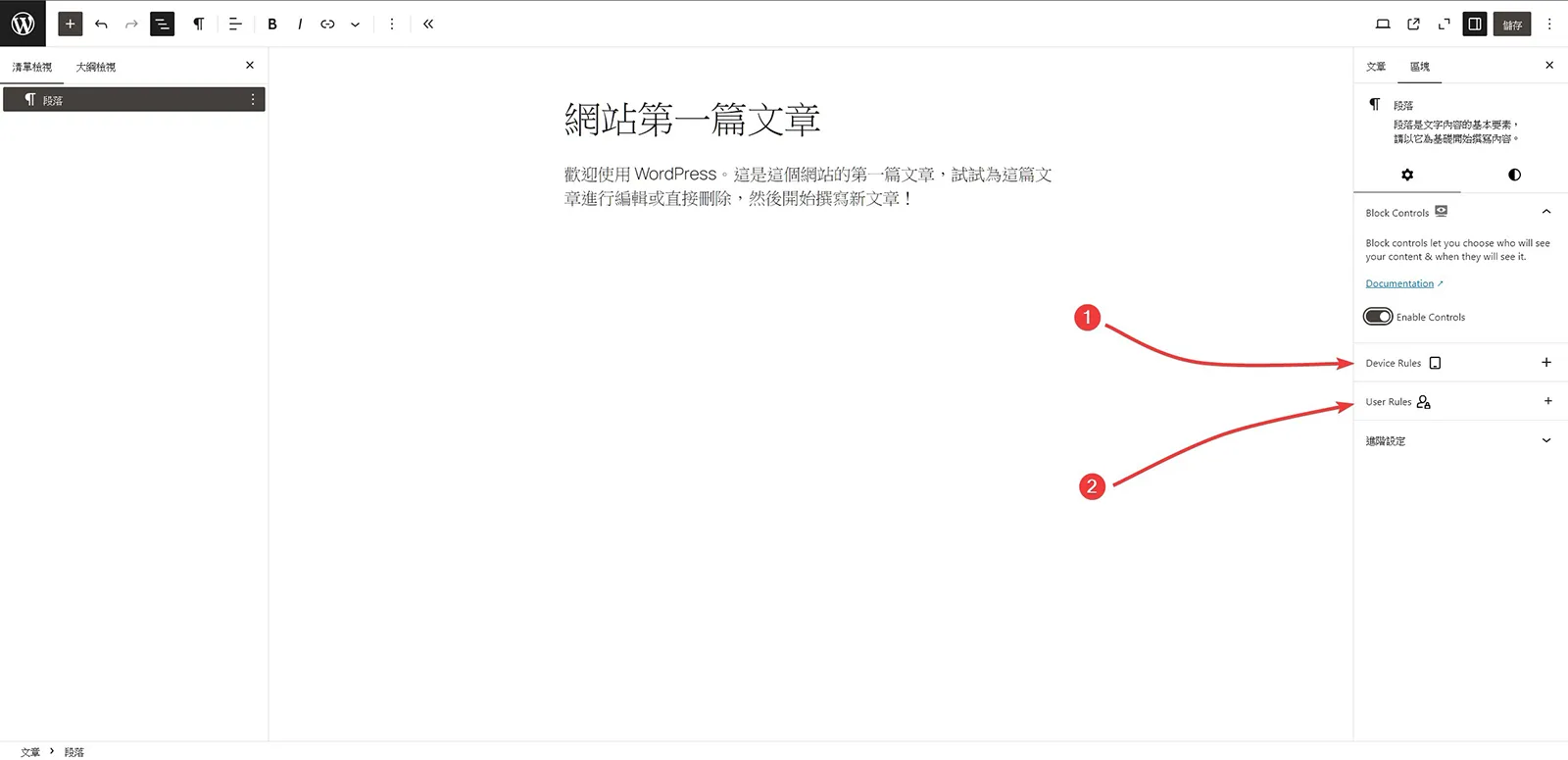
- 啟用後可以看到兩個設定選項,Device Rules 裝置規則與 User Rules 成員規則兩像設定項目。
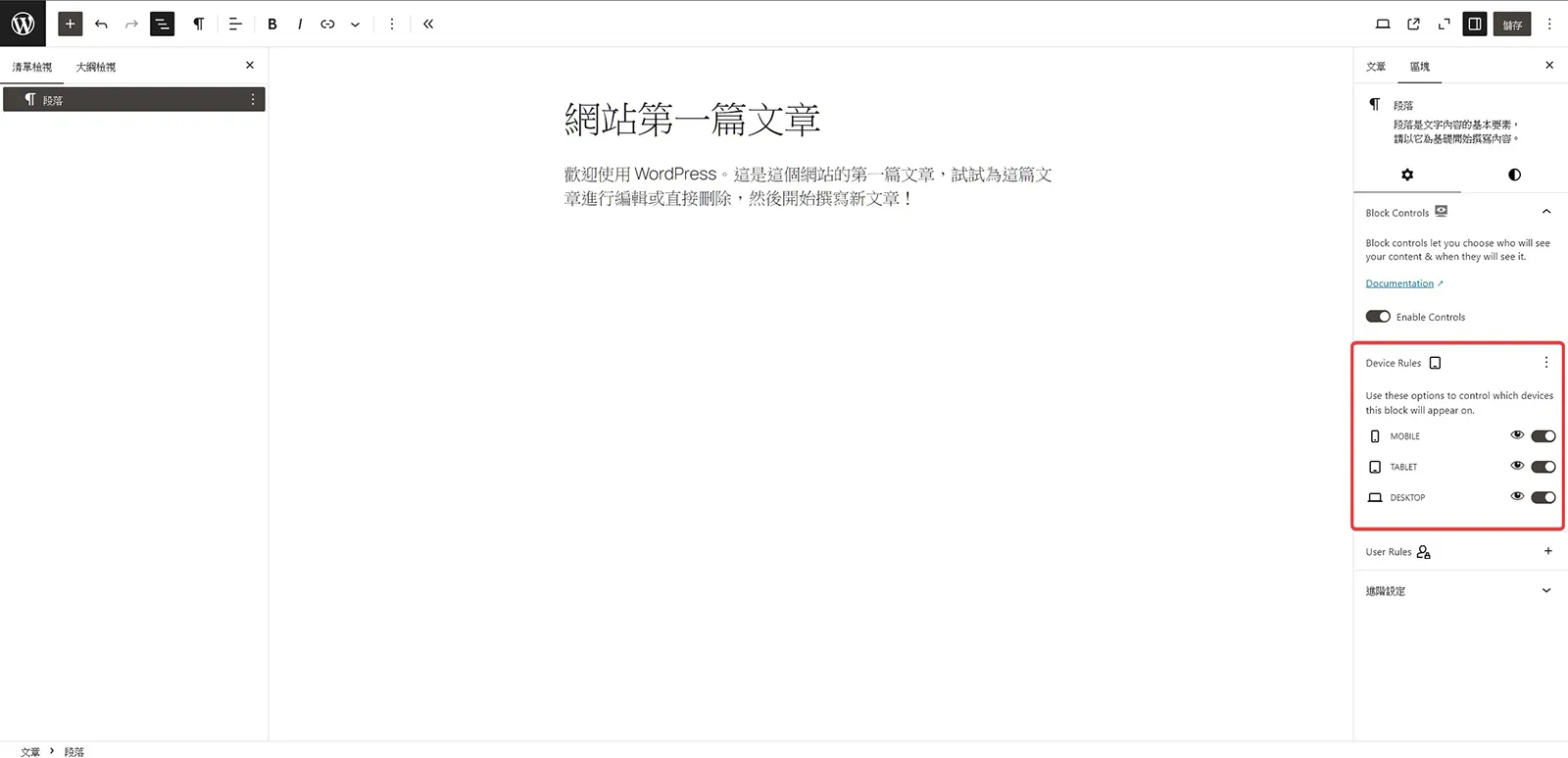
- Device Rules 裝置規則,簡單來說就是控制裝置顯示與复的設定,例如不想要出現在手機上,那麼請在這裡做設定。
- User Rules 成員規則設定的原則主要是兩個要點,一個是登入與登出者的設定,另外一個要點是 User Role 成員規則,選擇使用者成員的設定。
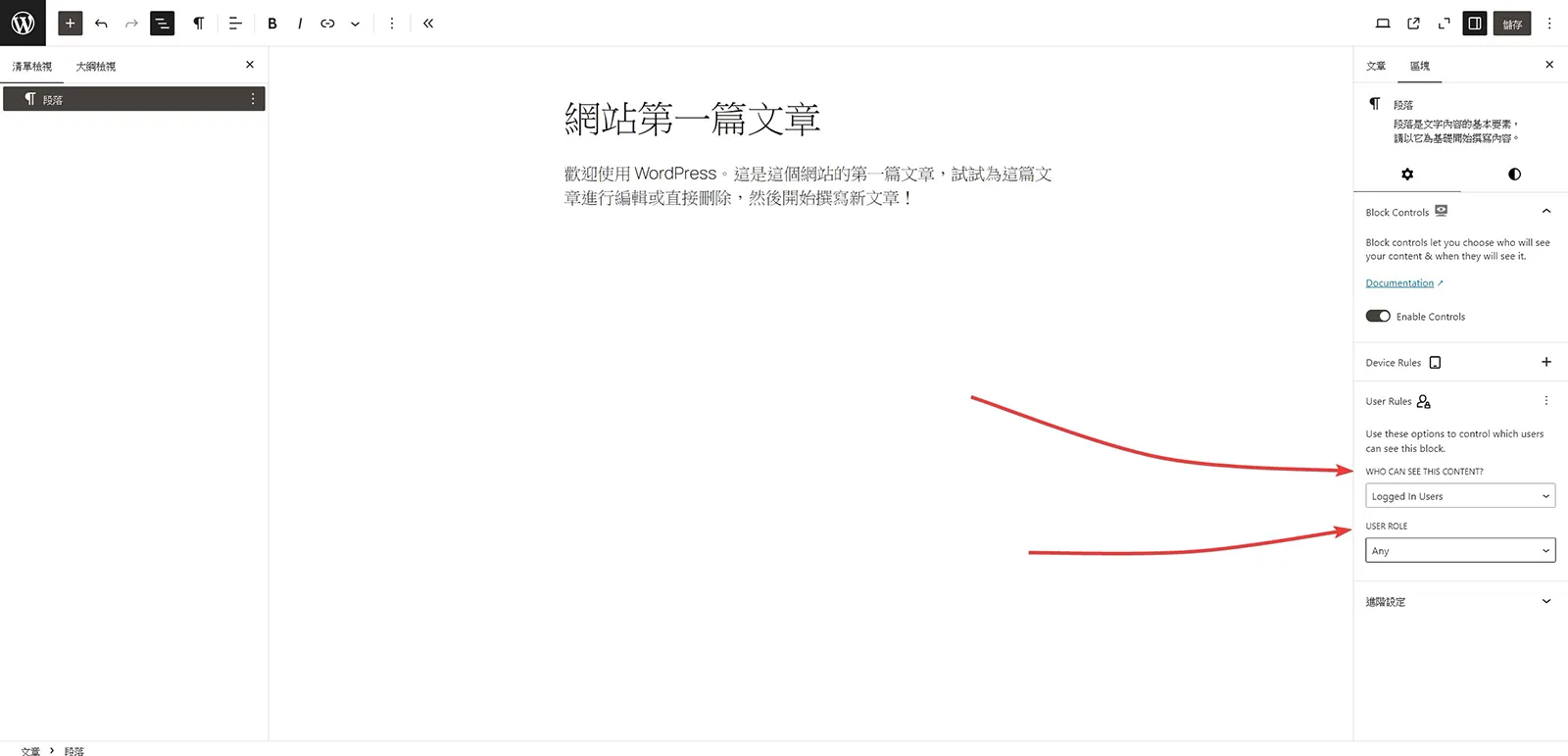
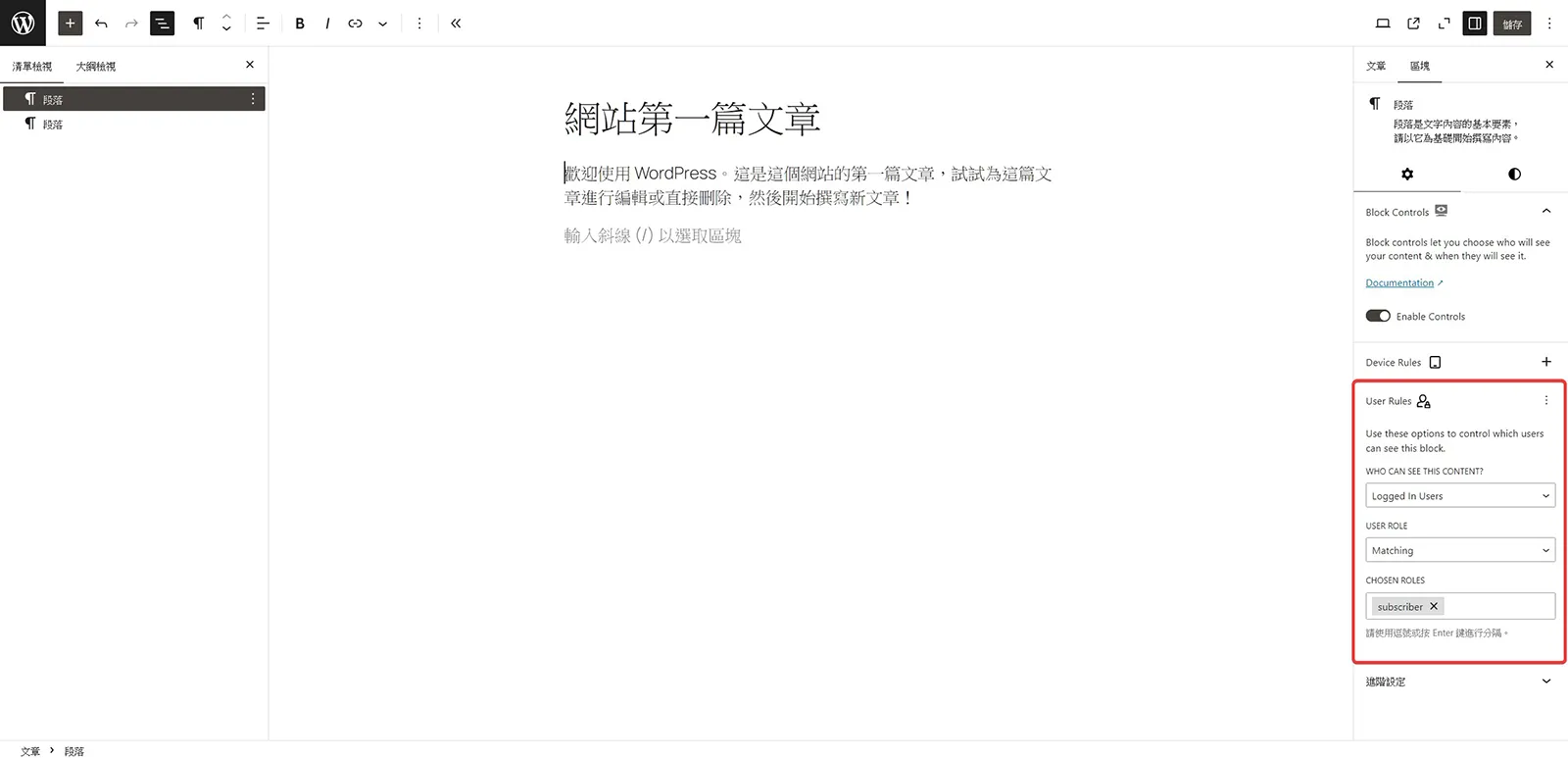
- 以這篇文章範例,Who can see this content? 誰可以看到內容?這裡我們選擇登入的成員 Logged In Users,User Role 成員規則這裡選擇符合條件,Chosen Roles 這裡我們選擇訂閱者(subscriber)。
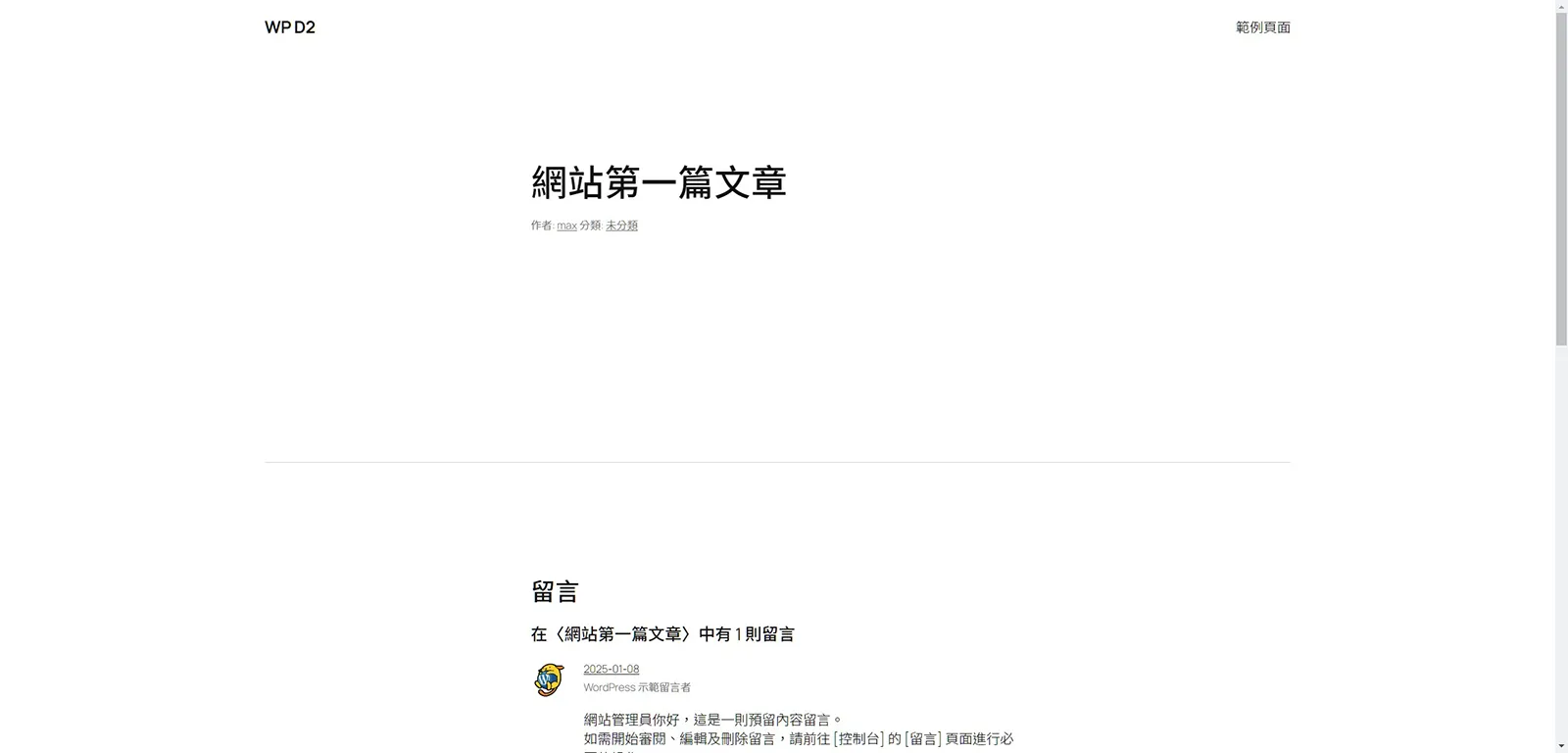
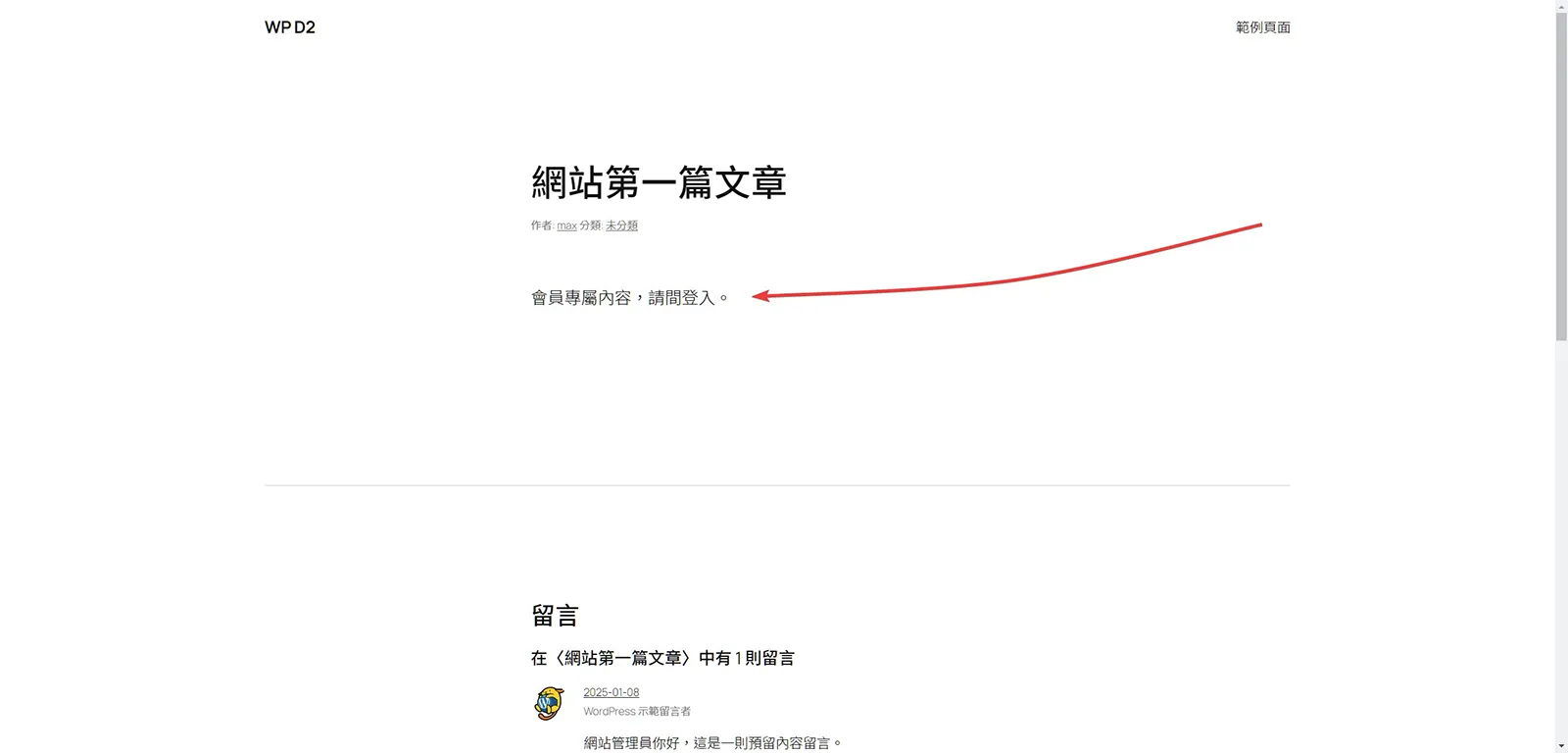
- 設定完成以後,回到網站前台,訪客在沒有登入的情況下文章內容是不會出現的。
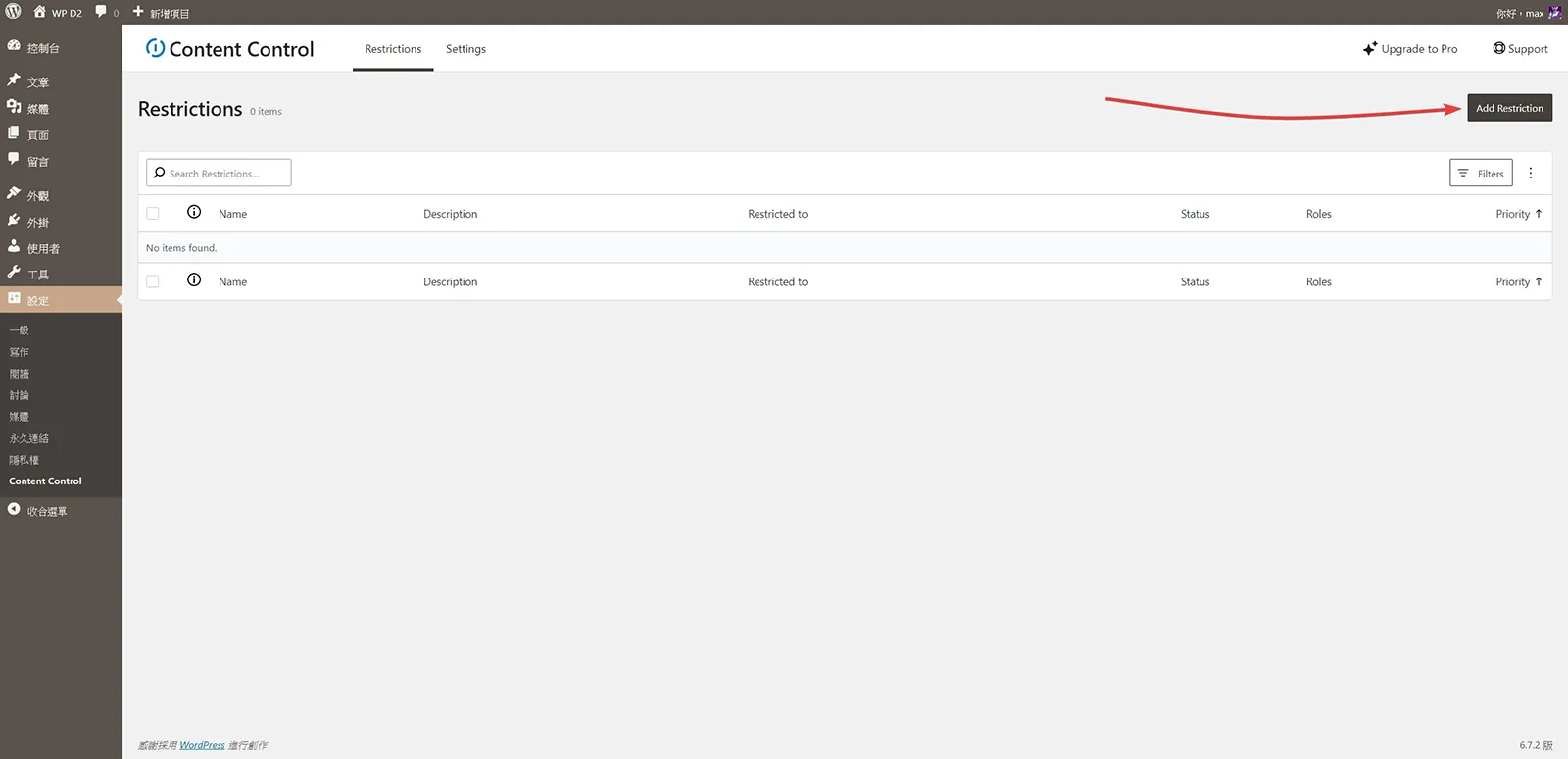
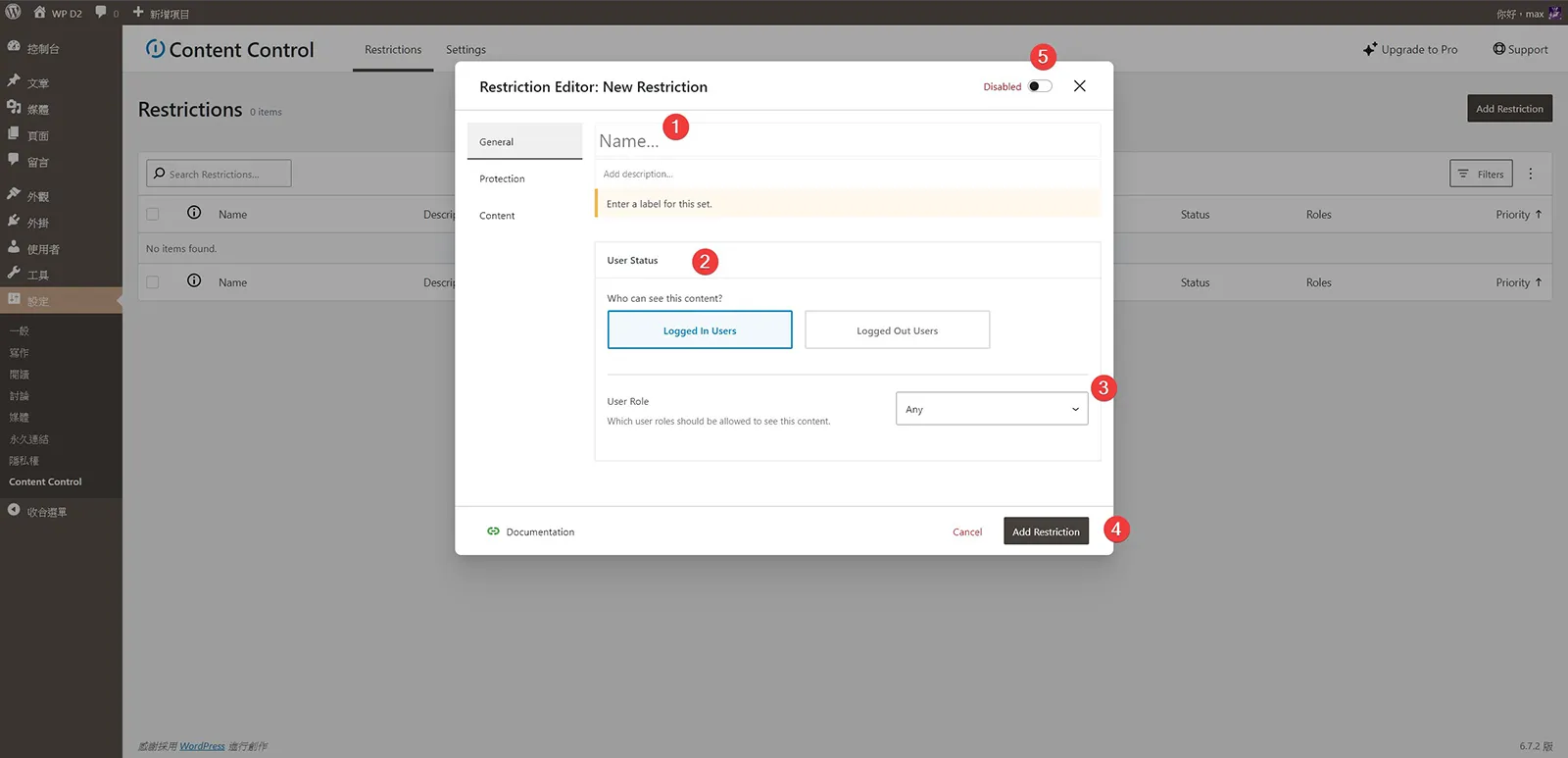
- 前面示範的是直接在文章內容的區塊作限制的設定,接下來跟大家示範一下如何直接建立內容限定,請到外掛程式設定選單/Content Control 選單,接著點擊 Add Restriction 按鈕。
- 點擊後會彈出限定內容建立視窗,依序填入限定內容的基本資料,像是方案名稱、使用者狀態(登入或是登出)、使用者條件、設定完成後要記得點擊啟用。
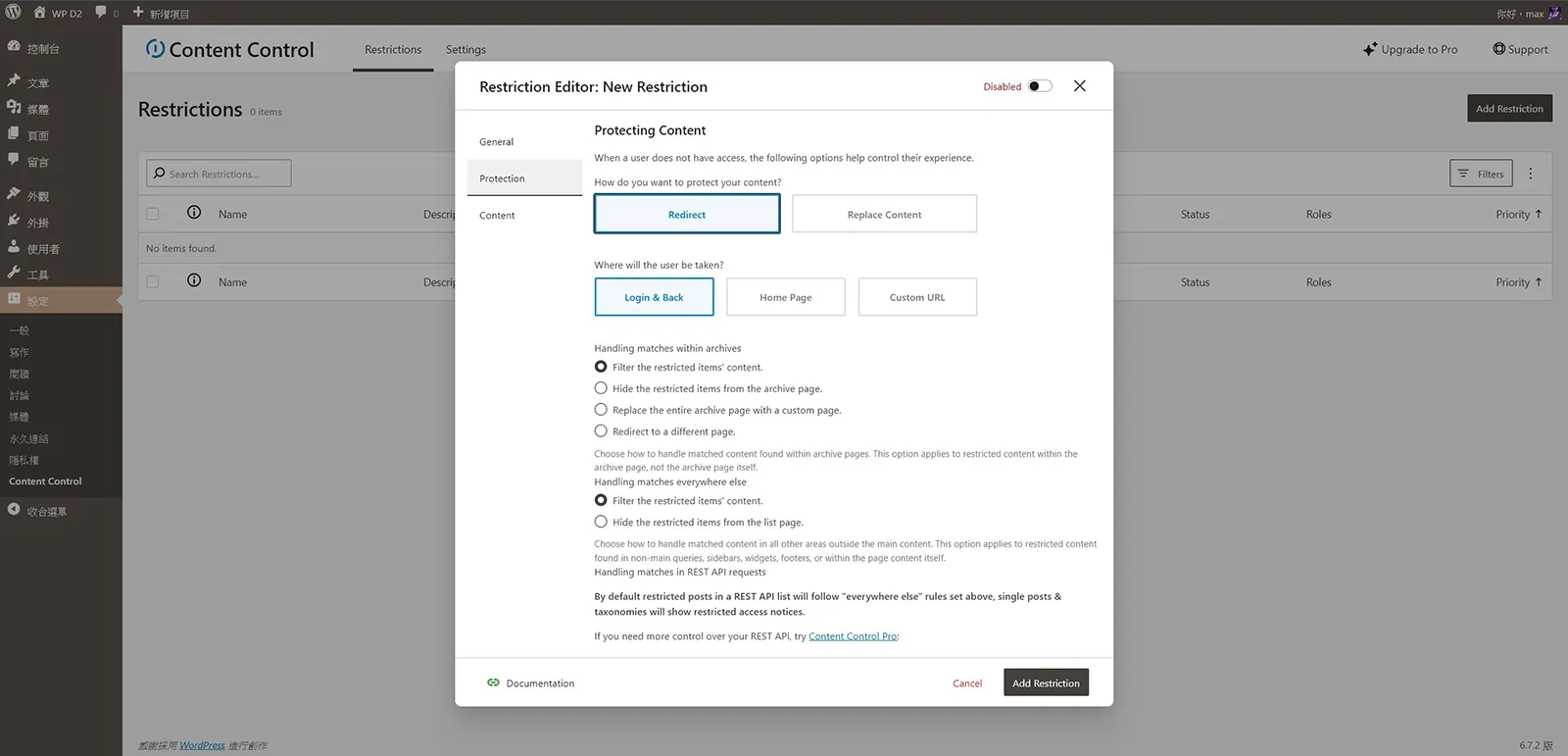
- Protecting Content 內容防護,這裡主要是設定內容不被閱讀時要怎麼處理,顯示提示視窗或是網頁轉向。
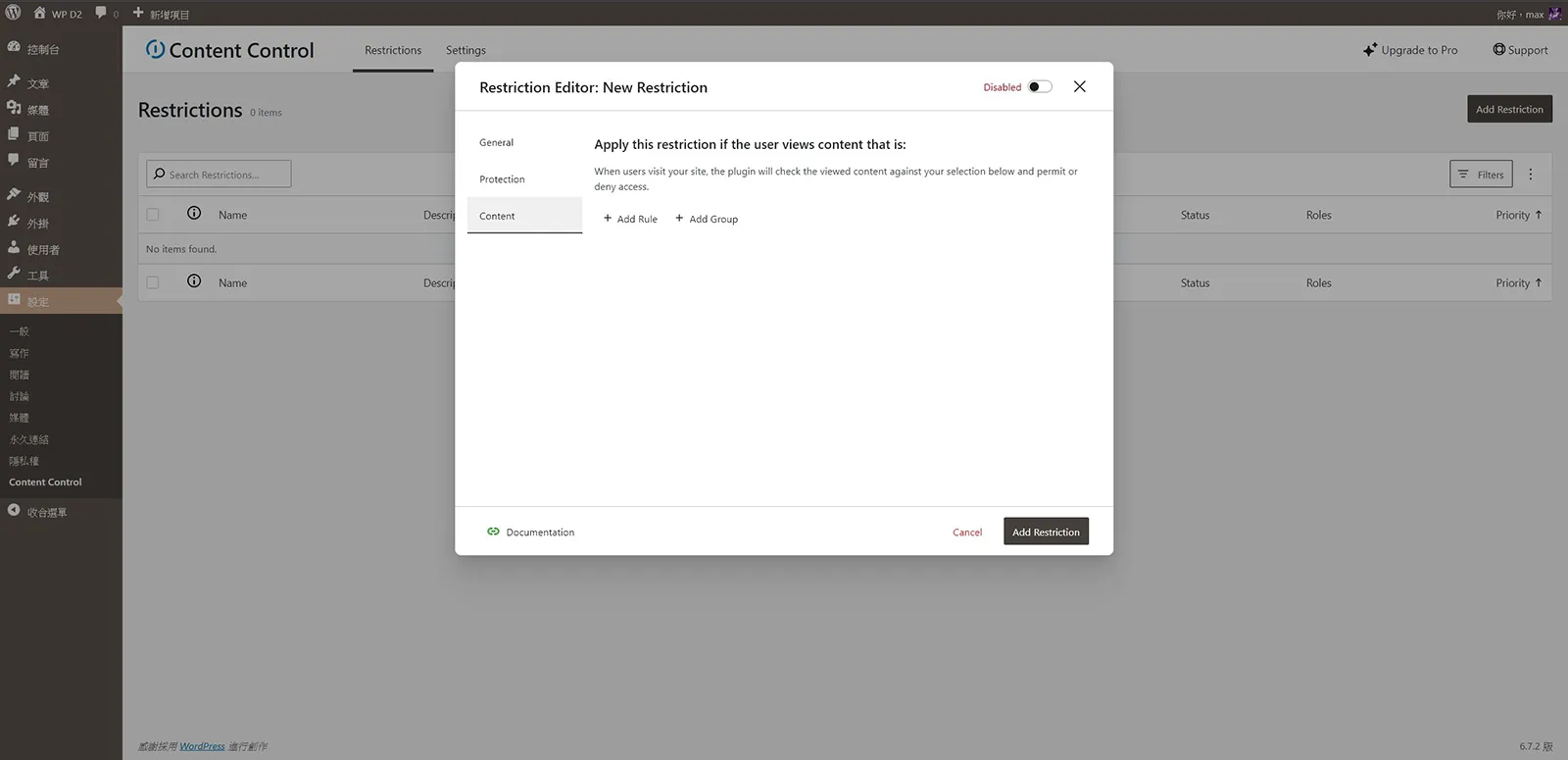
- Content 內容,這裡設定邏輯條件,簡單來說如果要讓訪客看到內容,需要符合我們設定的條件,才可以看到內容、允許或是拒絕的設定。
- 在設定裡面,我們稍微做了一下設計,讓限制內容的區塊出現會員專屬內容需要登入的設計。
- 限制內容建立後外掛程式的 Block Manager 區塊管理就會出現,可以依照自己網站的需求啟用或是停用。
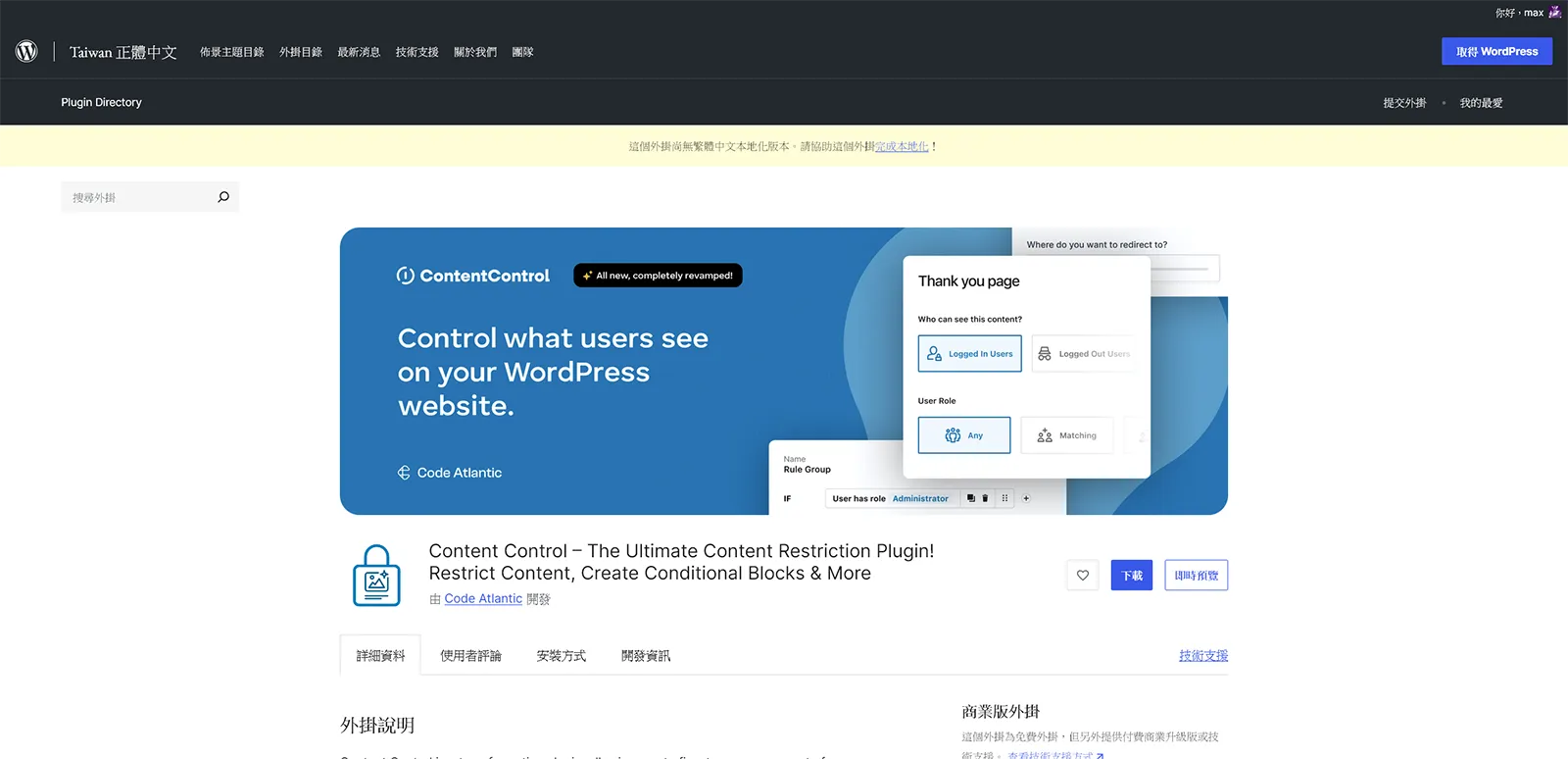
- 外掛程式名稱:Content Control – The Ultimate Content Restriction Plugin! Restrict Content, Create Conditional Blocks & More
- 外掛程式網址:https://tw.wordpress.org/plugins/content-control/
- 外掛程式推薦:★★★★★
結論
對於想要建立會員網站的朋友來說,只需要一個外掛程式就可以搞定,可以說是非常方便的設計。這個外掛程式雖然是免費版本,不過已經可以滿足多數想要建立會員網站朋友的需求,有興趣的話,建議實際操作一下就是會知道這個外掛程式滿滿的優點。