WordPress 外掛程式 Lightbox2

2007-10-25

文章目錄

max在Lightbox JS這篇文章曾經跟大家分享過一個圖片的效果程式,由於使用上必須修改到佈景主題裡面的檔案,常常造成使用上的不方便。現在這個圖片特校有外掛程式可以使用了,不需修該佈景主題裡面的檔案,啟動外掛程式,加註語法,簡單就可以使用了。

接下來,就跟大家分享這個外掛程式Lightbox2的安裝與使用過程。

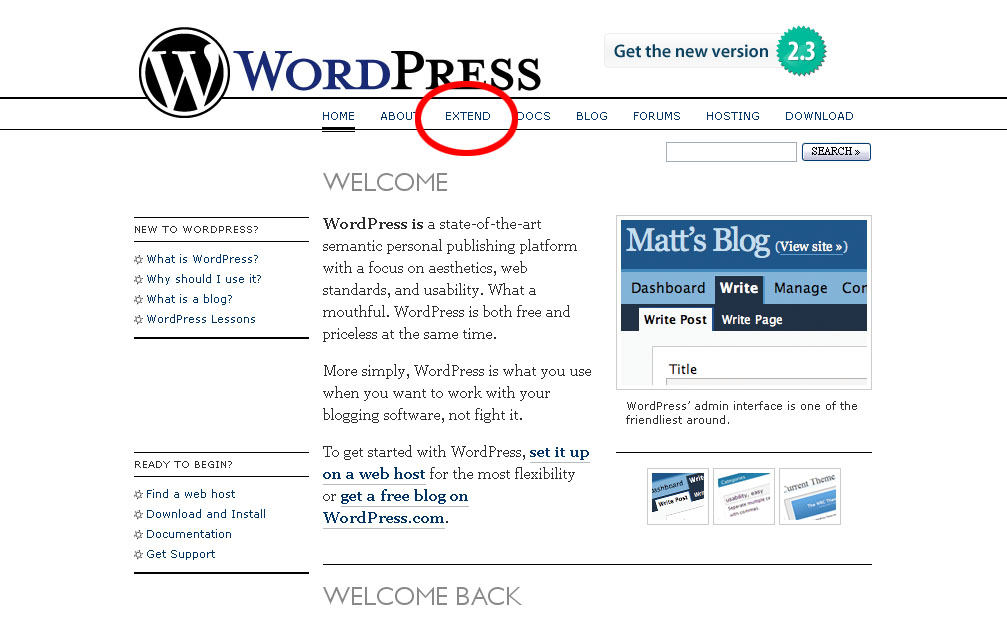
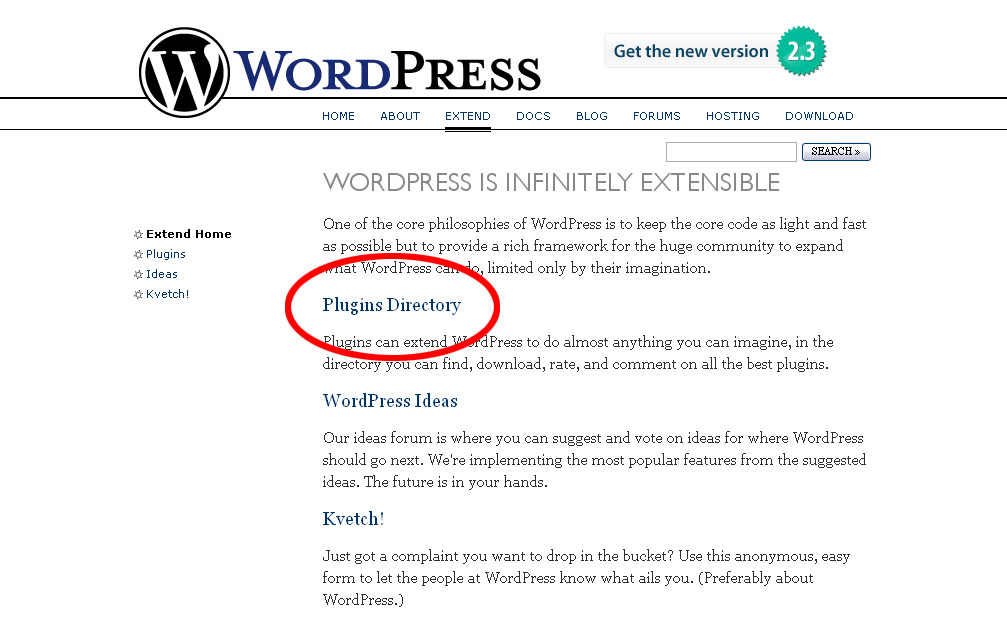
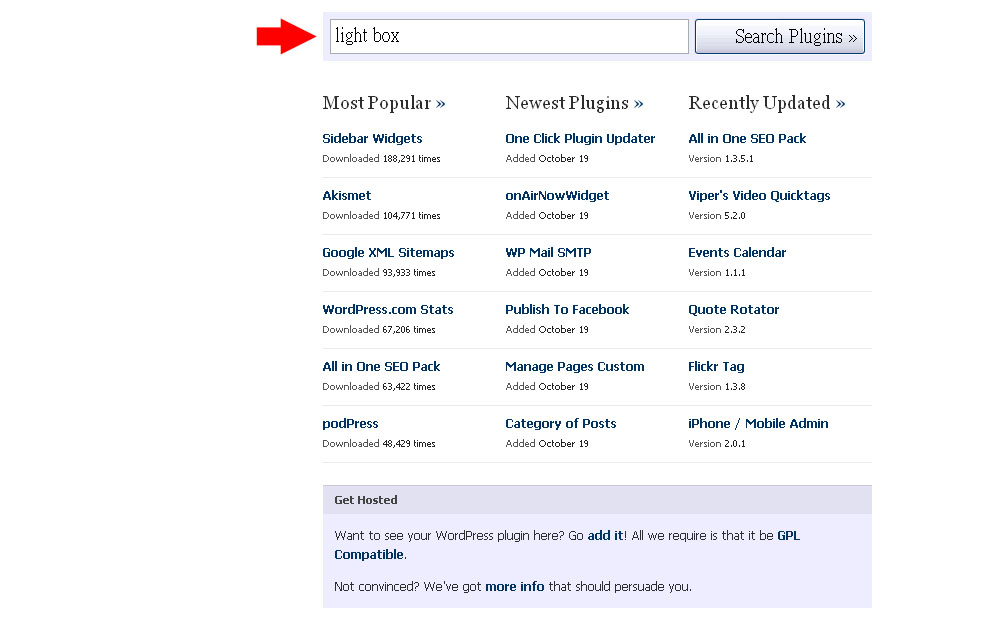
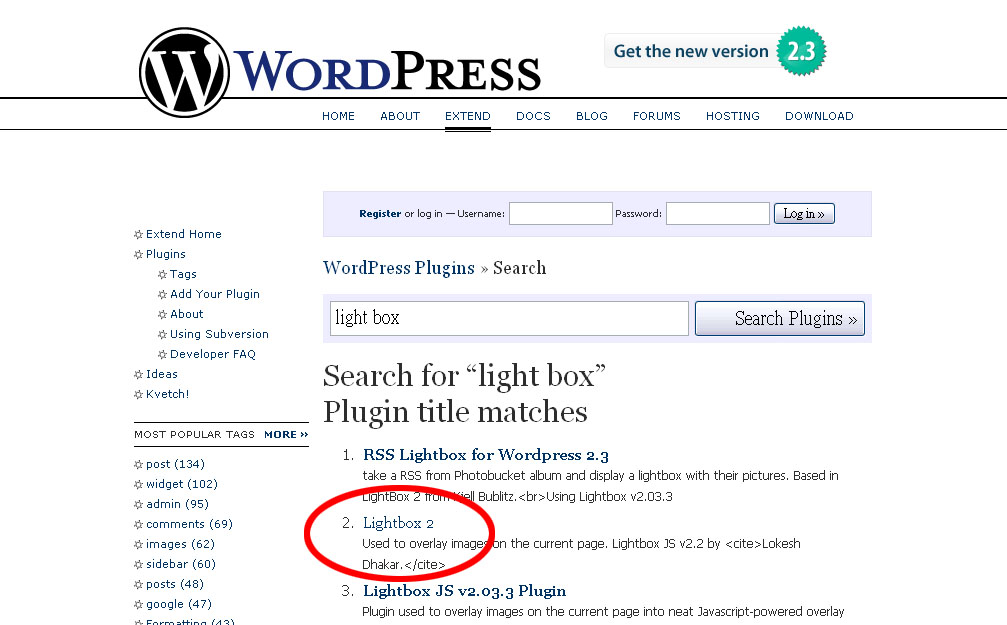
1. 連到WordPress官網的外掛程式下載頁面(圖一,圖二紅色圈圈處),在搜尋欄裡輸入light box(圖三紅色箭頭),然後點選Search Plugins,得到搜尋結果Lightbox 2(圖四紅色圈圈處)。

WordPress.org
(圖一)


WordPress EXTEND
(圖二)


Search Plugins
(圖三)


搜尋結果
(圖四)


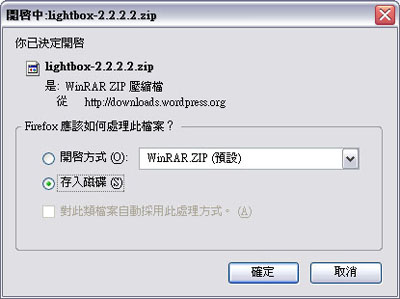
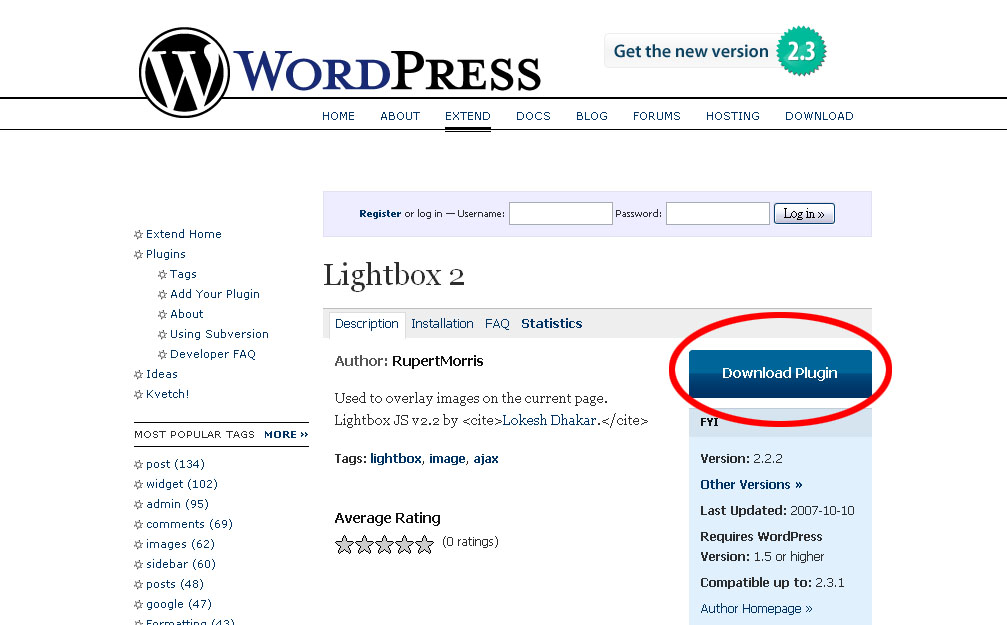
2. 來到Lightbox 2的下載頁面,點選Download Plugin(圖五紅色圈圈處),接下來會出現檔案下載的視窗(圖六),點選確定將檔案下載回來。
Download Plugin
(圖五)


lightbox-2.2.2.2.zip
(圖六)


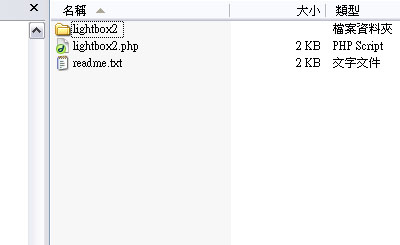
3. 將下載回來的檔案解壓縮後,會得到一個lightbox2的資料夾,加上lightbox2.php和readme.txt這兩個檔案(圖七)。
lightbox2資料夾
(圖七)


4. 使用FTP軟體連線到你的主機,在/wp-content/plugins/下建立一個名稱為stimuli-lightbox2的資料夾(圖八)。

stimuli-lightbox2
(圖八)


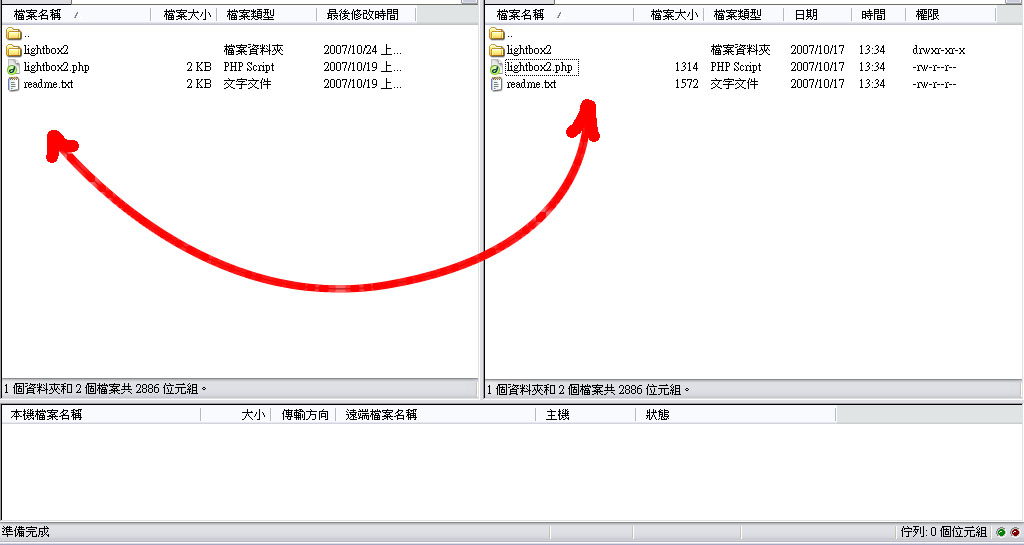
5. 接下來將lightbox2的資料夾,加上lightbox2.php和readme.txt這兩個檔案上傳到stimuli-lightbox2這個資料夾裡面(圖九)。
上傳檔案
(圖九)


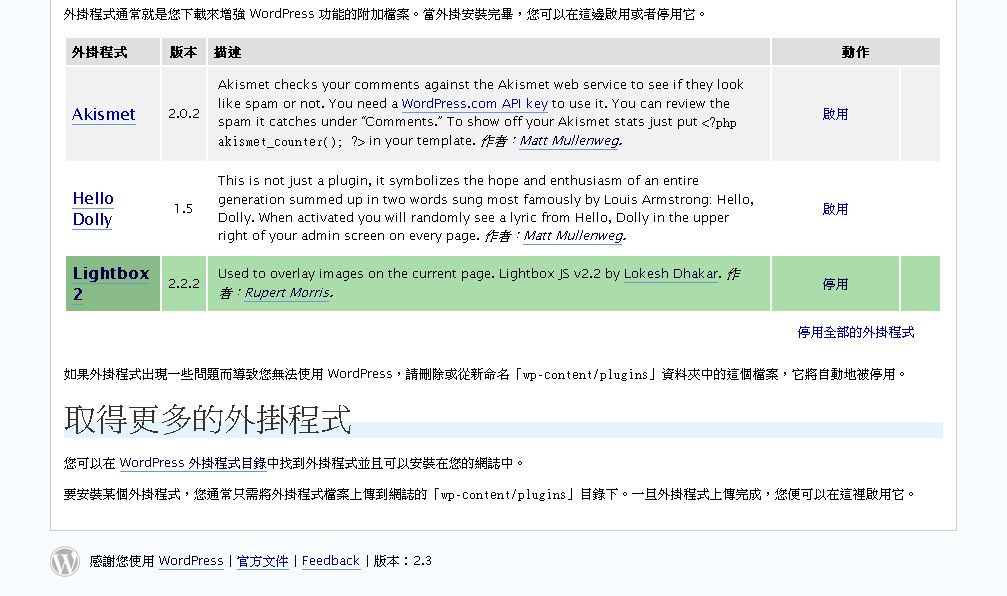
6. 上傳完畢後,關閉FTP軟體,打開瀏覽器登入WordPress的管理介面,點選外掛程式,來到外掛程式管理,會看見底下有一個Lightbox2的選項(圖十紅色圈圈處),點選畫面右方的啟用,啟動這支Lightbox2的外掛程式,啟動完成後會出現綠色的色塊(圖十一)所示。
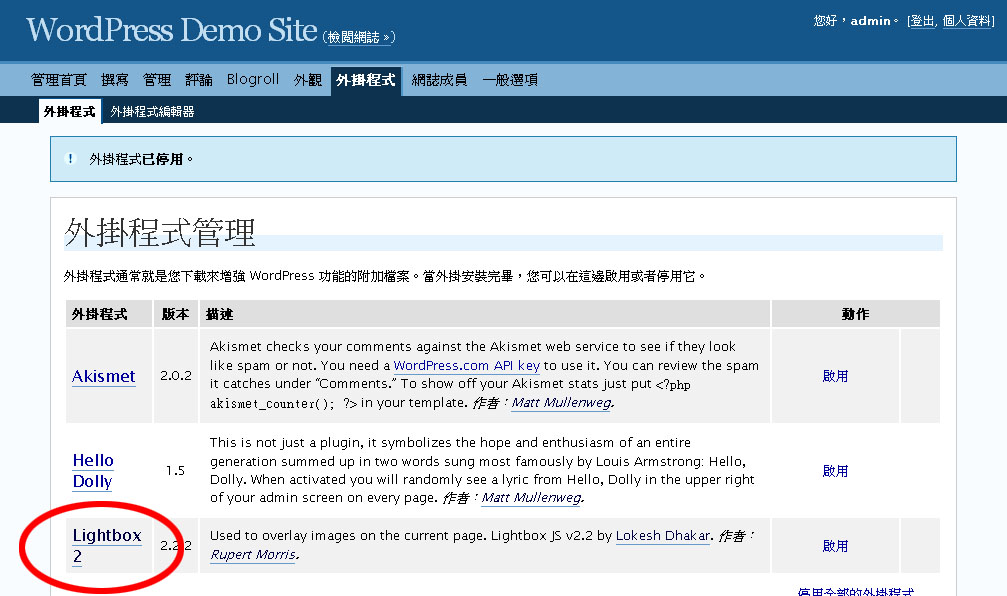
Lightbox2啟用
(圖十)


Lightbox2啟用完成
(圖十一)


文章標籤:

Max and WordPress

使用 WordPress 架設網站不再是一件痛苦的工作。這裡跟大家分享使用 WordPress 的相關問題與研究。 並且提供有關 WordPress 外掛程式,佈景主題等等的使用經驗分享。 幫助想要建立網站的朋友,可以簡單,快速,無痛苦的建立與使用網站。