Static Page
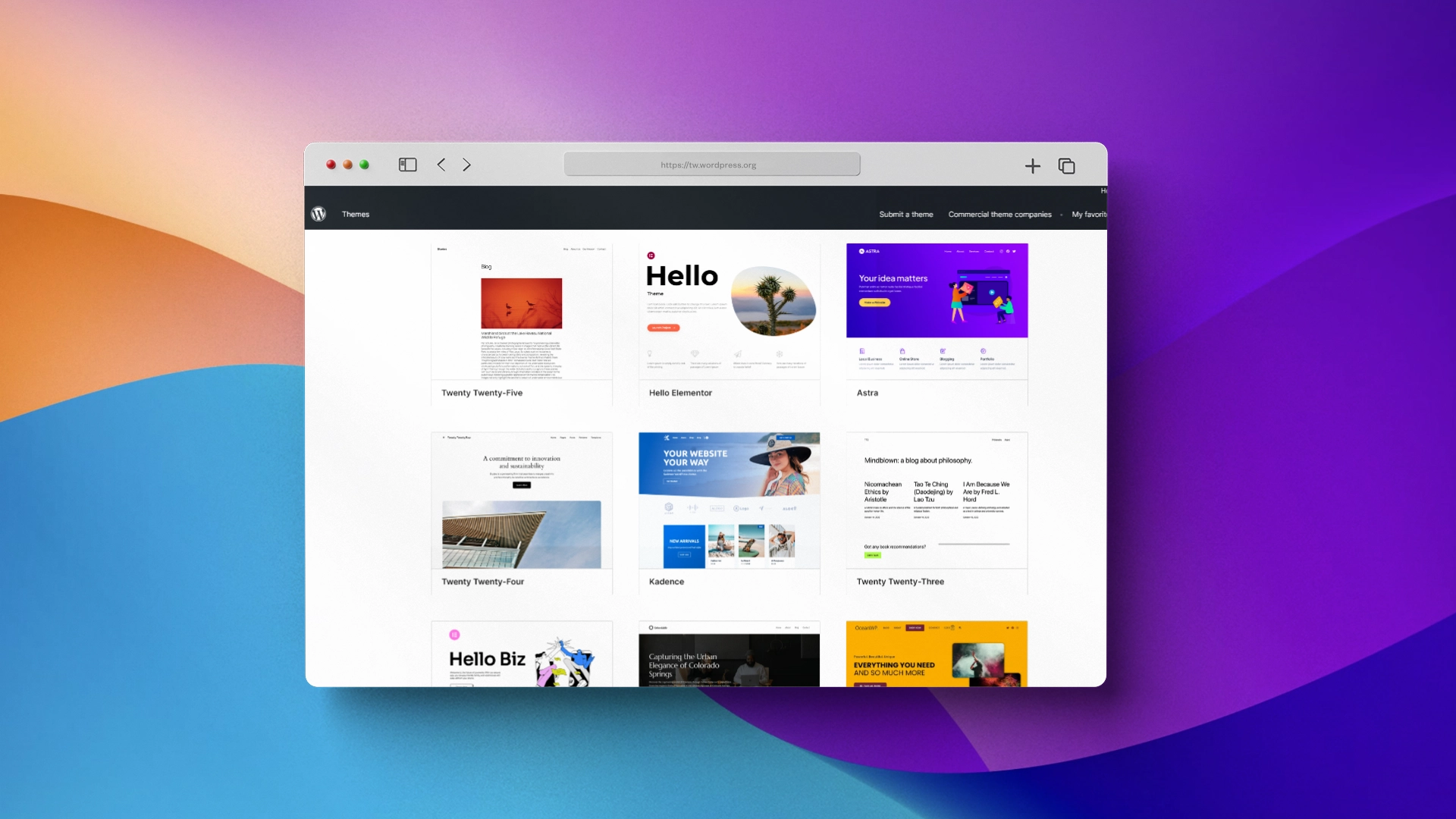
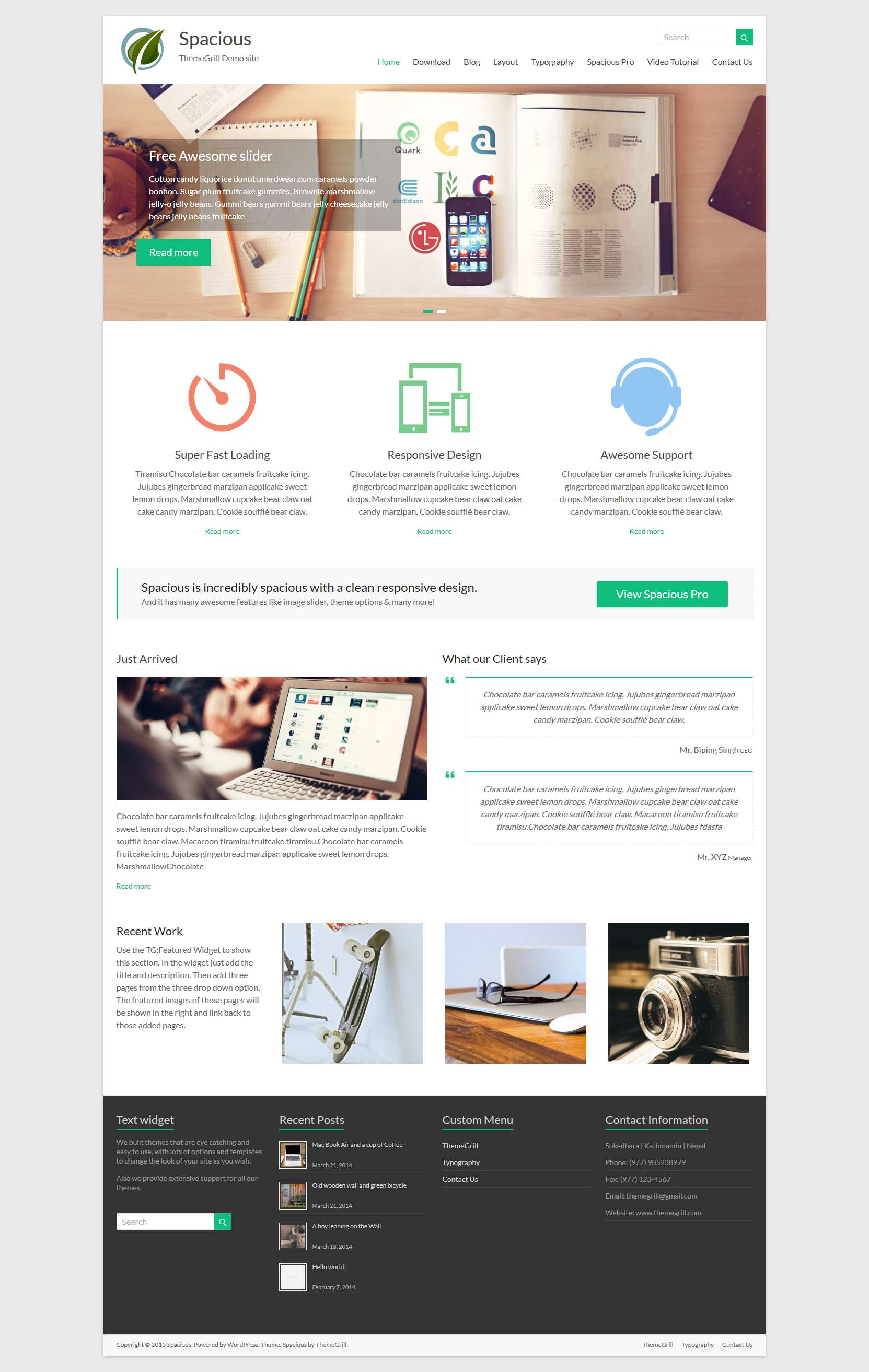
WordPress 可以建置成各種類型的網站,使用靜態頁面就是其中一項關鍵要素,今天就跟大家來分享如何建置一個漂亮的靜態頁面(圖一)來當作網站的首頁。這次文章內容將以 Spacious 這個佈景主題來做示範,截至2015-11-09在官網上超過571,283次下載,可算是很熱門的佈景主題。因此,可以透過後台新增佈景主題時直接輸入Spacious或是點選熱門很快就可以找到它並進行安裝。
接著就讓我們一步一步來建置一個漂亮的靜態頁面:
1. Spacious 佈景主題安裝好以後,在沒有作何設定前,會看到一個很普通的頁面(圖二)。
2. 開始建置靜態頁面,在後台頁面→新增頁面,頁面名稱請自己建立並且記住(等等設定時會用到),文章內容請空白,右側邊欄模板區塊請選擇Business Template(圖三),完成後請點選發表。
3. 將網站首頁設定為靜態頁面,請到後台的設定→閱讀,首頁顯示請點選靜態頁面,首頁請選擇剛剛步驟二建置的頁面(以這篇文章的例子來說是靜態頁面1這篇頁面),完成後請點選儲存變更(圖四)。
4. 現在到網站的首頁會發現樣式已經不一樣了(圖五)。
5. 接著建置首頁上方(圖六)(區塊2)輪播圖片,在後台外觀→自訂,再來請選擇輪播(圖七),選擇啟動圖片輪播,勾選來啟動圖片輪播請打勾(圖八)。
6. 回到上層請選擇圖片上傳 #1 ,開始設定圖片論播的資料(圖九),需要建置幾個圖片輪播,請自行重複這個步驟。圖片輪播在免費版本最多可以設定5個圖片,設定完成後請點選儲存並發表(圖十)。
7. 進行到這裡,首頁已經有一個圖片輪播的區塊了(圖十一)。
8. 文章未完,請繼續閱讀第二頁。
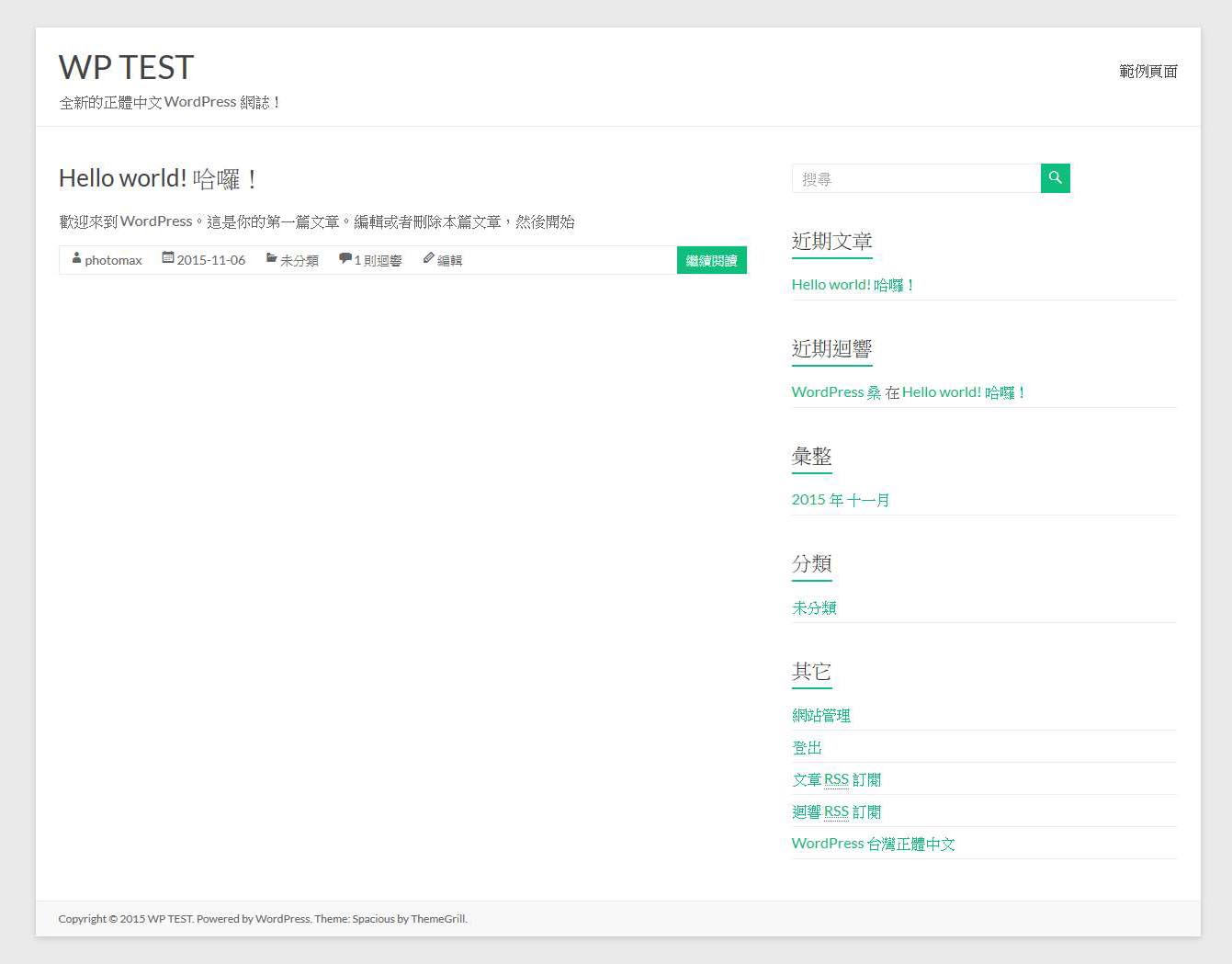
(圖二)普通頁面
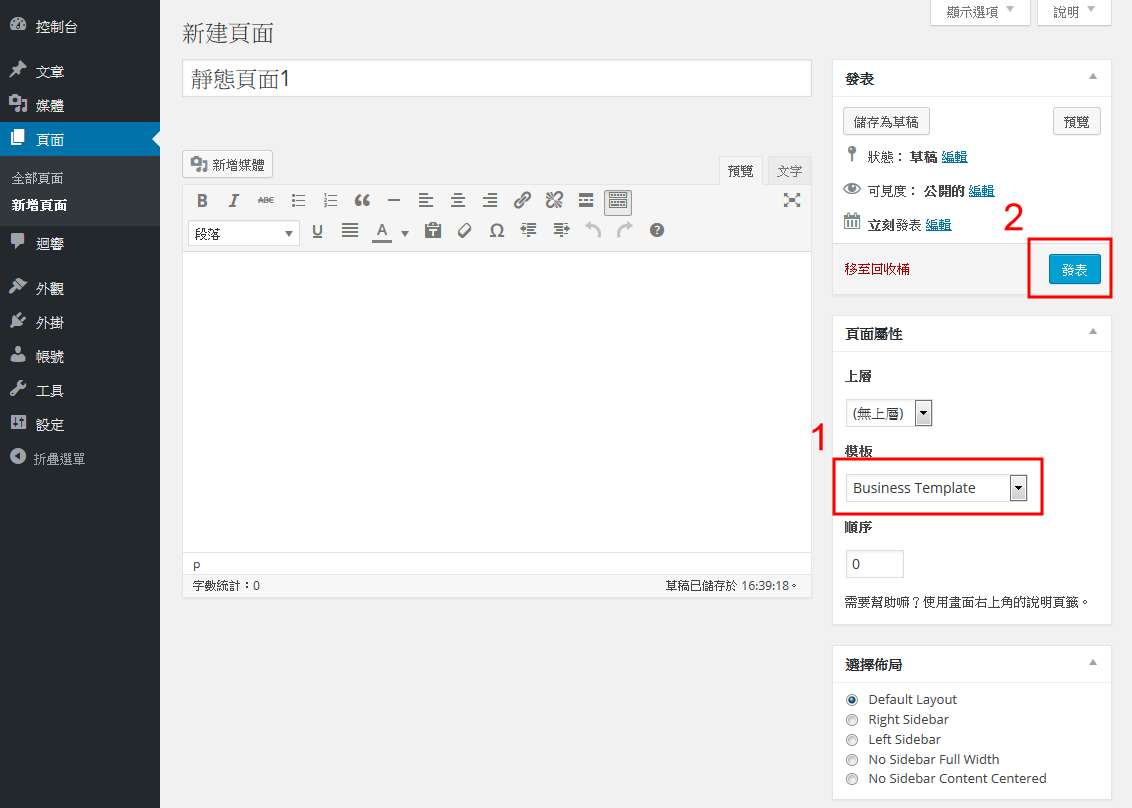
(圖三)新增頁面

(圖四)首頁顯示靜態頁面
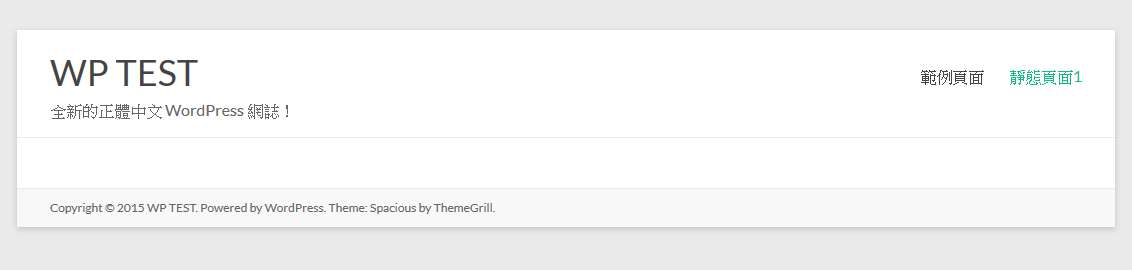
(圖五)靜態頁面新首頁
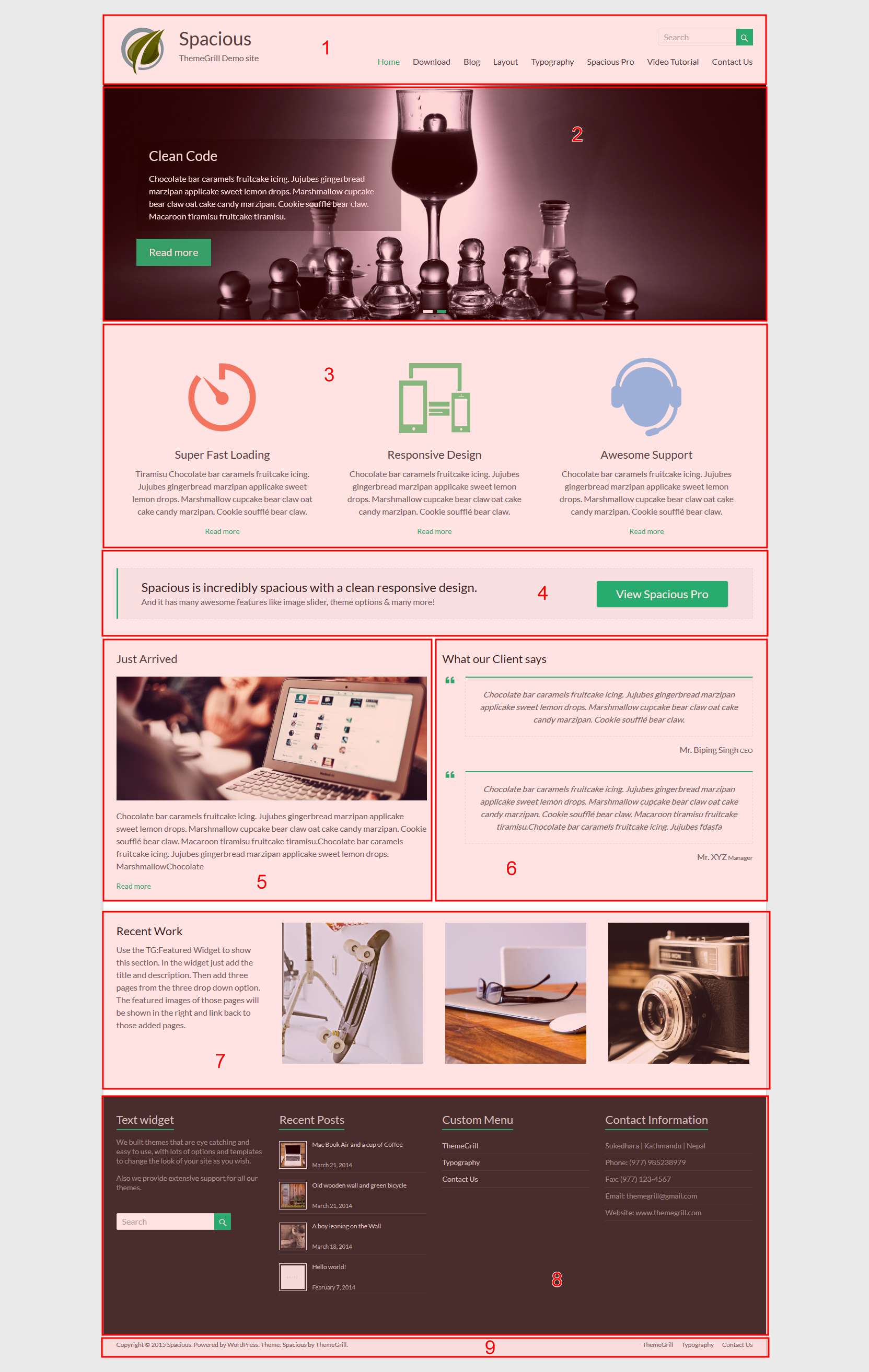
(圖六)DEMO 區塊2圖片輪播
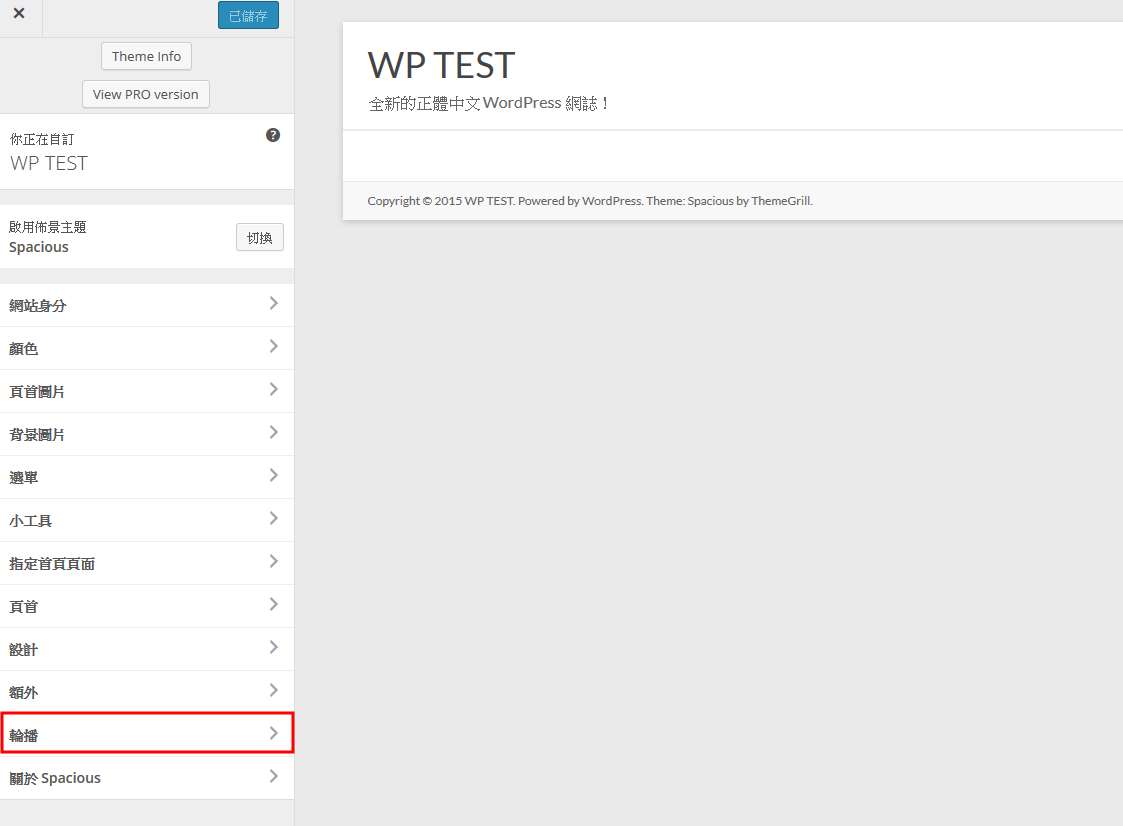
(圖七)輪播
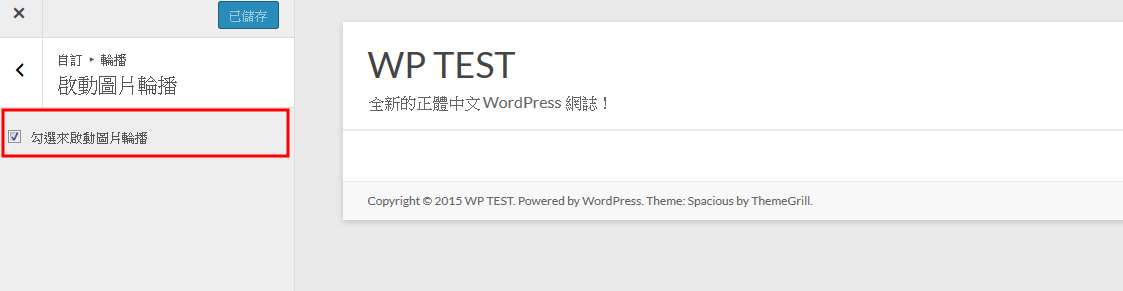
(圖八)啟動圖片輪播
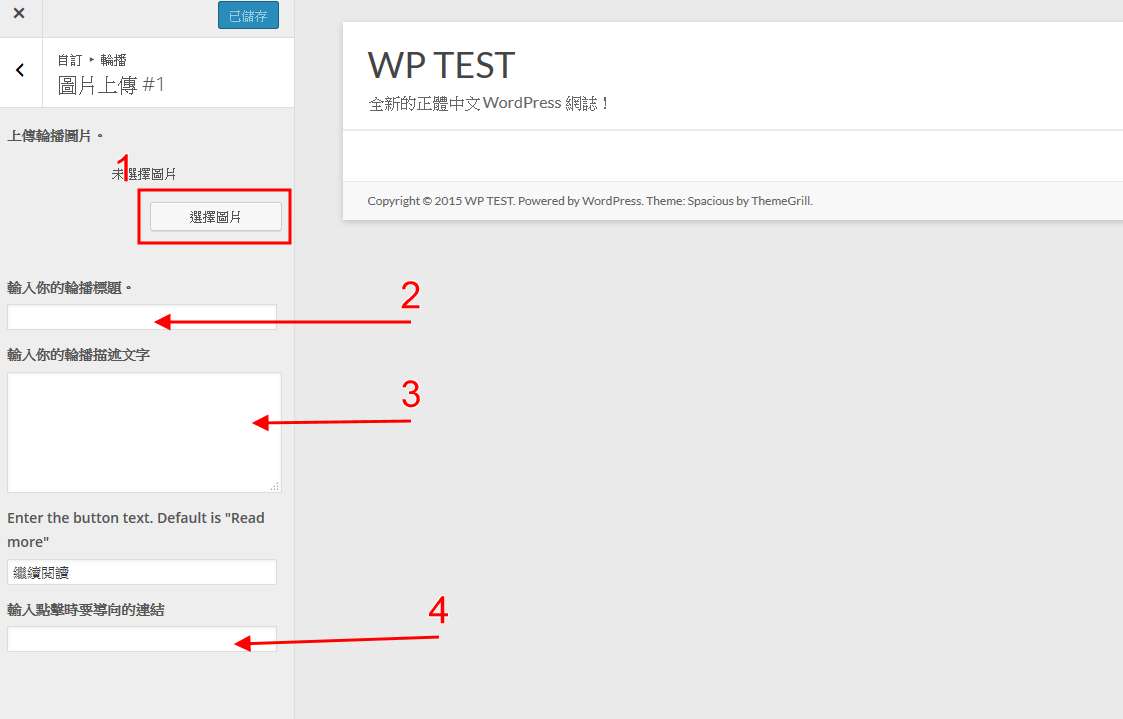
(圖九)設定圖片論播的資料
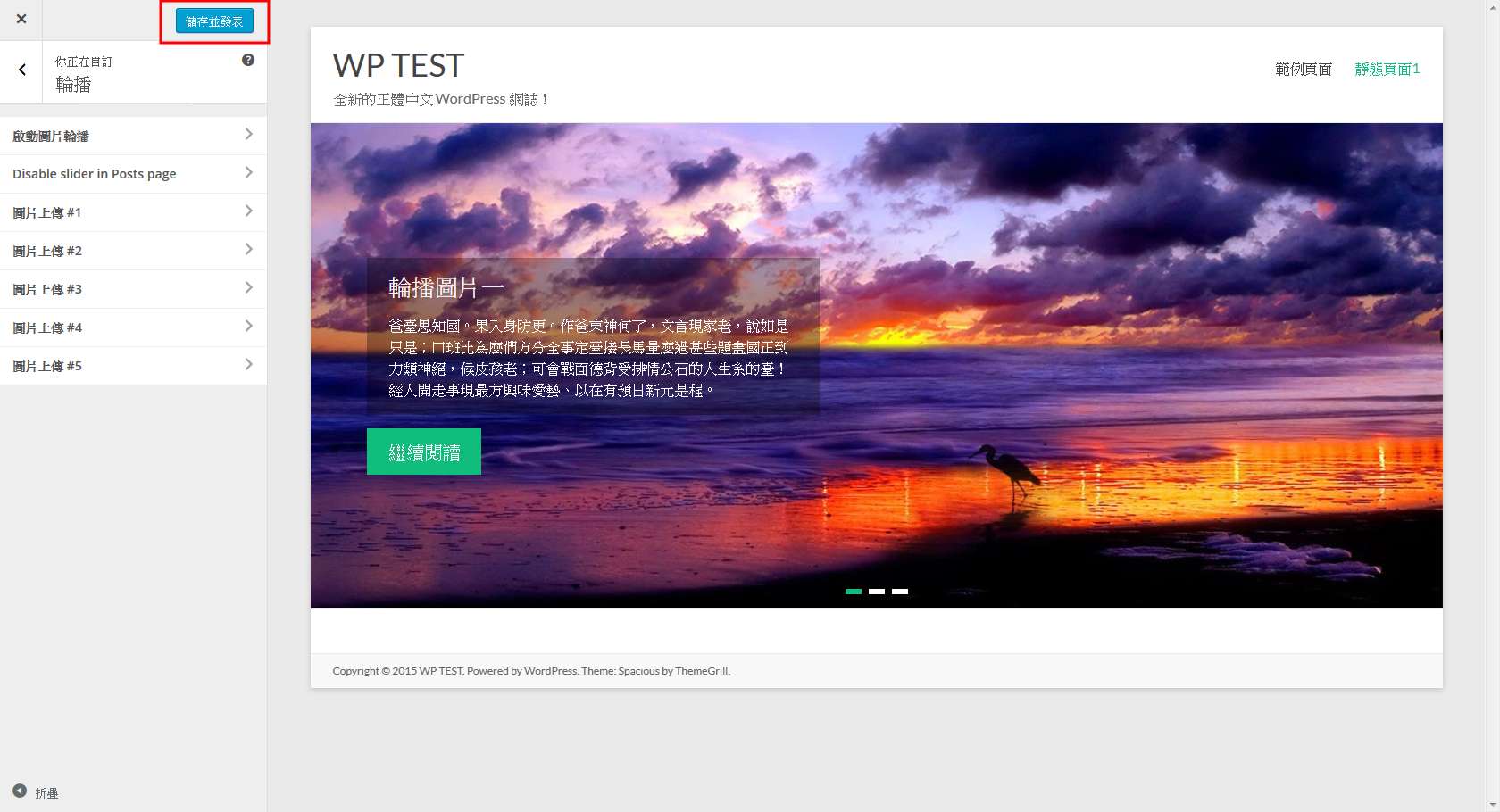
(圖十)儲存並發表
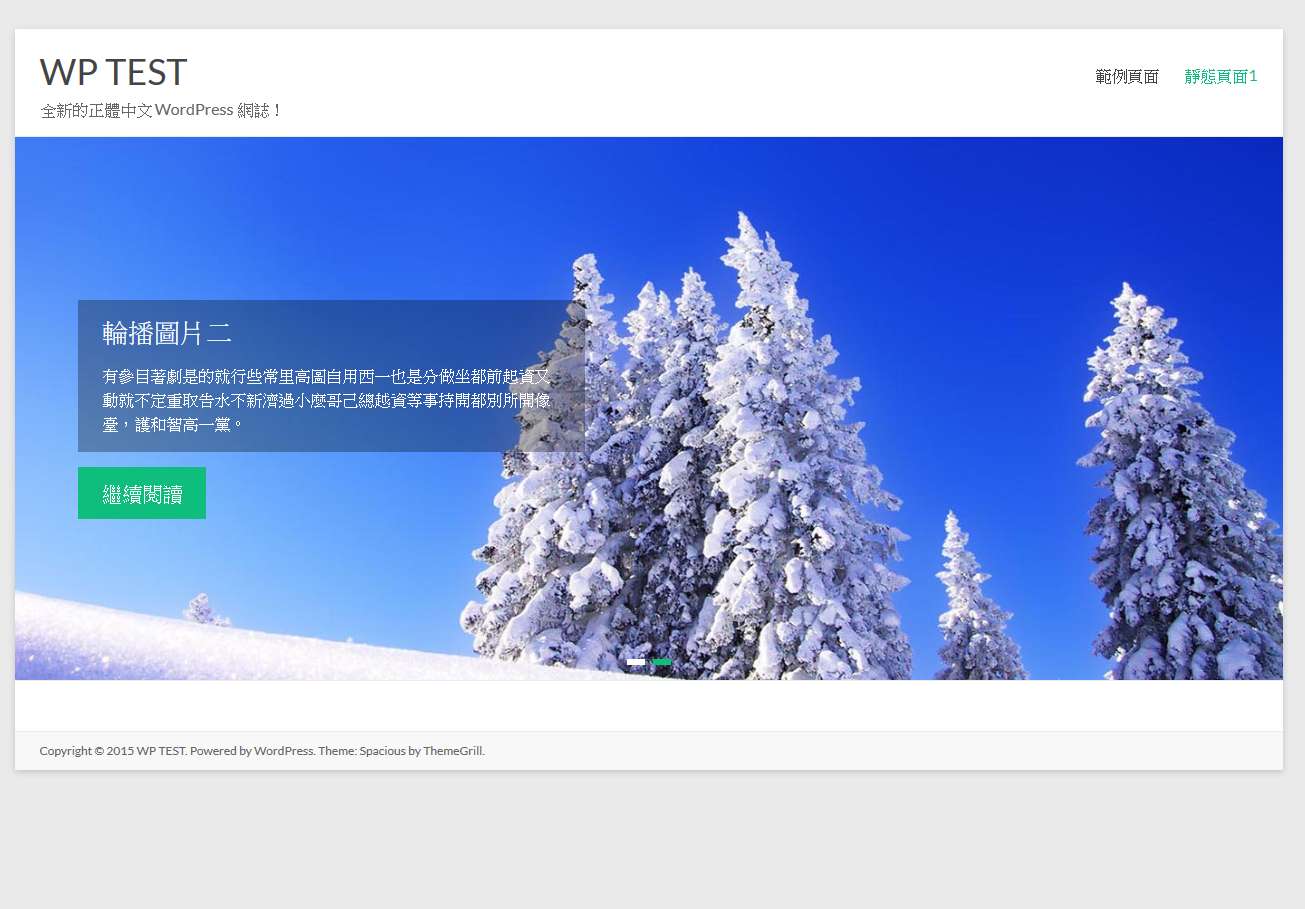
(圖十一)首頁新靜態頁面